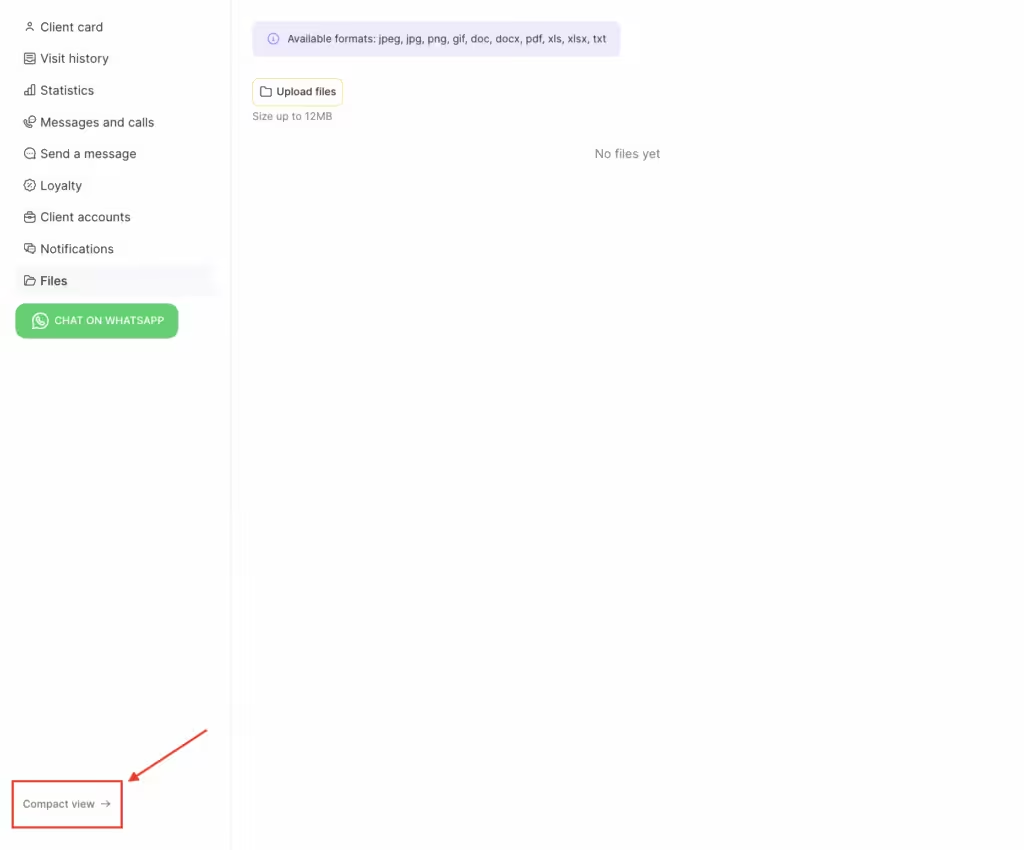
Na karcie klienta możesz uzyskać dostęp do sekcji zawierających wszystkie informacje o kliencie, takie jak dane osobowe, historia rezerwacji, szczegóły wizyt i wiele więcej.
Informacje o klientach są uznawane za dane osobowe i powinny być przechowywane oraz przetwarzane zgodnie z obowiązującymi przepisami prawa dotyczącymi ochrony danych i prywatności.
Profil klienta
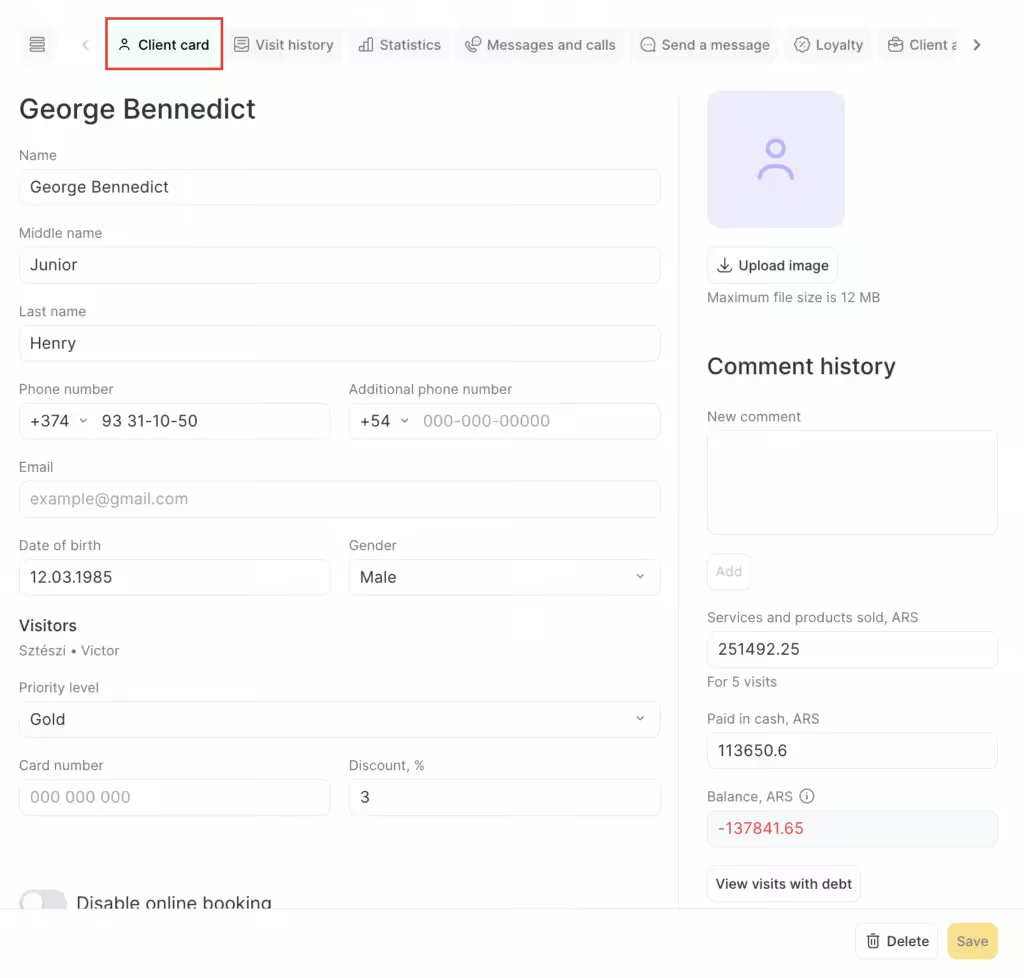
Sekcja Karta klienta zawiera następujące informacje o kliencie:
- Imię
- Nazwisko (opcjonalnie; przeczytaj o tym ustawieniu tutaj)
- Drugie imię (opcjonalnie; przeczytaj o tym ustawieniu tutaj)
- Numer telefonu
- Dodatkowy numer telefonu
- Kategoria
- Płeć
- Klasa ważności
- Rabat
- Numer karty
- Data urodzenia
- Dodatkowe pole (szczegółowe informacje o dodatkowych polach znajdziesz w tym artykule)
- Notatka
- Rezerwacja online – zaznacz pole, aby wyłączyć rezerwację online dla tego klienta
- Łączna sprzedaż – suma usług i produktów otrzymanych przez tego klienta
- Opłacono – suma zapłacona przez tego klienta za wszystkie produkty i usługi
- Saldo kont klienta
- Aplikacja mobilna (obejmuje informacje o platformie i dacie ostatniego użycia)
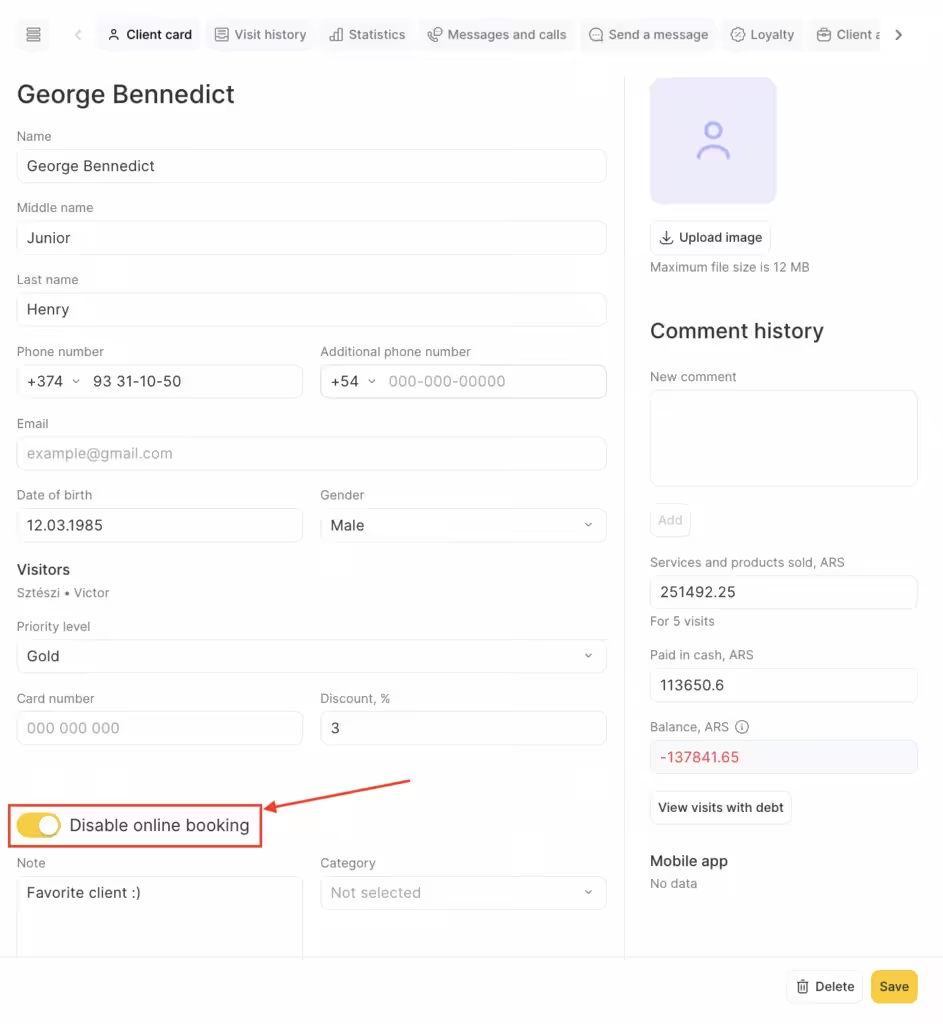
Jak dodać klienta do czarnej listy?
Aby dodać klienta do czarnej listy w systemie rezerwacji online, przejdź do Klienci > Baza klientów, wybierz odpowiedniego klienta i zaznacz pole Wyłącz rezerwację online.
Jeśli recepcjonista tworzy rezerwację dla klienta ręcznie, możesz przypisać klientowi określoną kategorię, aby zespół mógł łatwo zobaczyć, że klient znajduje się na czarnej liście.
Można to również zrobić na karcie klienta. Więcej informacji znajdziesz w powiązanym artykule.
Historia wizyt
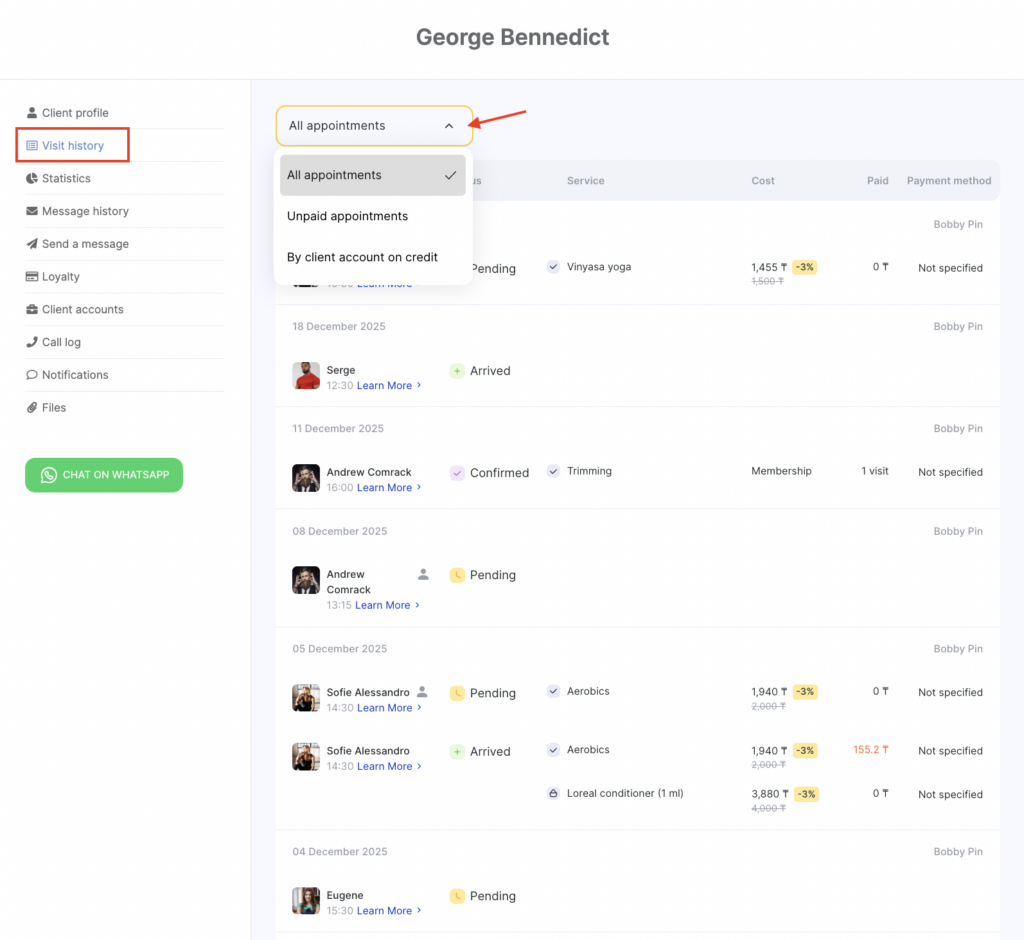
Ta sekcja wyświetla wszystkie wizyty klienta, w tym pracownika, który wykonał usługę, samą usługę, produkty zakupione podczas wizyty, Rabat zastosowany podczas wizyty, Płatności dokonane przez klienta, komentarze do wizyt oraz odwiedzone lokalizacje.
Za pomocą listy rozwijanej u góry możesz filtrować historię według typu – wyświetlić wszystkie wizyty, tylko nieopłacone lub te z zadłużeniem.
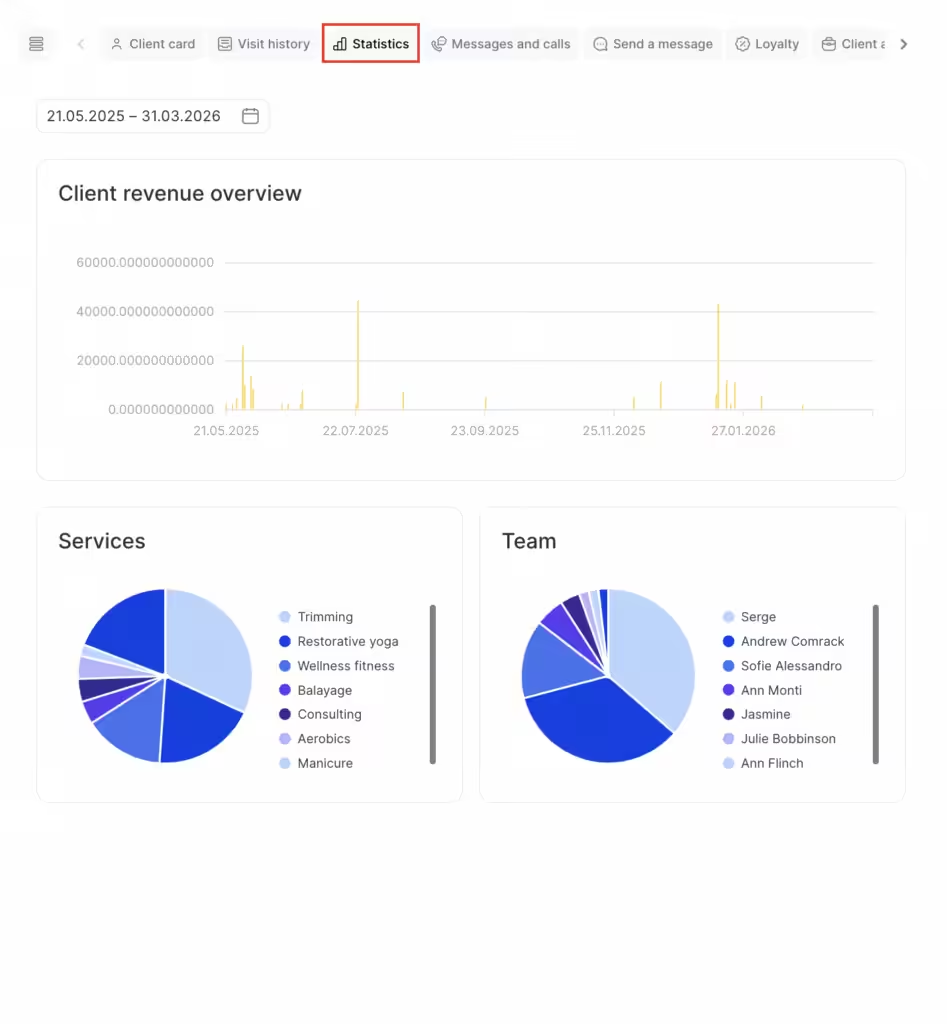
Statystyka
Ta sekcja wyświetla dane dotyczące przychodu od klienta oraz preferencji w wybranym przedziale czasu.
Wiadomości i połączenia
Ta sekcja wyświetla listę wszystkich wiadomości wysłanych do klienta we wszystkich kanałach, w tym Typ wiadomości, jego status, Data i godzina wysłania oraz Treść wiadomości.
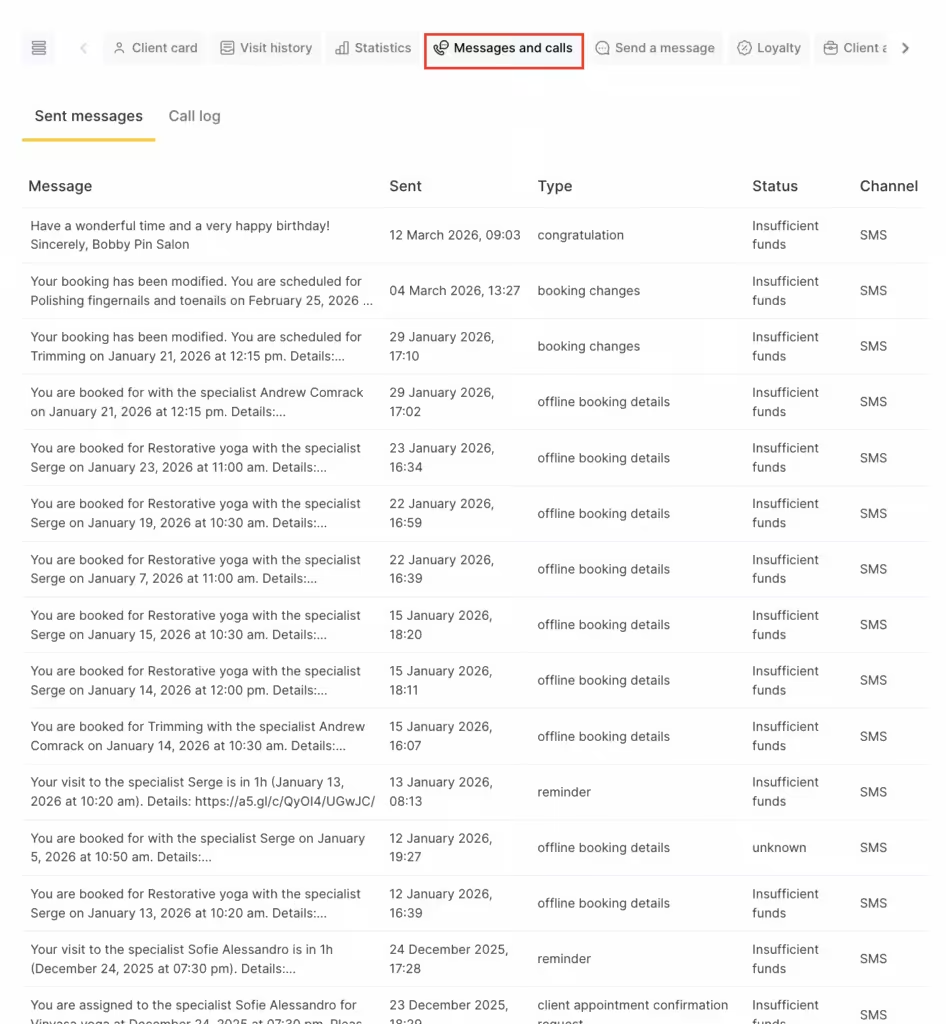
Na karcie Historia połączeń możesz przeglądać historię połączeń z klientami i odsłuchiwać nagrane rozmowy, jeśli masz integrację z usługą telefonii chmurowej.
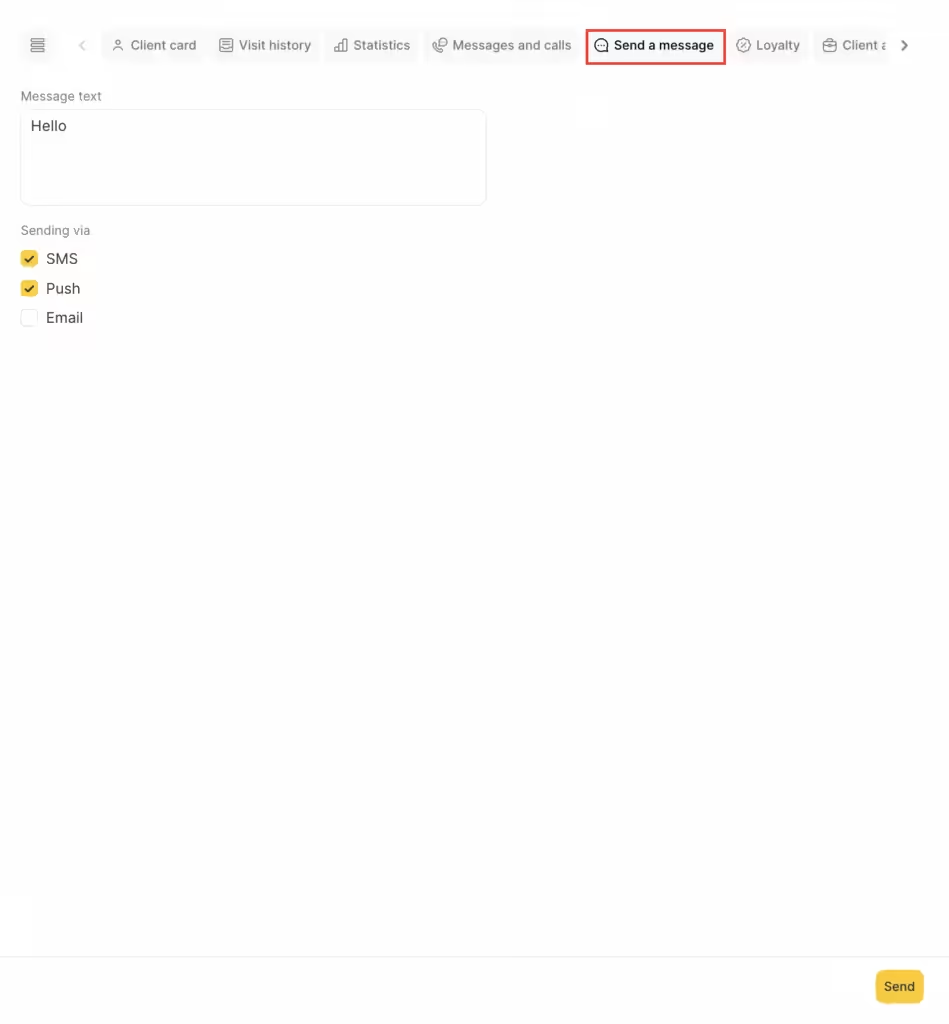
Wyślij wiadomość
W tej sekcji możesz wysłać spersonalizowaną wiadomość do klienta za pośrednictwem trzech różnych kanałów: SMS, wiadomość push lub E-mail.
Program lojalnościowy
Sekcja Program lojalnościowy pokazuje Aktualny status klienta w programie lojalnościowym oraz umożliwia wydanie lub usunięcie karty lojalnościowej.
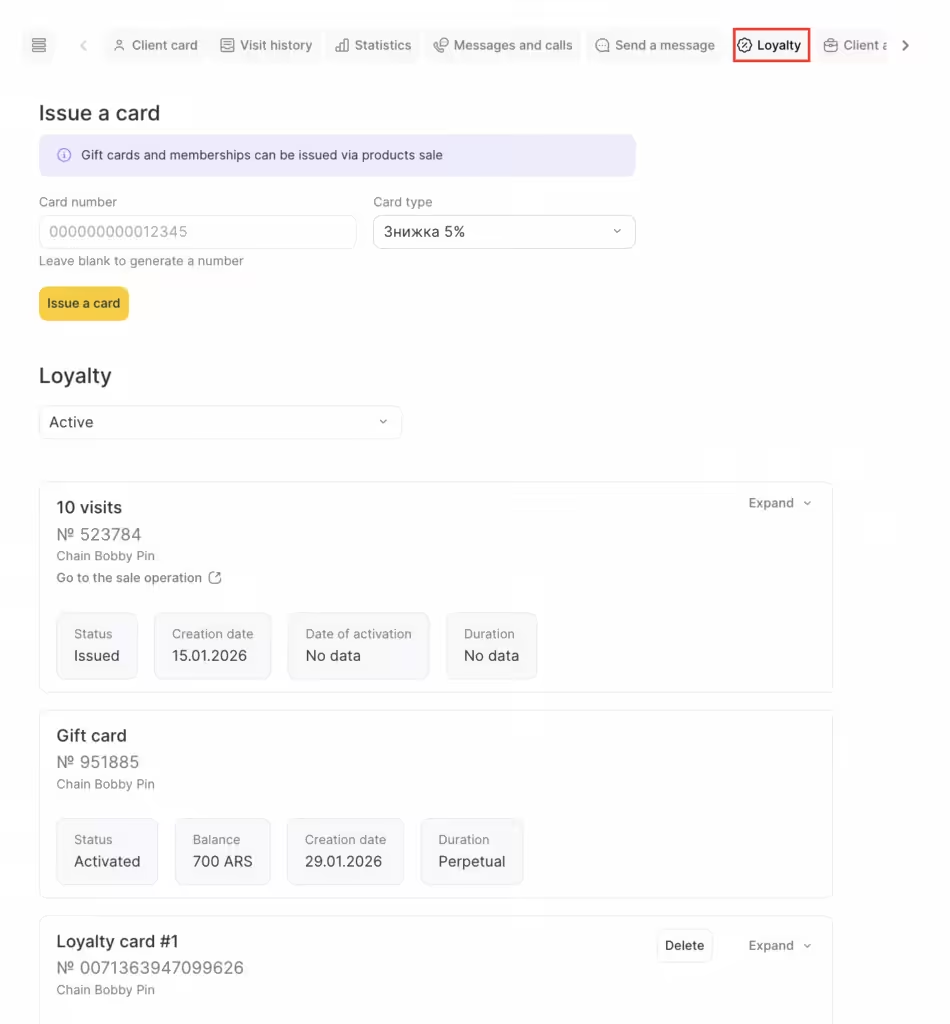
Znajdziesz tu również wszystkie Karty podarunkowe i abonamenty, a także Karty lojalnościowe, które kiedykolwiek zostały wydane temu klientowi, oraz informacje o nich:
- Suma wszystkich płatności;
- Liczba wizyt;
- Kwota rabatu;
- Naliczonych bonusów;
- Promocje przypisane do każdej karty;
- Historia wszystkich transakcji dla tej karty: data, promocja, suma płatności lub liczba naliczonych bonusów;
- ile bonusów zostanie anulowanych i kiedy;
- karta, na której możesz ręcznie naliczać lub odpisywać bonusy.
Zapoznaj się ze wszystkimi funkcjami sekcji Program lojalnościowy (promocje rabatowe i bonusowe, karty podarunkowe oraz abonamenty) w artykułach dostępnych pod linkiem.
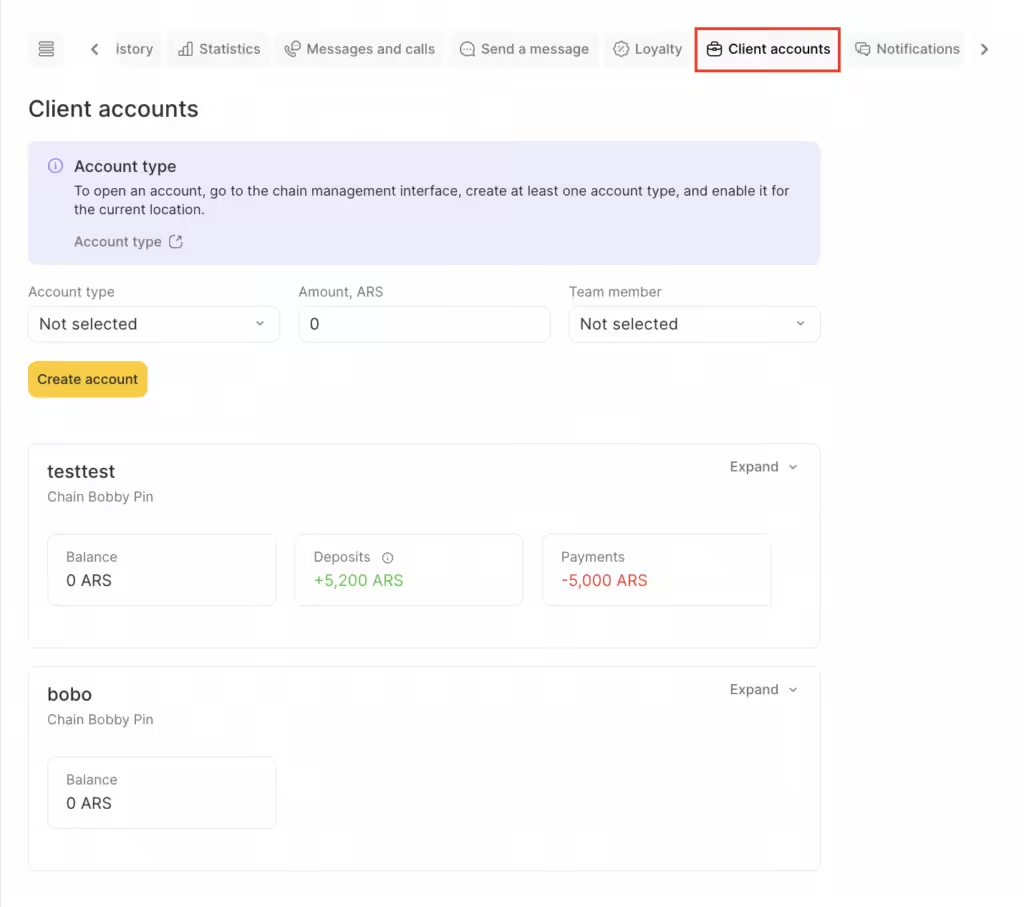
Konta klientów
Funkcja konta klienta umożliwia doładowywanie i dokonywanie Płatności z góry na osobiste konto klienta, dzięki czemu może on wykorzystać środki podczas następnej wizyty lub na przykład zapłacić za usługi dla swojego dziecka. Szczegółowe informacje o funkcji Konta klientów znajdziesz w tym artykule.
Powiadomienia
Na karcie klienta możesz skonfigurować określone typy powiadomień, które mają być wysyłane do klienta, lub wyłączyć wybrane powiadomienia.
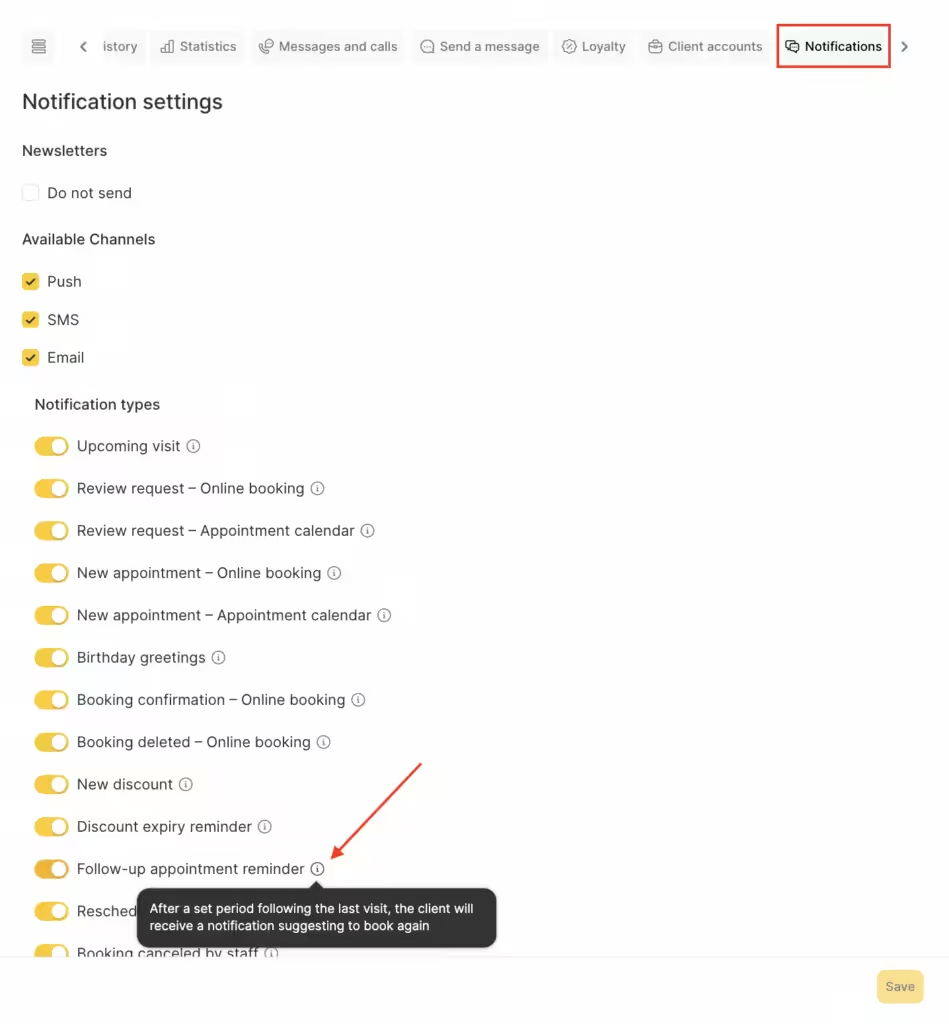
Po najechaniu kursorem na ikonę i możesz wyświetlić opis każdego powiadomienia.
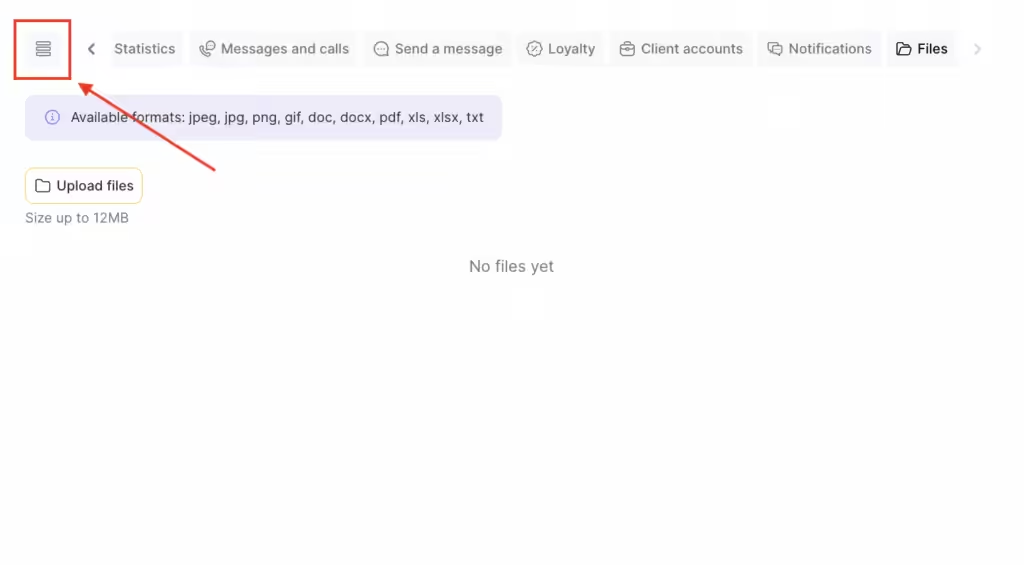
Pliki
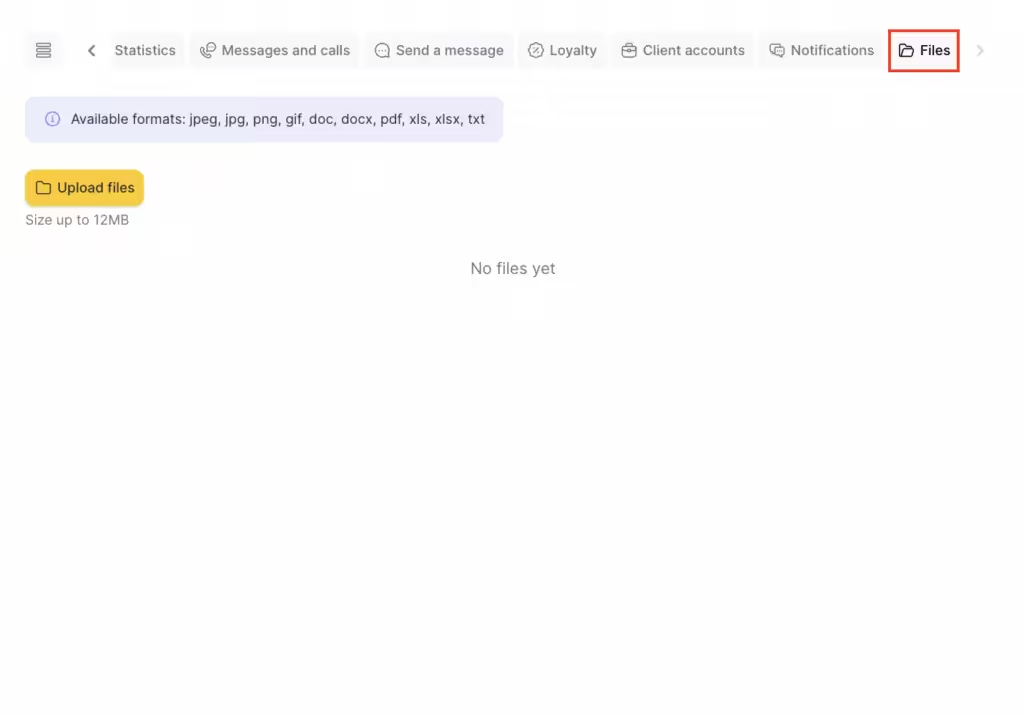
Możesz przesyłać pliki klienta i przechowywać je w Altegio, a także je pobierać lub usuwać.
Obsługiwane formaty: jpeg, jpg, png, gif, doc, docx, pdf, xls, xlsx, txt, JPEG, JPG, PNG, GIF, DOC, DOCX, PDF, XLS, XLSX, TXT.
Maksymalny rozmiar pliku: 12 MB.
Czat z klientem w WhatsApp
Możesz także szybko przejść do czatu WhatsApp z profilu klienta, klikając zielony przycisk „Napisz przez WhatsApp”. Otworzy się WhatsApp Web, co umożliwi natychmiastowe wysłanie wiadomości do klienta.
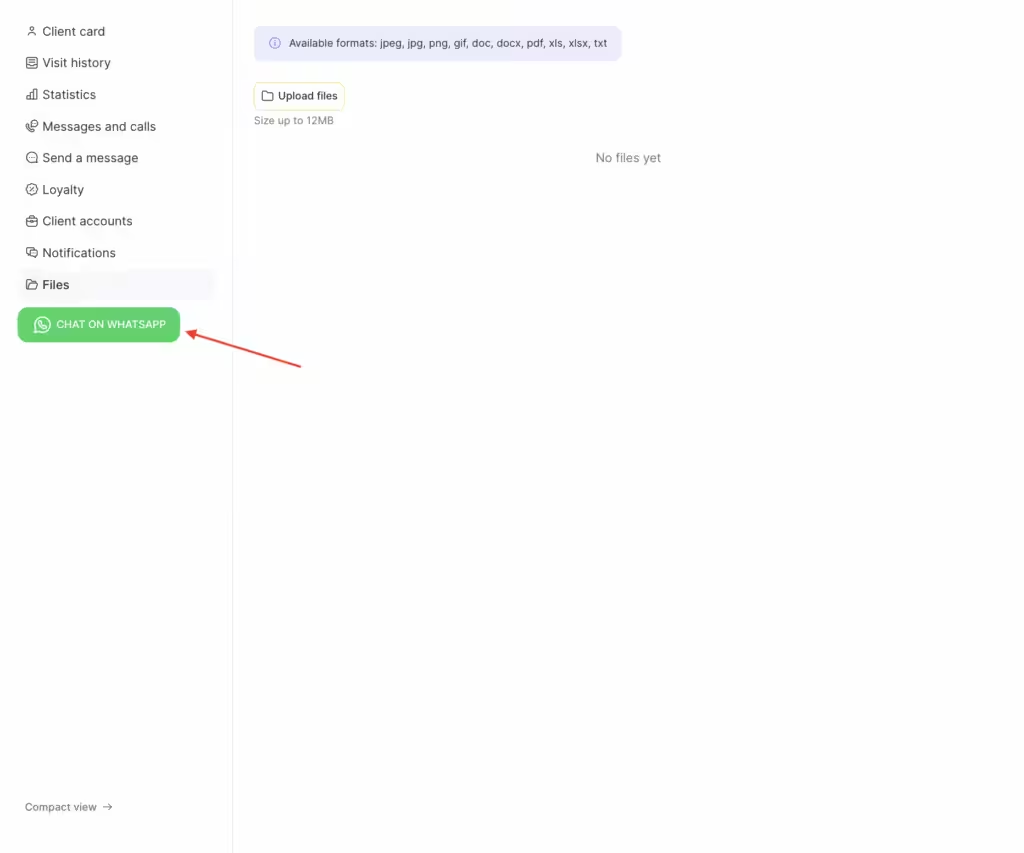
Aby wyświetlić przycisk Napisz przez WhatsApp, kliknij przycisk trzech linii w lewym górnym rogu, aby wyświetlić pasek boczny w trybie rozwiniętym.
Aby wyświetlić pasek boczny w trybie kompaktowym, kliknij przycisk Widok kompaktowy.