Данные о клиенте относятся к категории персональных данных, их обработка и хранение регулируются законами о персональных данных.
Карточка клиента
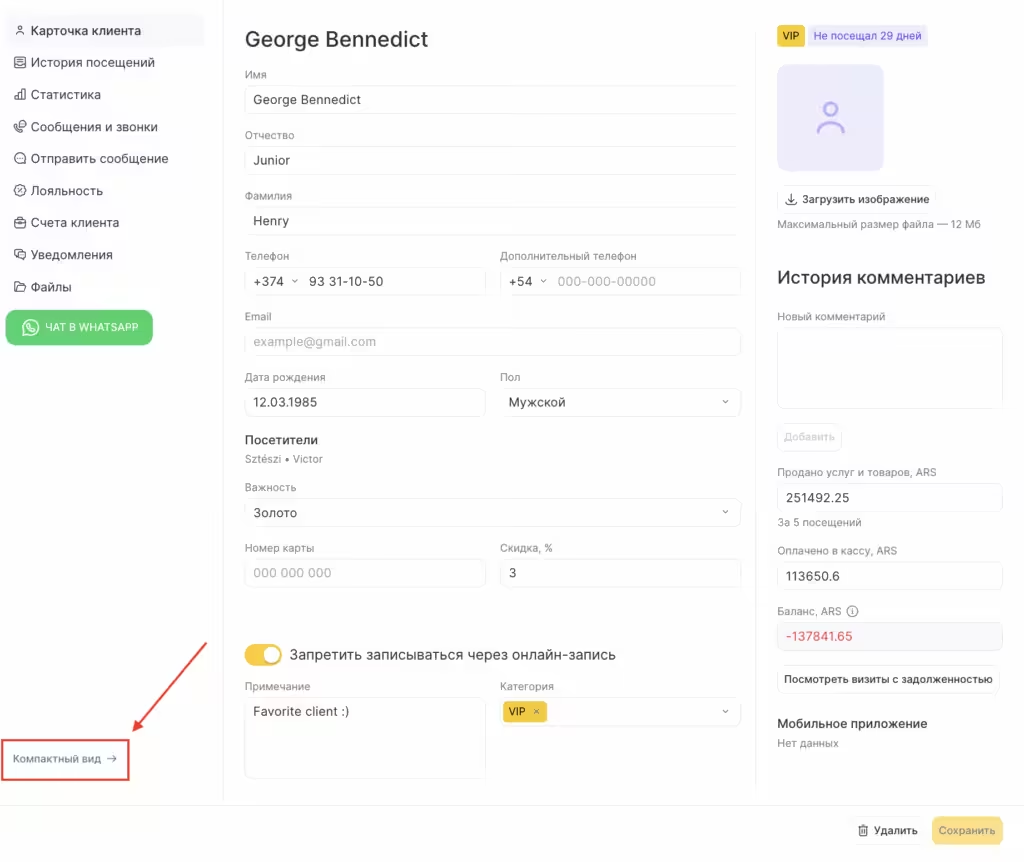
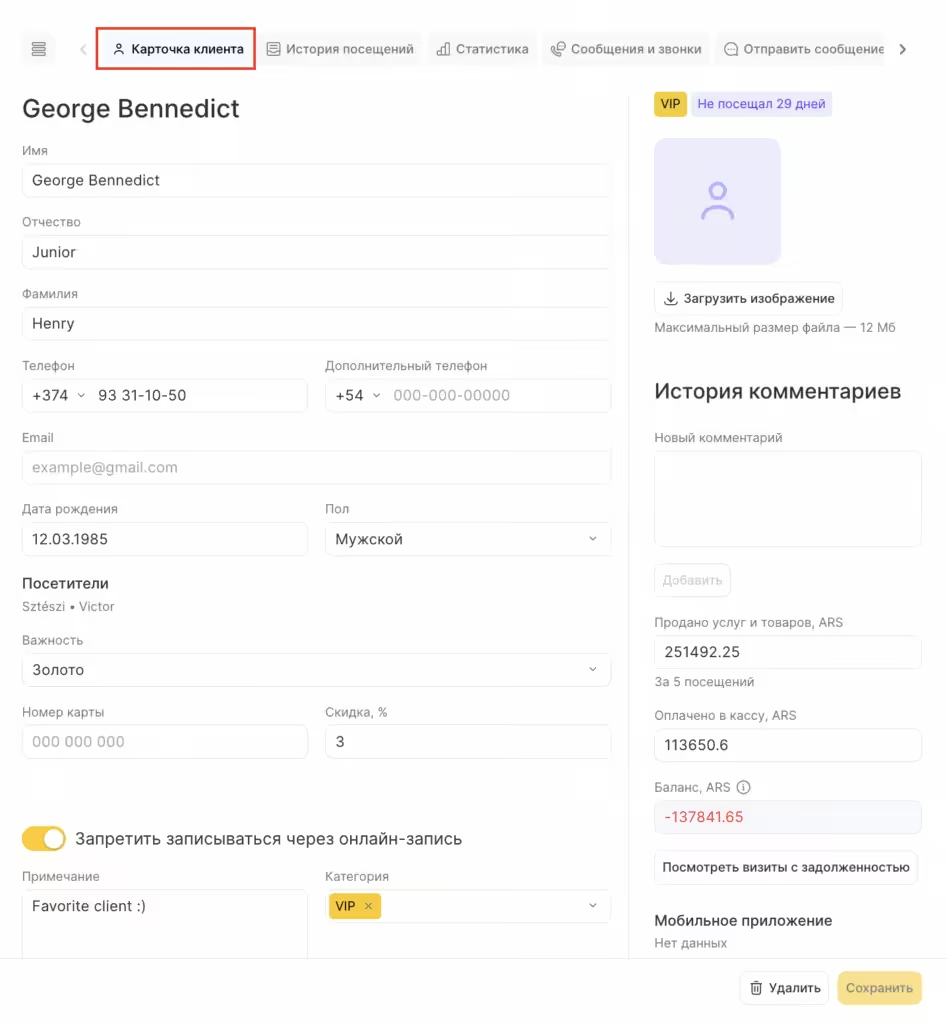
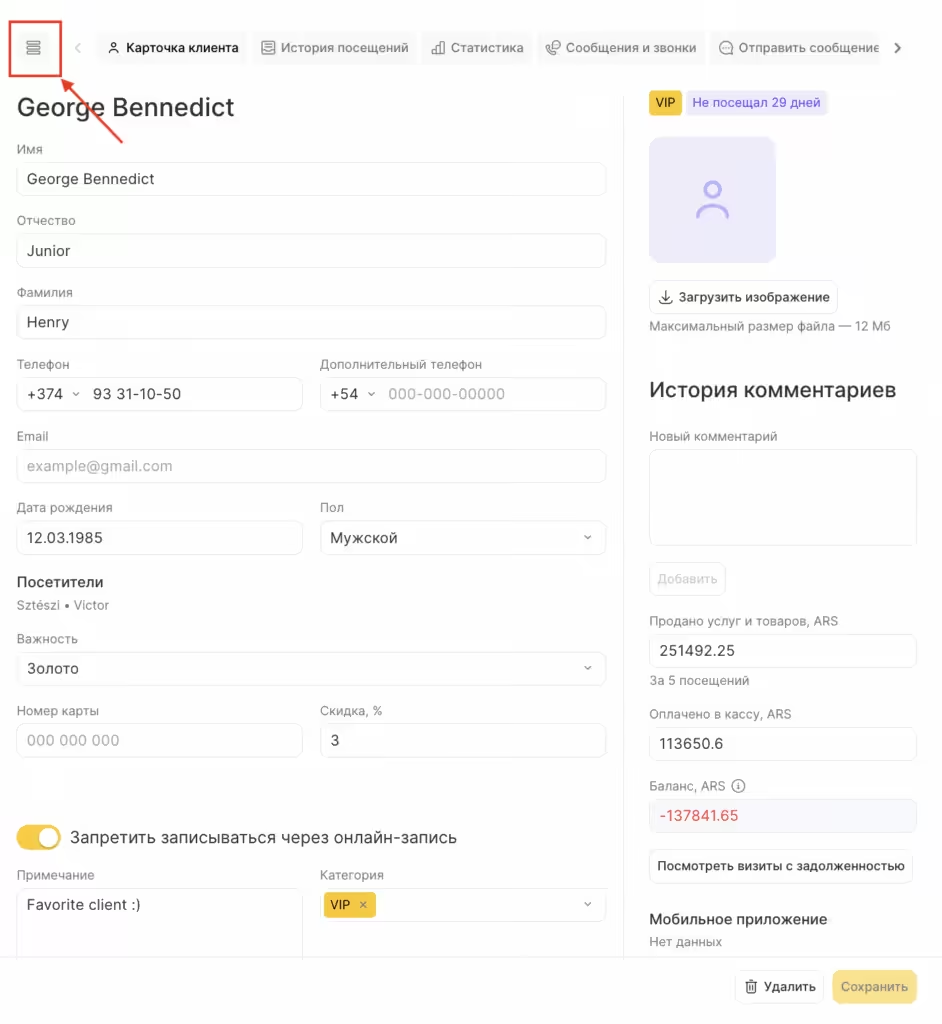
Раздел Карточка клиента содержит следующую информацию:
- Имя клиента.
- Фамилия клиента (опционально, подробнее о настройке поля Фамилия читайте в статье)
- Отчество клиента (опционально, подробнее о настройке поля Отчество читайте в статье)
- Сотовый телефон
- Дополнительный телефон
- Фото
- Комментарии
- Категорию
- Пол
- Класс важности
- Скидку
- Номер карты
- Дату рождения
- Дополнительное поле (если есть, подробнее о дополнительных полях читайте в статье)
- Примечание
- Возможность записываться онлайн.
- Сумму, на которую этому клиенту было продано услуг и товаров.
- Сумму оплат по всем товарам и услугам
- Наличие и баланс счета
- Наличие установленного мобильного приложения (с указанием платформы и даты последнего использования).
Как добавить клиента в черный список?
Чтобы добавить клиента в черный список в онлайн записи, вам нужно зайти в раздел Клиенты > Клиентская база, выбрать нужного клиента и установить галочку Запретить записываться онлайн.
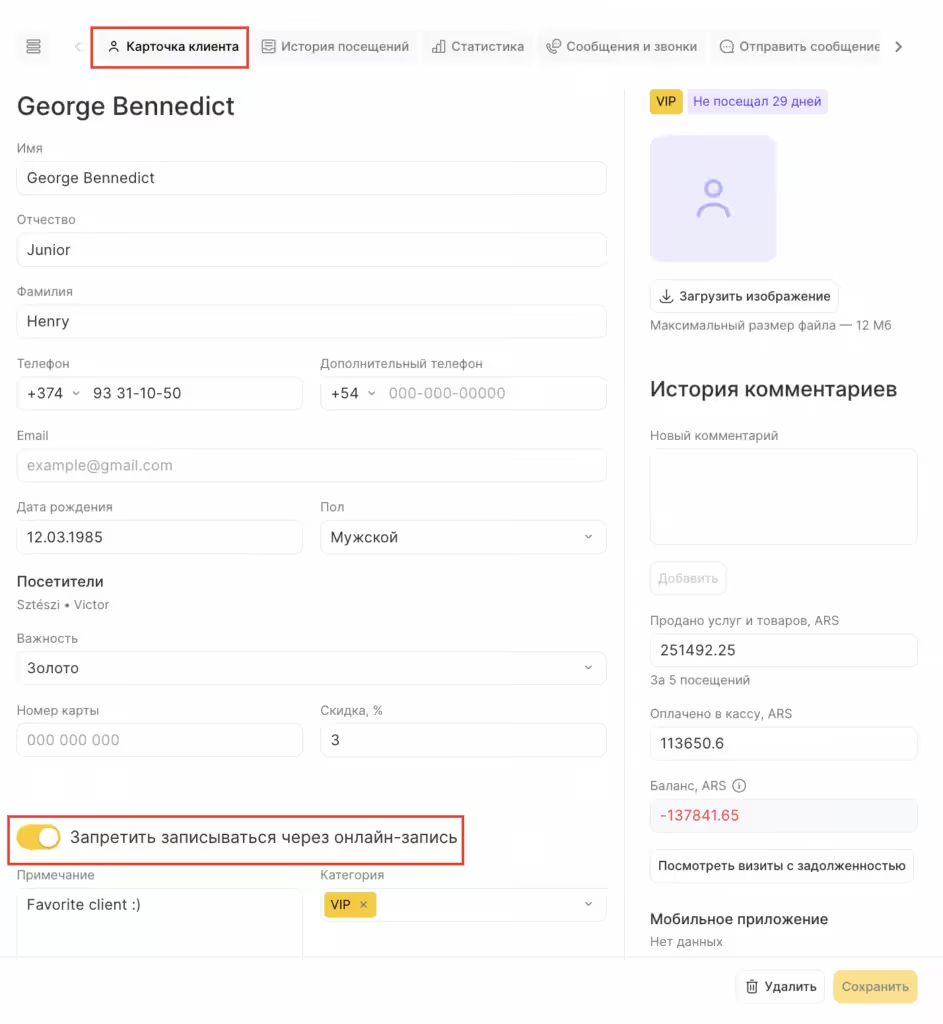
Если администратор самостоятельно записывает клиента, то можно присвоить клиенту определенную категорию, чтобы сотрудник видел, что клиент находится в черном списке.
Для этого также используется карточка клиента. Подробнее о том, как это сделать, вы можете прочитать в статье.
История посещений
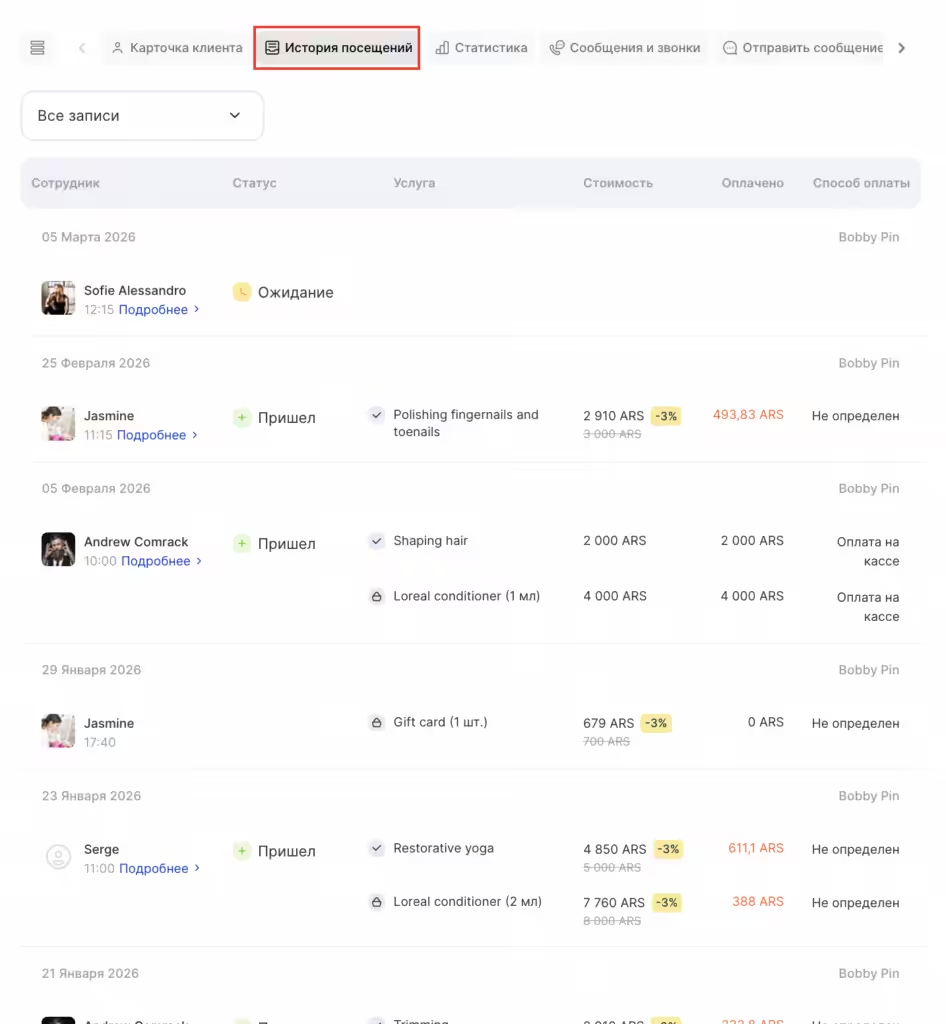
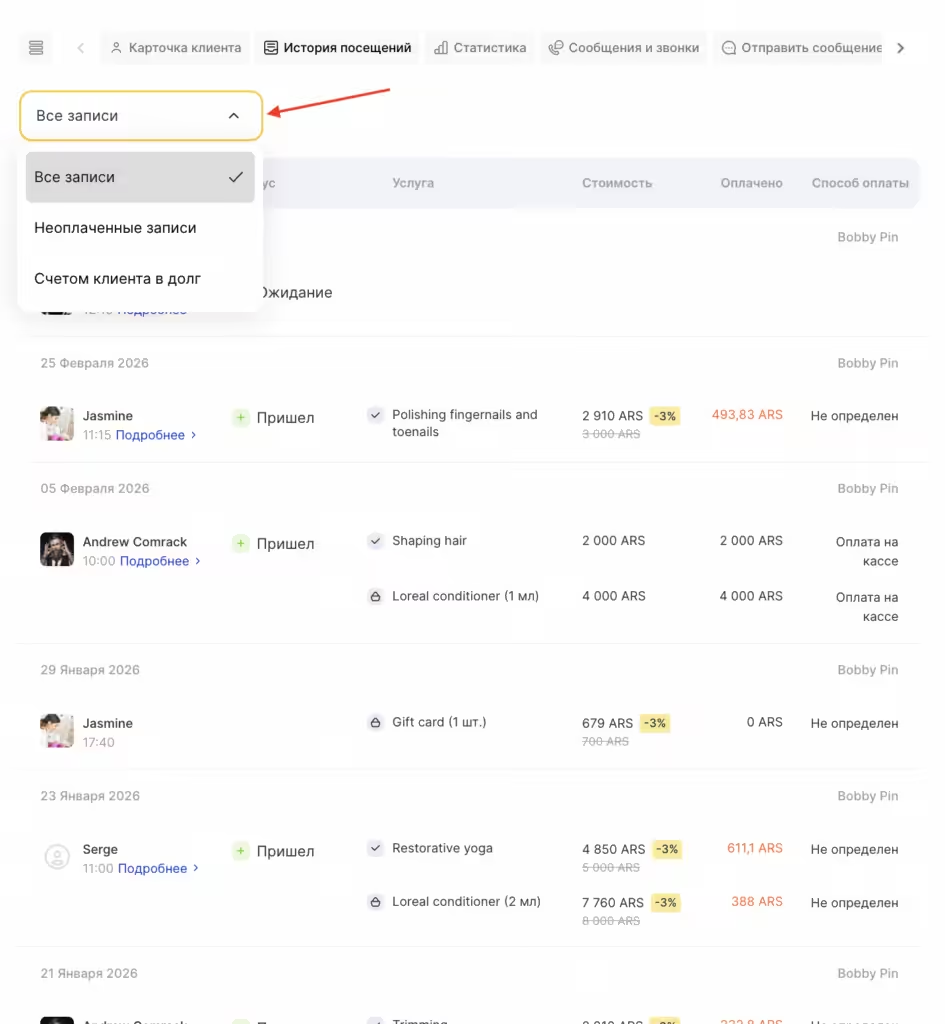
В этом разделе указываются все записи клиента, сотрудники, к которым он записывался, услуги, которые были ему предоставлены, приобретенные товары, скидки, оплаченные суммы и оставленные чаевые, комментарии к записи, а также указываются филиалы, которые посещал клиент. Из раздела История посещений можно перейти в визит, для этого нужно нажать на кнопку Подробнее.
Примечания
Если клиент не полностью оплачивает визит или товар, финальная сумма в поле «Оплачено» будет выделяться красным цветом.
Если клиент провел оплату абонементом, то вместо суммы оплаты будет отображаться количество списанных визитов.
С помощью выпадающего списка вверху можно отфильтровать историю посещений по типу записей — выбрать, показывать все записи, только неоплаченные или те, что оформлены в долг.
Статистика
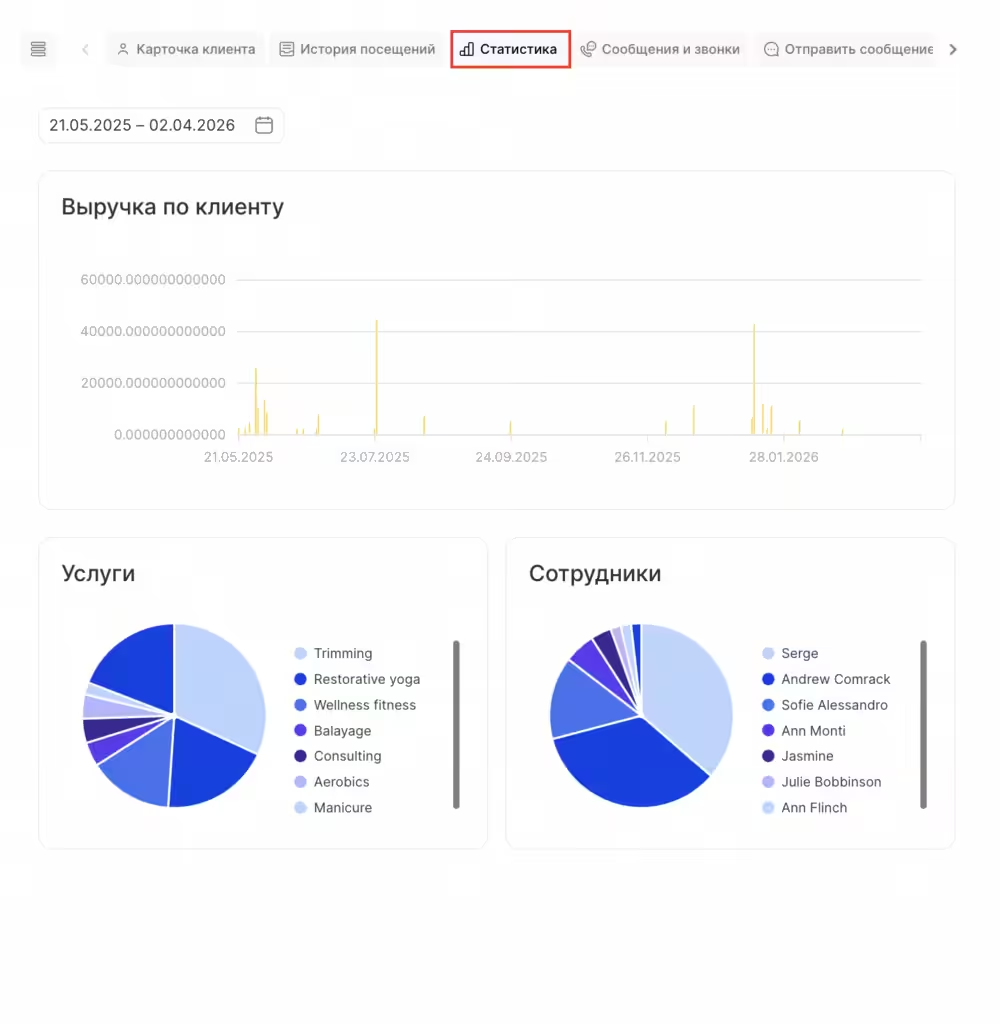
В этом разделе отображаются данные о выручке по клиенту и его предпочтения за выбранный период.
Сообщения и звонки
В этом разделе отображается список сообщений, отправленных клиенту по всем каналам. Здесь также отображается их тип, статус, время отправки, содержание сообщения и канал.
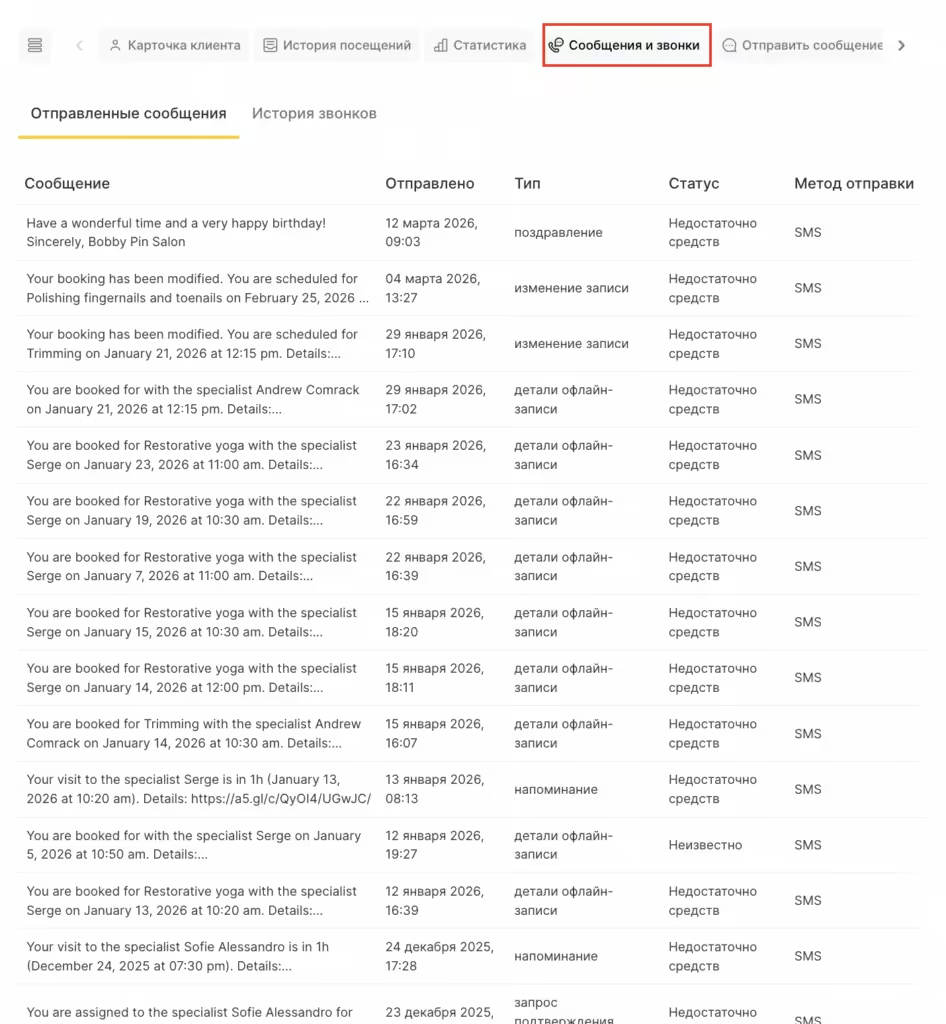
В этом разделе вы также можете просмотреть историю общения с клиентом и прослушать звонки, если в компании настроена интеграция с IP телефонией.
Отправить сообщение
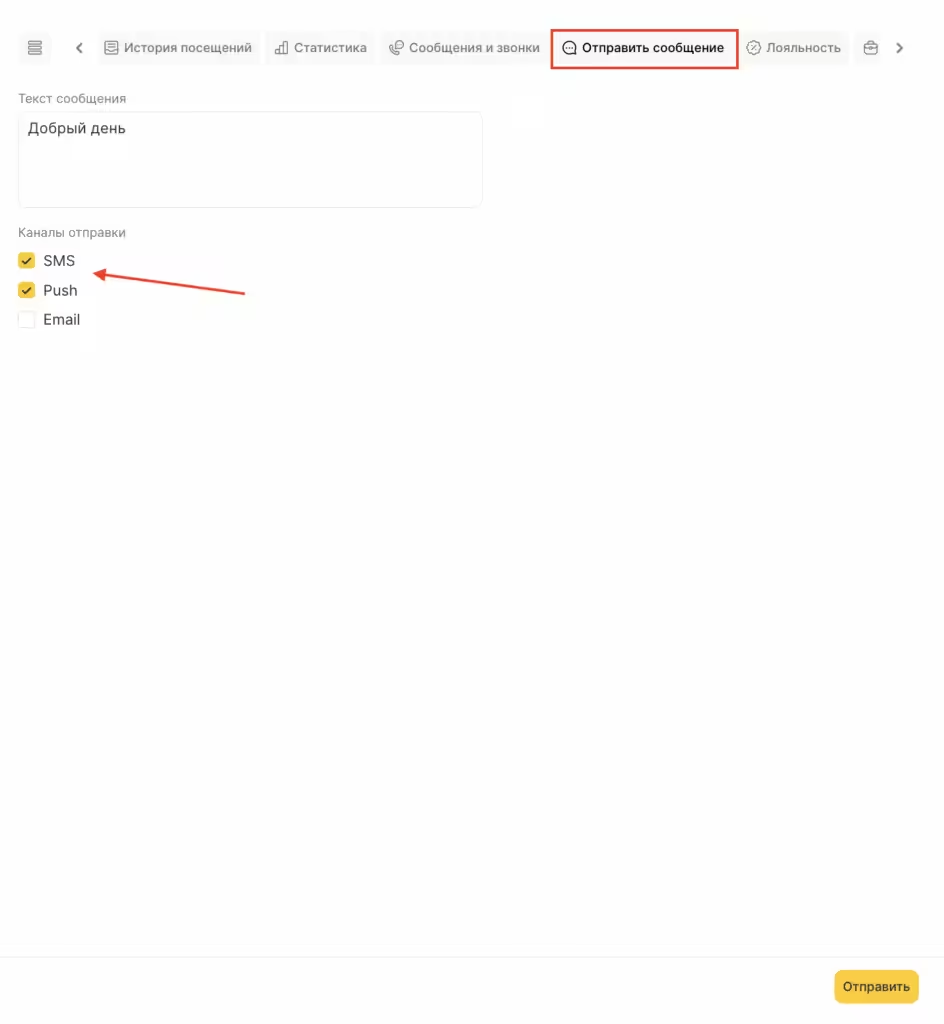
В этом разделе вы можете отправить индивидуальное сообщение клиенту по трем каналам: SMS, Push-уведомление в мобильное приложение или Email.
Лояльность
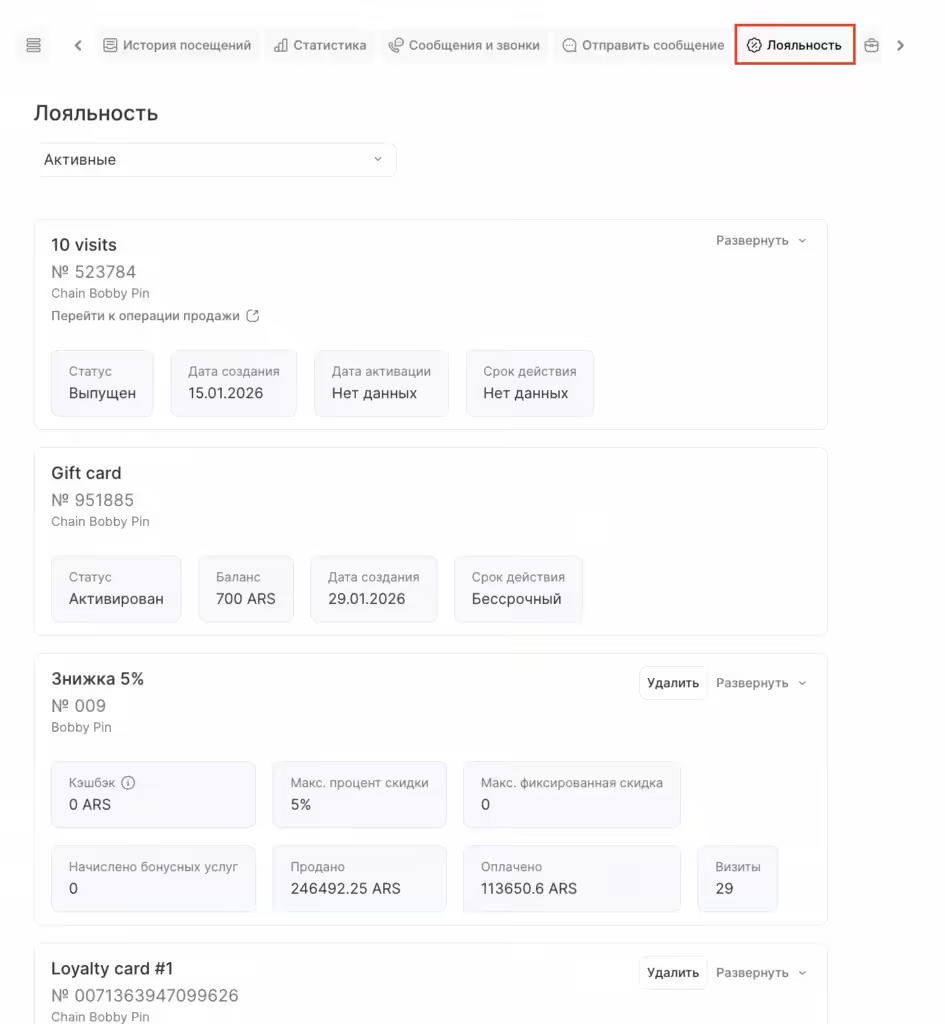
В этом разделе отображается актуальный статус клиента в программе лояльности и предоставляет возможность выдать карту клиенту или удалить ее.
Здесь отображаются все сертификаты и абонементы, а также карты лояльности, которые были выданы клиенту, и информация по ним:
- сумма всех оплат
- количество визитов
- размер скидок
- начисленные бонусы
- акции, которые закреплены за этой картой
- история всех операций по этой карте: дата, акция, сумма оплаты или начисленные бонусы
- сгорание бонусов: количество бонусов и срок их действия
- начисление/списание бонусов (вручную).
Подробную информацию обо всех возможностях раздела Лояльность (скидочные и бонусные карты, сертификаты и абонементы) вы можете найти в статьях по ссылке.
Счета клиента
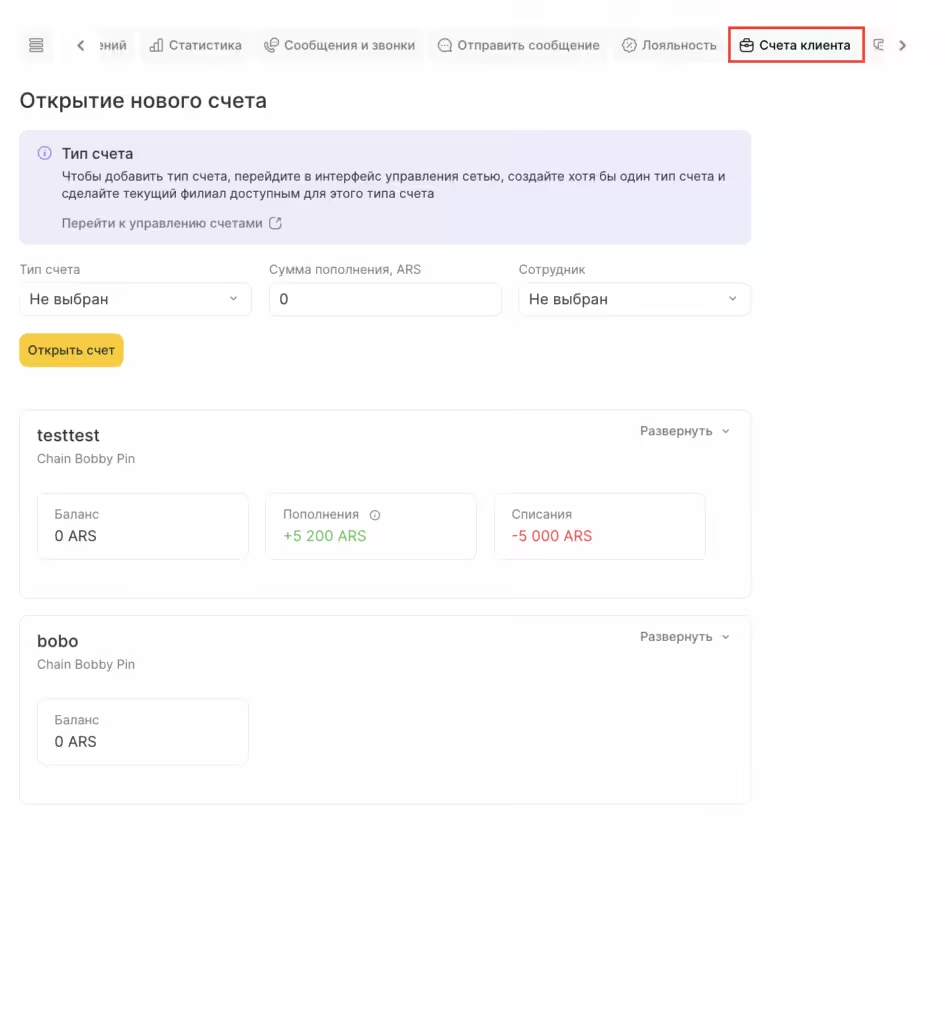
Счет клиента позволяет оформить авансовый платеж – пополнить депозит. Клиент может использовать зачисленные средства при следующем посещении или для оплаты услуг для ребенка. Подробную информацию про Счета клиентов вы можете прочитать в статье.
Уведомления
В карточке клиента можно настроить отправку сообщений определенного типа или запретить отправку определенных видов сообщений.При рекламных рассылках, галочка рассылки позволяет включить или отключить отправку массовых рассылок для данного клиента.
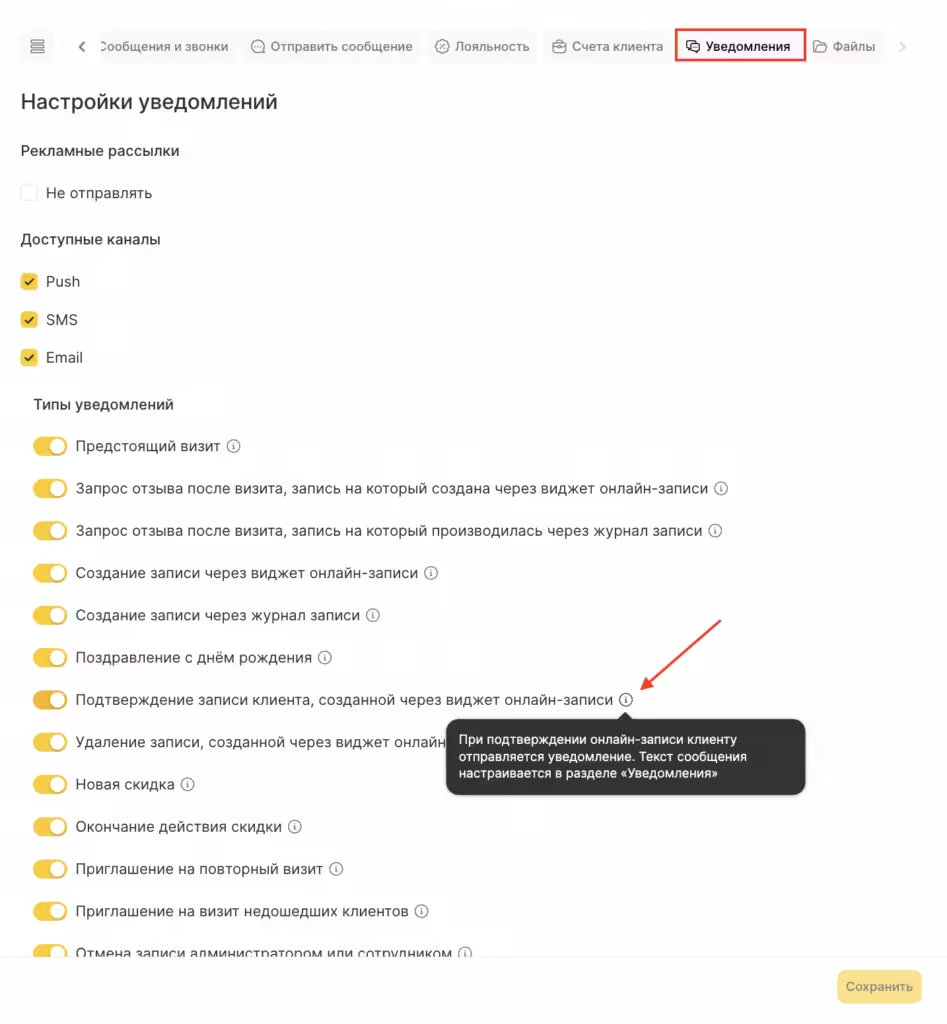
При наведении курсора на значок i можно увидеть описание того, о чeм каждое уведомление.
Файлы
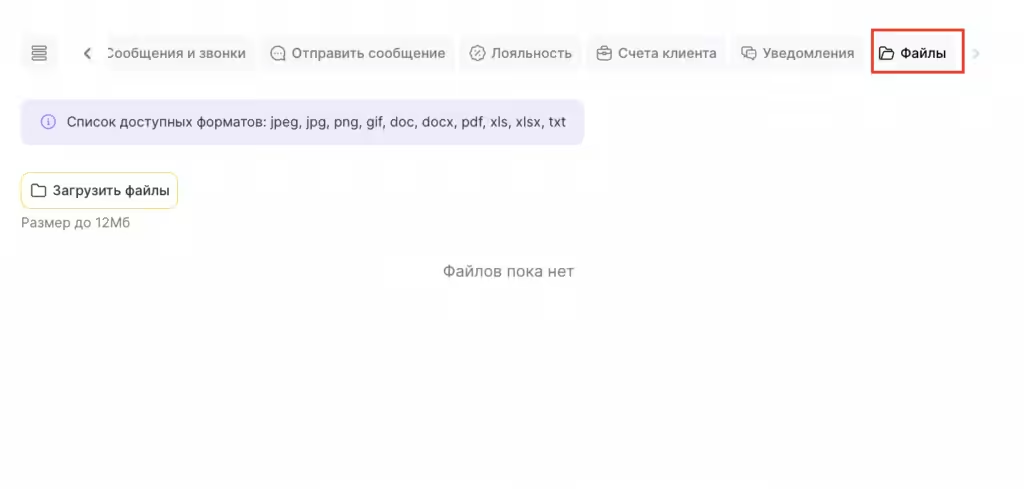
Вы можете загрузить файлы клиента и хранить их в Altegio, а также скачивать или удалять.
Список доступных форматов: jpeg, jpg, png, gif, doc, docx, pdf, xls, xlsx, txt, JPEG, JPG, PNG, GIF, DOC, DOCX, PDF, XLS, XLSX, TXT.
Максимальный размер файла: 12 Мегабайт.
Чат с клиентом в WhatsApp
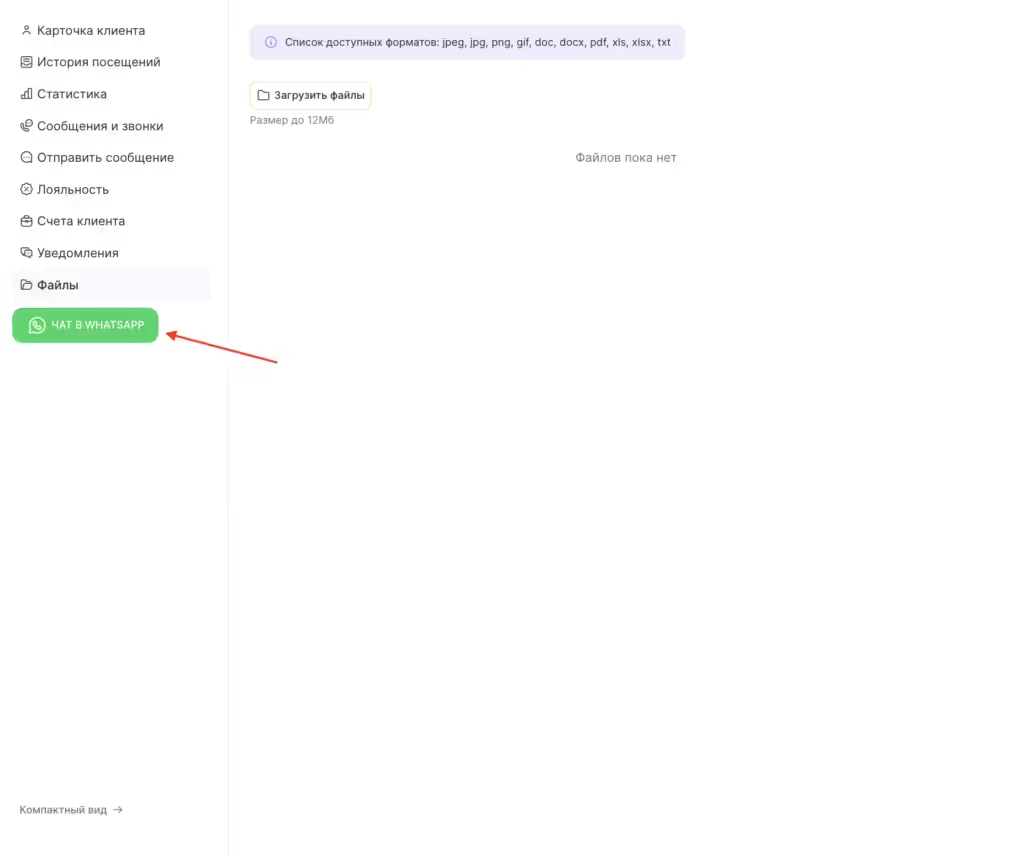
Вы также можете быстро открыть чат в WhatsApp из профиля клиента, нажав зелeную кнопку ЧАТ В WHATSAPP. После этого откроется WhatsApp Web, и вы сможете сразу отправить сообщение клиенту.
Чтобы увидеть кнопку ЧАТ В WHATSAPP, нажмите кнопку с тремя линиями в левом верхнем углу — боковая панель откроется в развернутом виде.
Чтобы переключить боковую панель в компактный режим, нажмите кнопку Компактный вид.