
Две карточки одного человека делят историю пополам: визиты, траты и лояльность считаются дважды, и ни одна карточка не показывает полной картины. Автоматического объединения в Altegio нет, поэтому карточки сводят вручную: визиты переносят на карточку, которую вы оставляете, и только потом удаляют лишнюю.
Когда использовать
- Одного и того же клиента дважды загрузили из Excel или загрузили, когда карточка уже была.
- Клиент записался онлайн и указал номер телефона в другом формате.
- Администратор создал новую карточку, хотя карточка с этим номером телефона уже была.
Что нужно заранее
- Права доступа. Откройте Сотрудники > Список сотрудников, откройте сотрудника и перейдите на вкладку Доступ. В блоке Клиентская база нужны права Удалять клиентов, Редактировать данные клиента в карточке клиента и Просмотр истории посещений клиента. В блоке Окно записи нужно право Доступ к выпадающему списку с данными о клиентах: без него список поиска клиента в окне записи не появляется.
- Решите, какую карточку оставляете. Оставляйте ту, на которой уже указан текущий номер телефона клиента: тогда номер не придётся освобождать и переносить нужно только визиты. Эти шаги переносят только визиты, поэтому карта лояльности, абонемент или счёт клиента, выданные на дубле, ими не переносятся.
- Убедитесь, что это действительно дубль. Два человека на одном номере телефона, например родитель и ребёнок, дублем не являются. Второго посетителя добавляют в саму запись отдельным чекбоксом в окне записи, а не второй карточкой.
- В сети процедура идёт по филиалам. Она выполняется в одном филиале. На вкладке История посещений видны и визиты других филиалов сети, название филиала показано в строке дня. Такие визиты из окна записи этого филиала не переносятся. См. Какие задачи решают сетевая аналитика и клиентская база?
Важно. Удаление карточки клиента не удаляет его записи и оплаты. Записи остаются в журнале записи и в разделе Отчёты > Записи, оплаты остаются в разделе Финансы > Финансовые операции, и там и там с именем удалённого клиента. Ломается только собственный итог клиента: записи перестают учитываться в чьей-либо истории посещений и статистике, а в окне записи показывается Количество посещений 0. Сначала перенесите визиты, потом удаляйте карточку.
Важно. Никогда не удаляйте запись вместо переноса. Удаление оплаченной записи убирает и её оплату из раздела Финансы > Финансовые операции и уменьшает остаток в кассе. Удаление карточки клиента оставляет на месте и запись, и оплату.
Как свести две карточки
- Откройте Клиенты > Клиентская база и нажмите на имя той карточки, которую оставляете.
- Нажимайте именно на имя клиента. Строка шире ссылки, поэтому клик рядом с именем карточку не открывает.
- В поле Имя добавьте временное слово, например
Анна Смирнова основная, и нажмите Сохранить. Подтвердите системный запрос о смене имени клиента.- Временное слово нужно, чтобы дальше отличить две карточки в списке поиска клиента.
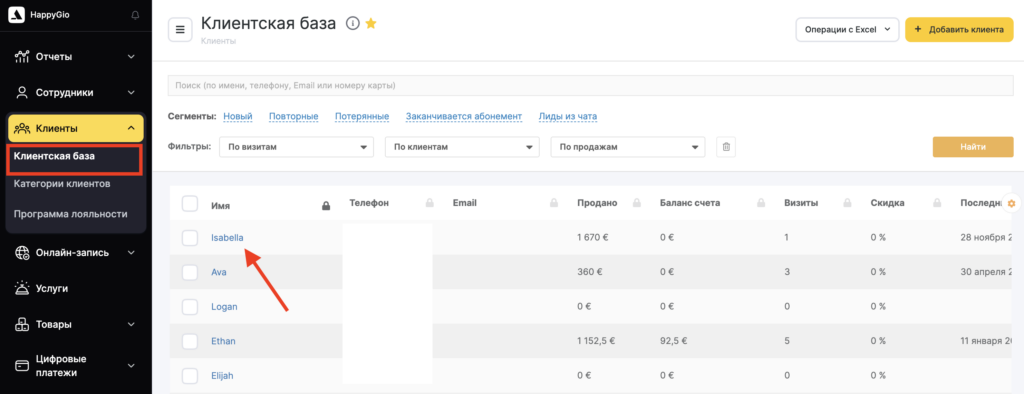
- Вернитесь в Клиенты > Клиентская база и откройте карточку-дубль.
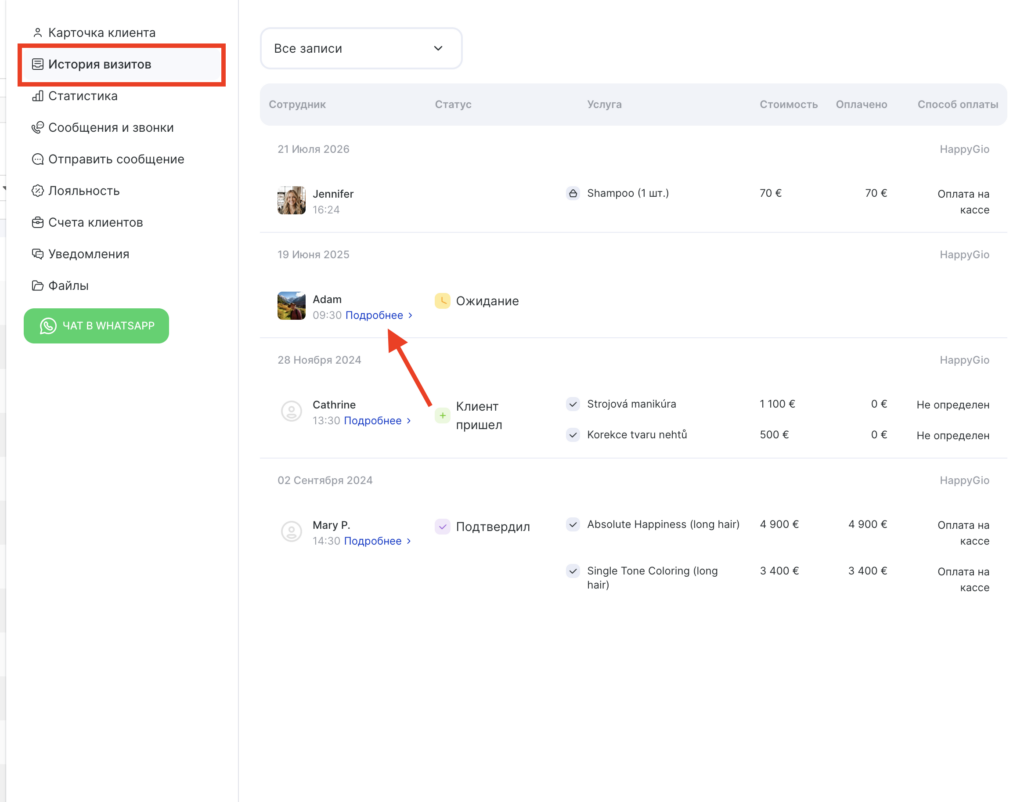
- Перейдите на вкладку История посещений и нажмите Подробнее у визита. Визит откроется в новой вкладке браузера.
- Записи одного клиента на одну дату образуют один визит. Тогда в окне записи показаны все услуги этого визита и блок Связанные записи, и клиент меняется у всех этих записей сразу.
- В окне записи найдите блок клиента справа и нажмите Изменить.
- Начните вводить имя карточки, которую оставляете, в поле Имя клиента и выберите её из списка.
- Нажмите Сохранить изменения.
- Клиенту не уходит уведомление, когда у записи меняется клиент. Подтверждение записи отправляется вручную, из плитки Уведомления в окне записи.
- Чтобы отменить перенос, снова нажмите Изменить: в окне сохраняется предыдущий клиент этой записи.
- Повторите шаги с 4 по 7 для каждого визита, затем проверьте, что вкладка История посещений у карточки-дубля пустая.
- Только если карточка, которую вы оставляете, должна забрать номер телефона дубля: откройте карточку-дубль, укажите в ней другой номер того же клиента и нажмите Сохранить.
- Номер телефона обязателен и должен быть уникальным, поэтому его нужно освободить, прежде чем его займёт другая карточка. Проверка срабатывает при сохранении, а не при вводе: сохранить пустое поле или номер, который уже принадлежит другой карточке, система не даст.
- Указывайте другой номер того же клиента, а не выдуманный. Удалённая карточка остаётся привязана к своему последнему номеру телефона, и клиент, созданный позже с этим номером, получит удалённую карточку вместе с её историей.
- Нажмите Удалить и подтвердите запрос Подтвердите удаление.
- Слово DELETE здесь вводить не нужно. Его запрашивают только при массовом удалении клиентов из раздела Клиенты > Клиентская база.
- Откройте карточку, которую оставили, уберите из поля Имя временное слово и нажмите Сохранить.
Результат
- Полная история посещений и итоги по клиенту собраны на одной карточке. Проверить их можно на вкладках История посещений и Статистика той карточки, которую вы оставили.
- Изменение фиксируется в двух местах. Плитка История в окне записи показывает предыдущего и нового клиента записи, и то же изменение попадает в раздел Отчёты > Все отчёты > Безопасность > Изменения данных. Удаление карточки клиента там не фиксируется.
- Выручка не меняется. Оплаты, сделанные до объединения, остаются в разделе Финансы > Финансовые операции, в Отчёте по кассе за день и в отчёте Продажи по клиентам, а остаток в кассе не меняется.
FAQ
Нет. Кнопки объединения и автоматического сопоставления по номеру телефона или имени в системе нет. Визиты переносят на карточку, которую вы оставляете, по одному из окна записи, а лишнюю карточку удаляют после этого.
Только визиты. У каждой записи меняется клиент, поэтому история посещений и итоги по клиенту переходят на карточку, которую вы оставляете. Карта лояльности, абонемент или счёт клиента, выданные на дубле, этими шагами не переносятся, поэтому оставлять нужно ту карточку, на которой они выданы.
Нет. Ни перенос визита на другую карточку, ни удаление карточки не отправляют клиенту сообщений: это проверено с подключённым SMS-агрегатором и всеми включёнными типами уведомлений. Подтверждение записи отправляется вручную, из плитки Уведомления в окне записи.
Записи и оплаты останутся в системе, но потеряют связь с карточкой клиента: они перестанут учитываться в чьей-либо истории посещений и статистике, при этом в разделах Отчёты > Записи и Финансы > Финансовые операции у них останется имя удалённого клиента. Сначала перенесите визиты.
Создайте клиента с тем же номером телефона, который был у удалённой карточки. Карточка вернётся вместе с историей посещений и итогами, потому что удалённая карточка остаётся привязана к своему последнему номеру телефона.