Dwie karty tej samej osoby dzielą historię na pół: wizyty, wydatki i punkty lojalnościowe są liczone podwójnie, a żadna z kart nie pokazuje pełnego obrazu. Altegio nie ma automatycznego łączenia, dlatego karty łączy się ręcznie: wizyty przenosi się na kartę, którą zachowujesz, a dopiero potem usuwa się dodatkową kartę.
Kiedy użyć
- Ten sam klient został dwukrotnie zaimportowany z programu Excel albo został zaimportowany, gdy jego karta już istniała.
- Klient zarezerwował wizytę online, używając numeru telefonu w innym formacie.
- Recepcjonista utworzył nową kartę, mimo że karta dla tego numeru telefonu już istniała.
Przed rozpoczęciem
- Prawa dostępu. Otwórz Zespół > Członkowie zespołu > Lista pracowników, otwórz pracownika i przejdź na kartę Dostęp. W sekcji Baza klientów potrzebne są uprawnienia Usuwanie klientów, Edycja danych klienta w karcie klienta oraz Wyświetlanie historii wizyt klienta. W sekcji Okno rezerwacji potrzebne jest uprawnienie Dostęp do rozwijanej listy z danymi klienta: bez niego lista wyszukiwania klientów w oknie wizyty nie będzie widoczna.
- Zdecyduj, którą kartę zachowasz. Zachowaj kartę, na której znajduje się aktualny numer telefonu klienta: nie trzeba wtedy zwalniać numeru telefonu, a przeniesione zostaną tylko wizyty. Te kroki przenoszą wyłącznie wizyty, dlatego karta lojalnościowa, abonament lub konto klienta przypisane do zduplikowanej karty nie zostaną przeniesione.
- Sprawdź, czy to rzeczywiście duplikat. Dwie osoby korzystające z jednego numeru telefonu, na przykład rodzic i dziecko, nie są duplikatem. Drugiego gościa dodaje się do wizyty za pomocą pola wyboru Klient rezerwuje dla innego gościa.
- Sieć działa lokalizacja po lokalizacji. Procedura jest wykonywana w jednej lokalizacji. Karta Historia wizyt zawiera również wizyty z innych lokalizacji sieci, a nazwa lokalizacji jest wyświetlana w wierszu dnia. Te wizyty nie są przenoszone z okna wizyty tej lokalizacji. Zobacz Jakie zadania rozwiązują analityka sieci i baza klientów?
Ważne
Usunięcie karty klienta nie usuwa wizyt ani płatności klienta. Wizyty pozostają w Kalendarzu wizyt oraz w Raporty > wizyty, a płatności pozostają w Finanse > Operacje finansowe — w obu miejscach pod imieniem usuniętego klienta. Przestają działać własne sumy klienta: wizyty przestają być liczone w historii wizyt i statystykach kogokolwiek, a okno wizyty wyświetla Łącznie wizyt 0. Najpierw przenieś wizyty, a następnie usuń kartę.
Ważne
Nigdy nie usuwaj wizyty zamiast ją przenosić. Usunięcie opłaconej wizyty usuwa również jej płatność z Finanse > Operacje finansowe i zmniejsza saldo kasy. Usunięcie karty klienta pozostawia zarówno wizytę, jak i płatność.
Jak połączyć dwie karty
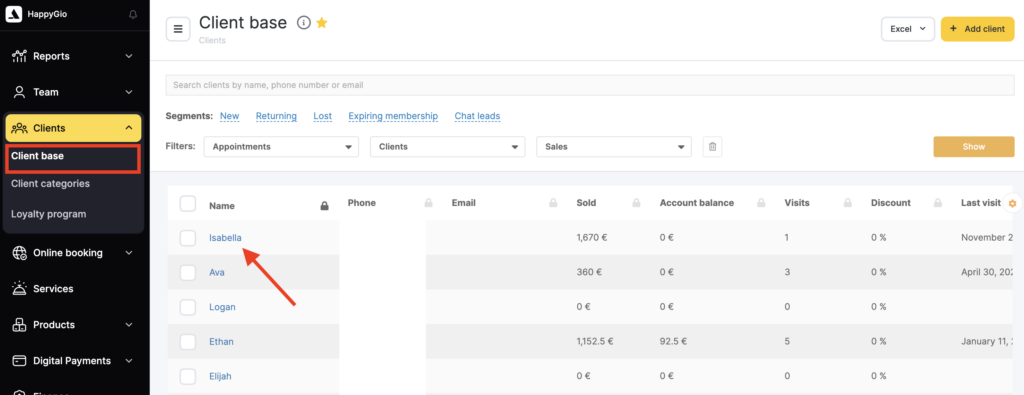
- Przejdź do trybu Administracja, otwórz Klienci > Baza klientów i kliknij imię na karcie, którą zachowujesz.
- Kliknij samo imię klienta. Wiersz jest szerszy niż link, dlatego kliknięcie obok imienia nie otworzy karty.
- W polu Imię dodaj tymczasowe słowo, na przykład
Isabella główna, a następnie kliknij Zapisz. Potwierdź komunikat Czy na pewno chcesz zmienić imię klienta w sekcji „Baza klientów”?- Tymczasowe słowo pozwoli Ci później rozróżnić obie karty na liście wyszukiwania klientów.
- Wróć do Klienci > Baza klientów i otwórz zduplikowaną kartę.
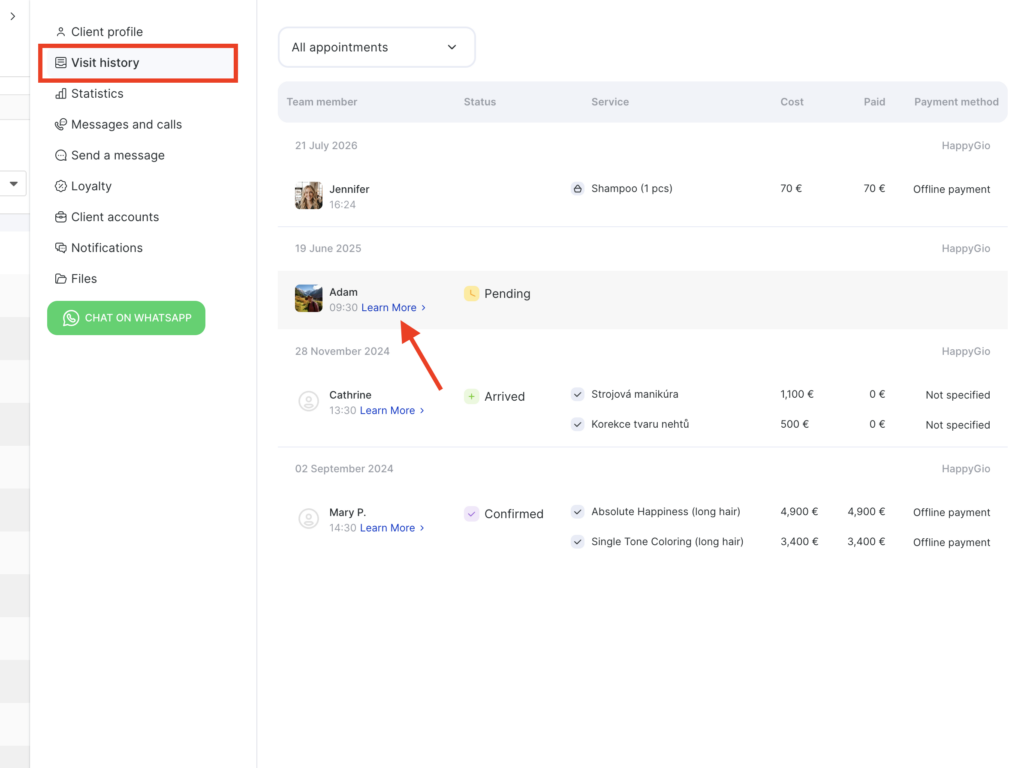
- Przejdź na kartę Historia wizyt i kliknij Dowiedz się więcej obok wizyty. Wizyta otworzy się w nowej karcie przeglądarki.
- Wizyty jednego klienta w jednym dniu tworzą jedną wizytę. Okno wizyty wyświetla wtedy wszystkie usługi z tej wizyty oraz blok Powiązane wizyty, a klient zostaje zmieniony dla wszystkich jednocześnie.
- W oknie wizyty znajdź blok klienta po prawej stronie i kliknij Edytuj.
- Zacznij wpisywać imię karty, którą zachowujesz, w polu Imię i wybierz kartę z listy.
- Kliknij Zapisz zmiany.
- Klient nie otrzyma powiadomienia, gdy klient przypisany do wizyty zostanie zmieniony. Potwierdzenie rezerwacji wysyła się ręcznie z kafelka Powiadomienia w oknie wizyty.
- Aby cofnąć zmianę, ponownie kliknij Edytuj: blok Poprzedni klienci zawiera klienta, który był przypisany do wizyty wcześniej.
- Powtórz kroki od 4 do 7 dla każdej wizyty, a następnie sprawdź, czy karta Historia wizyt zduplikowanej karty jest pusta.
- Tylko jeśli karta, którą zachowujesz, ma przejąć numer telefonu zduplikowanej karty: otwórz zduplikowaną kartę, wpisz inny numer telefonu tego samego klienta w polu Telefon komórkowy i kliknij Zapisz.
- Numer telefonu jest obowiązkowy i musi być unikalny, dlatego należy go zwolnić, zanim druga karta będzie mogła go przejąć. Puste pole wyświetli Wprowadź numer telefonu klienta, a numer należący już do innej karty wyświetli Klient z tym numerem telefonu już istnieje w Twojej bazie. Oba sprawdzenia są wykonywane po zapisaniu, a nie podczas wpisywania.
- Użyj innego numeru należącego do tego samego klienta, nigdy wymyślonego. Usunięta karta pozostaje powiązana z ostatnim numerem telefonu, a klient utworzony później z tym numerem otrzyma usuniętą kartę wraz z jej historią.
- Kliknij Usuń i potwierdź komunikat Potwierdź usunięcie.
- Słowo DELETE nie jest tutaj wymagane. Jest wymagane tylko podczas zbiorczego usuwania klientów z poziomu Klienci > Baza klientów.
- Otwórz zachowaną kartę, usuń tymczasowe słowo z pola Imię i kliknij Zapisz.
Wynik
- Pełna historia wizyt i sumy klienta znajdują się na jednej karcie. Sprawdź je na kartach Historia wizyt i Statystyka zachowanej karty.
- Zmiana jest rejestrowana w dwóch miejscach. Kafelek Historia w oknie wizyty pokazuje poprzedniego i nowego klienta wizyty, a Raporty > Wszystkie raporty > Bezpieczeństwo > Zmiany danych, czyli Rejestr zmian danych, rejestruje tę samą zmianę. Usunięcie karty klienta nie jest tam rejestrowane.
- Przychody nie ulegają zmianie. Płatności dokonane przed połączeniem pozostają w Finanse > Operacje finansowe, w Codzienny raport kasowy i w Sprzedaż według klientów, a saldo kasy nie zmienia się.
FAQ
Nie. Nie ma przycisku łączenia ani automatycznego dopasowywania według numeru telefonu lub imienia. Wizyty są przenoszone pojedynczo na kartę, którą zachowujesz, z poziomu okna wizyty, a dodatkowa karta jest następnie usuwana.
Tylko wizyty. Klient każdej wizyty zostaje zmieniony, dlatego historia wizyt i sumy klienta zostają przeniesione na kartę, którą zachowujesz. Karta lojalnościowa, abonament lub konto klienta przypisane do zduplikowanej karty nie są przenoszone przez te kroki, dlatego należy zachować kartę, na której się znajdują.
Nie. Przeniesienie wizyty na inną kartę ani usunięcie karty nie wysyłają żadnych wiadomości; zostało to sprawdzone przy podłączonym dostawcy SMS i włączonych wszystkich typach powiadomień klienta. Potwierdzenie rezerwacji wysyła się ręcznie z kafelka Powiadomienia w oknie wizyty.
Podczas importowania z programu Excel zachowuj jednego klienta na jeden numer telefonu i ujednolić format w kolumnie z numerami telefonów: zobacz Importowanie listy klientów z programu Excel. W formularzu Dodaj klienta kod kraju jest domyślnie ustawiony na +39, dlatego przed zapisaniem ustaw kod kraju ręcznie.
Nie. Płatności pozostają w Finanse > Operacje finansowe oraz w raportach finansowych, a saldo kasy nie zmienia się. Usunięcie wizyty, w przeciwieństwie do usunięcia karty, usuwa jej płatność i zmienia saldo kasy.