- Aby przesłać listę klientów z programu Excel, przejdź do sekcji Klienci > Baza klientów , kliknij przycisk Operacje w Excelu i wybierz Import z Excela.
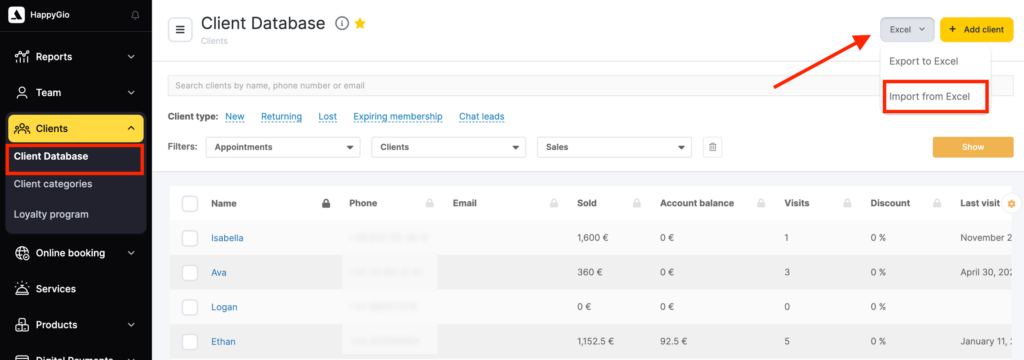
- Prześlij dane. Możesz to zrobić na dwa sposoby: skopiować i wkleić dane z arkusza Excel do okna przesyłania Altegio albo po prostu przeciągnąć i upuścić plik z folderu.
Kopiowanie i wklejanie
Wklej dane skopiowane z arkusza i kliknij Prześlij.
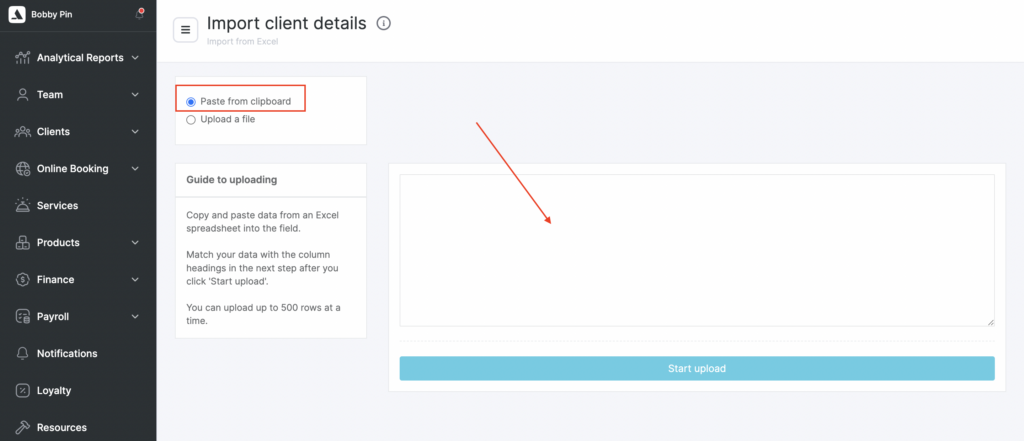
Prześlij plik
Wybierz opcję Prześlij plik w lewym górnym rogu. Przeciągnij plik do okna lub prześlij go z komputera. Możesz przesyłać pliki z rozszerzeniami .csv, .xls lub .xlsx o rozmiarze nie większym niż 12 MB.
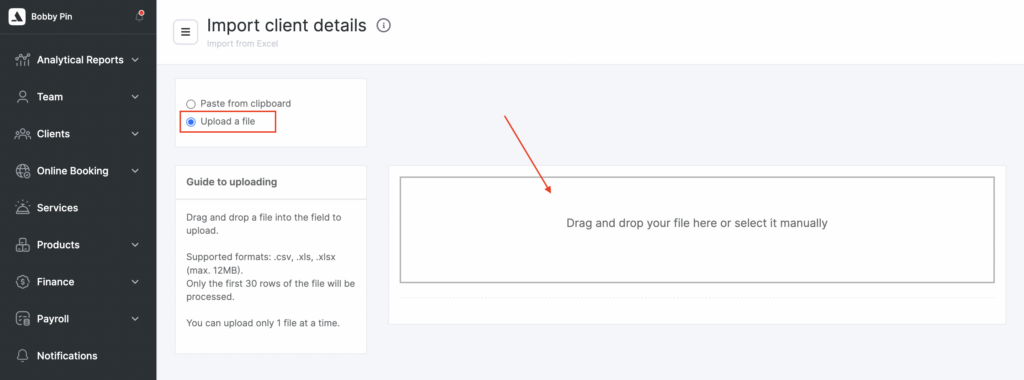
Uwaga
Jednocześnie możesz przesłać tylko 1 plik.
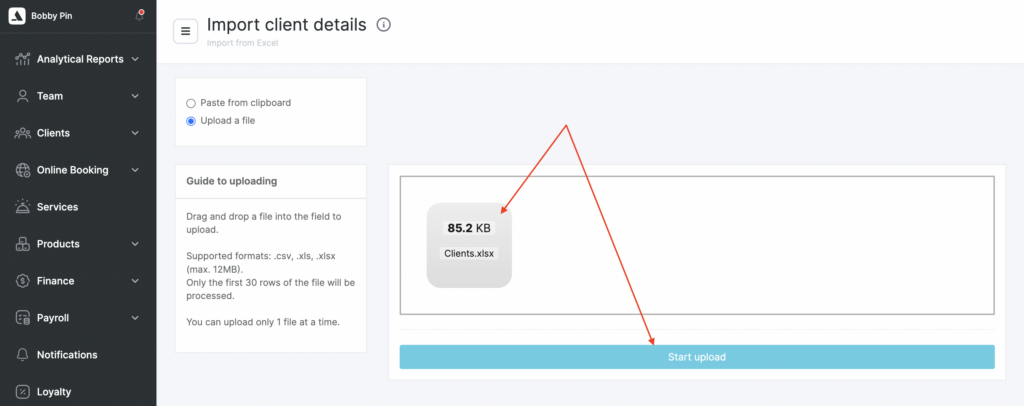
- W otwartym oknie dopasuj dane do nagłówków kolumn:
- Nazwa (wymagane)
- Telefon (wymagane)
- Dodatkowy numer telefonu
- Komentarz
- Data urodzenia
- Płeć
- Łącznie wydano
- Opłacono
- Rabat
- Karta
- Kliknij Zapisz.

Uwaga
Numer telefonu musi mieć format 37493000000, bez dodatkowych znaków (bez plusów, myślników, nawiasów, spacji itp.).Format adresu e-mail musi ściśle odpowiadać schematowi @.* (np. [email protected]); w przeciwnym razie klient nie zostanie przesłany.
Na jeden numer telefonu można przesłać tylko jednego klienta, dlatego aby uniknąć utraty danych, przed przesłaniem należy sprawdzić duplikaty numerów telefonów.
Komentarze z podziałem na wiersze można przesyłać wyłącznie za pomocą pliku (nie przez kopiowanie i wklejanie).
Jednocześnie możesz przesłać nie więcej niż 500 wierszy tabeli albo tylko 1 plik.
Aby określić płeć klientów, użyj symboli M i F albo odpowiednio liczb 1 i 2.
Data urodzenia musi być podana w formacie DD-MM (dzień–miesiąc) lub DD-MM-RRRR (dzień–miesiąc–rok).
Pola „Sprzedane” i „Płatny” (w tabeli przesyłania oznaczone jako „Wydano” i „Płatny”) są podczas przesyłania dodawane do bieżących wartości na kartach klientów, a nie zastępowane.
Na przykład, jeśli karta klienta pokazuje „Sprzedane” $500 i „Płatny” $500, po eksporcie i ponownym przesłaniu przez Excel, jeśli pozostawisz te same wartości bez zmian, karta klienta będzie pokazywać „Sprzedane” $1000 i „Płatny” $1000. Jeśli zmienisz wartości, na przykład na $100, po przesłaniu karta klienta będzie pokazywać „Sprzedane” $600 i „Płatny” $600.