
Щоб клієнти могли брати участь в акціях, необхідно створити тип карти та закріпити за нею акцію, а саму карту видати клієнту. Кожну акцію можна закріпити за кількома картами.
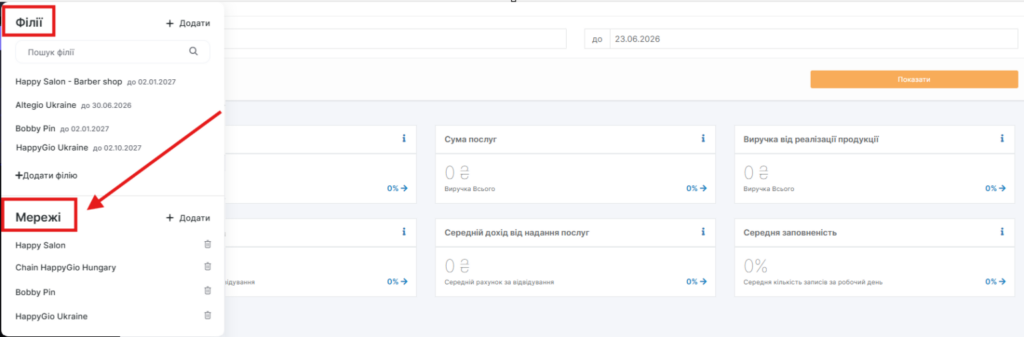
В Altegio є 2 типи просторів: філії та мережі.
У філіях і мережах розміщені різні розділи. Лояльність налаштовується саме в мережевому інтерфейсі.
Щоб перейти до мережі, виконайте такі дії:
- Натисніть на назву філії у верхньому лівому куті.
- У випадаючому списку виберіть потрібну мережу.
Примітка
Якщо у вас розділ Мережі порожній, це означає, що вас немає як користувача в мережі, і вас потрібно додати. Додати користувача в мережу може лише користувач із повними правами. Щоб додати користувача, потрібно перейти в розділ Налаштування > Користувачі (у мережі) та натиснути кнопку Запросити існуючого користувача. Інструкція щодо запрошення в мережу наведена в окремій статті.
Створення Акції
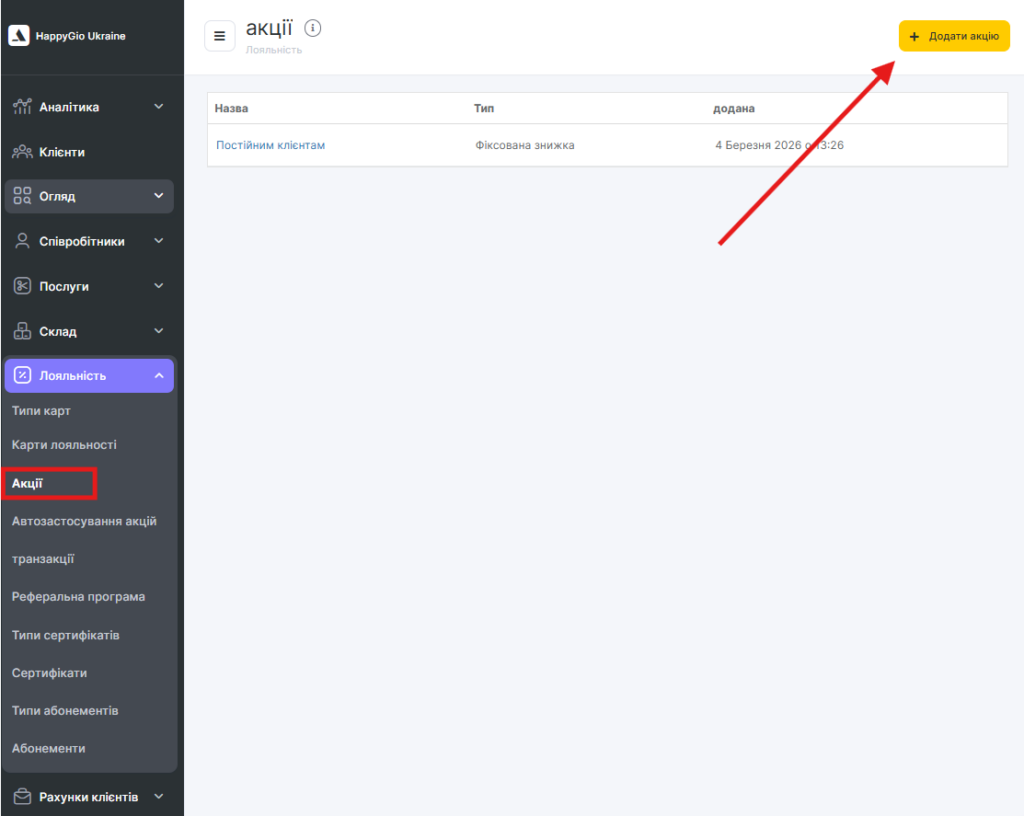
- У мережному інтерфейсі перейдіть до розділу Лояльність > Акції та натисніть кнопку Додати акцію.
Примітки
Якщо ви ще не створили тип картки, у цьому випадку з’явиться повідомлення: «Щоб скористатися програмою лояльності, необхідно мати хоча б один тип картки ». Натисніть кнопку Додати, після чого відкриється сторінка створення нового типу карти. Створіть картку за цією інструкцією.
Якщо тип картки вже створено, у цьому випадку це повідомлення не з’явиться.
Під час створення акції після введення значень та вибору умов необхідно натискати кнопку Продовжити, щоб перейти до наступного кроку. Щоб повернутися назад, натисніть кнопку зі стрілкою, розташовану поруч із кнопкою Продовжити. Щоб скасувати створення акції, натисніть кнопку Скасувати.

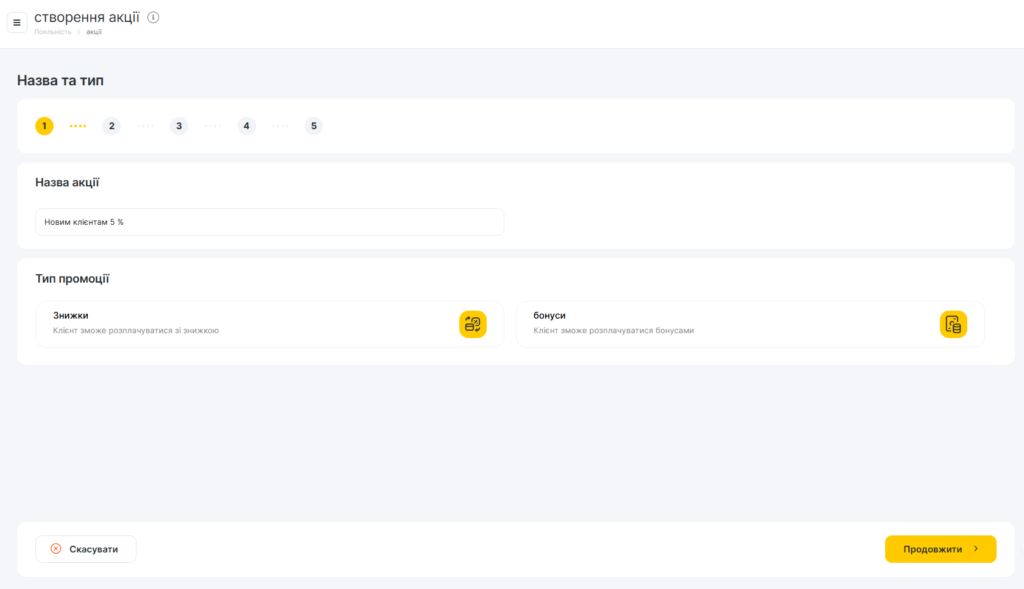
- На новій сторінці вкажіть назву акції, наприклад, Знижка новим клієнтам 5%. Після цього виберіть тип акції: Знижки або Бонуси.
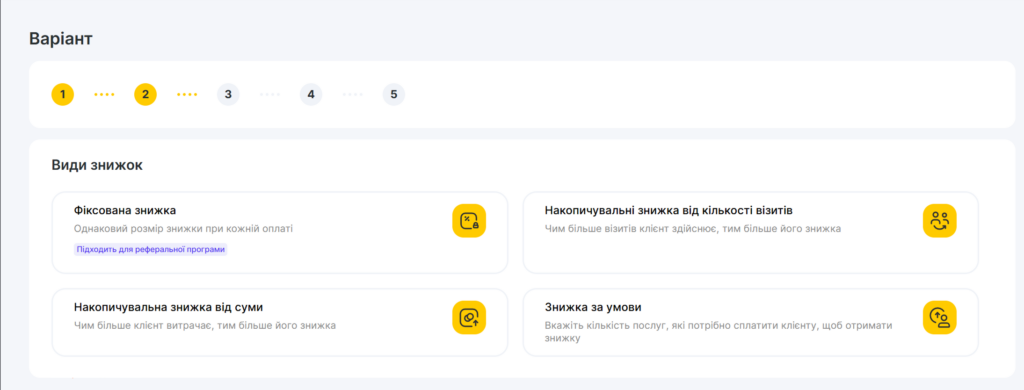
- Виберіть вид знижки або бонусу (в одній акції можна вибрати лише один вид).
Для знижкової програми лояльності:
- Фіксована знижка — однаковий розмір знижки при оплаті (підходить для реферальної програми).
- Накопичувальна знижка від суми — чим більше клієнт витрачає, тим більшою стає його знижка.
- Накопичувальна знижка від кількості візитів — чим більше візитів здійснює клієнт, тим більшою стає його знижка.
- Знижка за умови — знижка на n-ту послугу. Клієнт отримує знижки при накопиченні відвідувань конкретної послуги.
Для бонусної програми лояльності:
- Фіксовані бонуси — нараховується однаковий розмір або відсоток бонуса при кожній оплаті (підходить для реферальної програми).
- Накопичувальні бонуси від суми — розмір бонуса збільшується зі зростанням суми, витраченої клієнтом.
- Накопичувальні бонуси від кількості візитів — розмір бонуса збільшується зі зростанням кількості візитів клієнта.
- Накопичувальні бонуси в рамках візиту — розмір нарахувань може збільшуватися залежно від витрат клієнта в межах конкретного візиту.
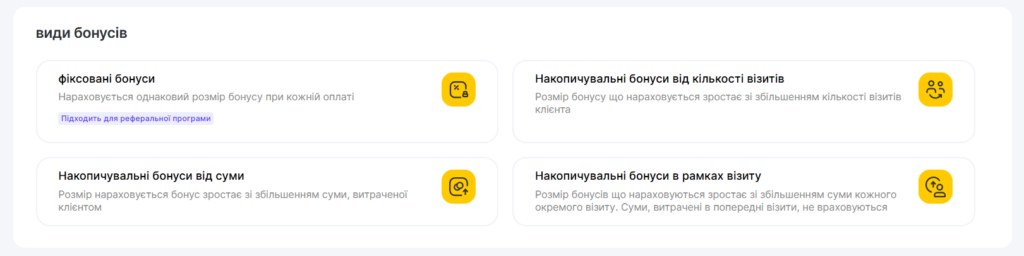
Докладніше про налаштування програм лояльності читайте у статтях Знижкова програма лояльності та Бонусна програма лояльності.
- Виберіть тип знижки або бонусу: відсоток від суми чи фіксована сума. Також вкажіть розмір знижки чи бонусу. Залежно від типу обраної програми лояльності виберіть додаткові значення (наприклад, від якої суми розраховувати бонуси, звідки брати історію клієнта для розрахунку розміру знижки тощо).
- Вкажіть обмеження щодо застосування знижки або бонусу для послуг:
- будь-які послуги;
- не для послуг;
- оберіть послуги* (при виборі цього варіанту з’явиться кнопка Додати, за допомогою якої можна буде обрати категорії/послуги).
Примітки
*Щоб додати окремі послуги в акцію, категорії та послуги мають бути мережевими. Зробити категорії та послуги філії мережевими можна в мережевому розділі Послуги → Міграція послуг через синхронізацію. Детальна інструкція — в окремій статті Міграція та об’єднання мережевих послуг.
Якщо під час вибору послуг ви обираєте лише саму категорію (не відмічаючи кожну послугу окремо), то акція поширюватиметься на всі послуги цієї категорії (як на послуги мережі, так і на послуги філій).
- Вкажіть обмеження на застосування знижки або бонуса для товарів:
- будь-які товари;
- не для товарів;
- оберіть товари** (при виборі цього варіанту з’явиться кнопка Додати, за допомогою якої можна буде обрати категорії/товари).
Примітки
**Щоб додати окремі товари в акцію, категорії та товари мають бути мережевими. Зробити категорії та товари філії мережевими можна в мережевому розділі Склад → Міграція в мережу. Детальна інструкція — в окремій статті Робота з мережевим складом.
Якщо під час вибору товарів ви обираєте лише саму категорію (не відмічаючи кожен товар окремо), то акція поширюватиметься лише на мережеві товари з цієї категорії.
Для накопичувальної знижкової та бонусної програми також можна вказати термін скасування знижки та термін анулювання невикористаних бонусів. Залежно від типу програми за потреби можна додати й інші параметри.
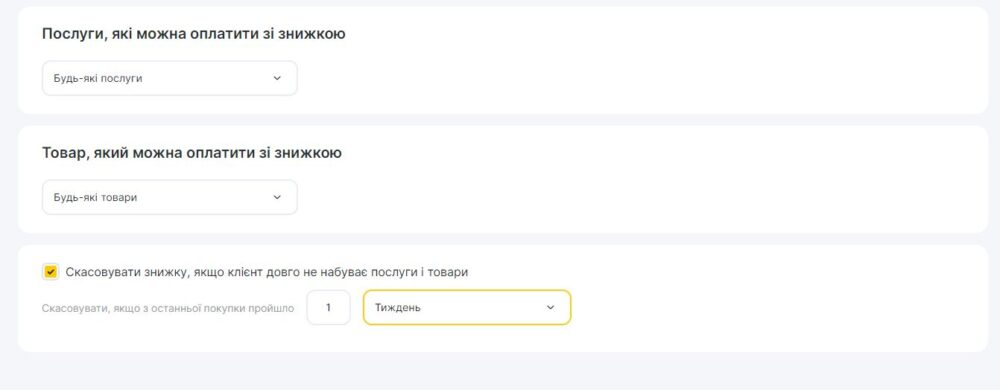
- Виберіть для яких типів карток діятиме акція: можна відзначити одну картку, кілька або відразу всі. Після оберіть, у яких філіях діятиме акція.
- Натисніть кнопку Додати акцію, щоб завершити створення.
Редагування акцій
Після створення всі акції можна відредагувати та/або видалити у розділі Лояльність > Акції, для цього натисніть на назву акції (вона представлена у вигляді посилання). У разі редагування не всі значення доступні для зміни.
Щоб змінити, натисніть кнопку Зберегти внизу. Щоб видалити акцію, натисніть кнопку Видалити лояльність.

Налаштування повідомлень
Надсилання сповіщень доступне лише для типів акцій із накопичувальною знижкою або бонусом, а також для акцій із фіксованим бонусом (сповіщення про швидке анулювання накопичених бонусів). Для акцій із фіксованою знижкою, а також для знижки за умовою сповіщення недоступні.
Якщо під час створення акції було обрано значення Скасовувати знижку, якщо клієнт тривалий час не купує товари та послуги або Обнулювати невикористані бонуси, то нижче з’явиться можливість увімкнути надсилання сповіщень про майбутнє завершення дії знижки/обнулення накопичених бонусів.
Також незалежно від того, чи було увімкнене скасування знижки або обнулення бонусів, можна активувати сповіщення про зміну розміру знижки/бонуса. Надалі ці сповіщення можна буде редагувати, вмикати та вимикати.
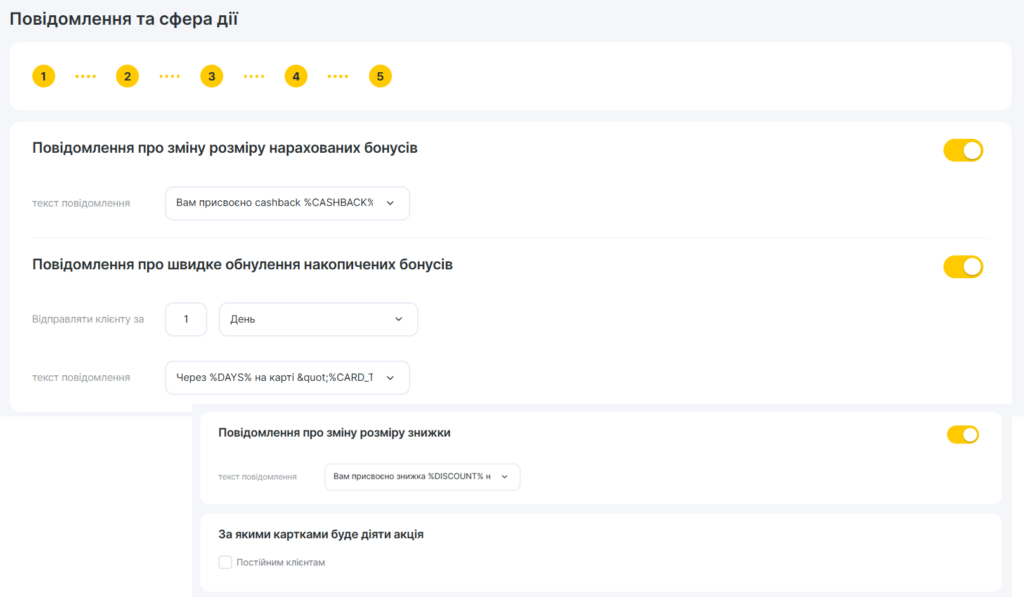
Шаблони сповіщень
Сповіщення про зміну розміру знижки
Вам нараховано знижку %DISCOUNT% на картку “%CARD_TITLE%”. Щоб зберегти знижку, здійсніть наступний візит протягом %DAYS%. З повагою, %GROUP_TITLE%.
Вам нараховано знижку %DISCOUNT% на картку “%CARD_TITLE%”. З повагою, %GROUP_TITLE%.
Вам нараховано знижку %DISCOUNT%. %GROUP_TITLE%.
Власний шаблон.
Власний шаблон.
Сповіщення про майбутнє скасування знижки
Ваша знижка %DISCOUNT% на картці “%CARD_TITLE%” згорить %BURN_DATE%. Щоб знижка продовжувала діяти, здійсніть візит протягом %DAYS%. З повагою, %GROUP_TITLE%.
Ваша знижка %DISCOUNT% на картці “%CARD_TITLE%” згорить через %DAYS%. З повагою, %GROUP_TITLE%.
Знижка %DISCOUNT% згорить через %DAYS%. %GROUP_TITLE%
Власний шаблон.
Сповіщення про зміну розміру нарахованих бонусів
Вам нараховано cashback %CASHBACK% на картку “%CARD_TITLE%”. Щоб зберегти ставку, здійсніть наступний візит протягом %DAYS%. З повагою, %GROUP_TITLE%.
Вам нараховано cashback %CASHBACK% на картку “%CARD_TITLE%”. З повагою, %GROUP_TITLE%.
Вам нараховано cashback %CASHBACK%. %GROUP_TITLE%.
Власний шаблон.
Сповіщення про майбутнє обнулення накопичених бонусів
Через %DAYS% на картці “%CARD_TITLE%” згорить бонусів: %BONUS%. Щоб зберегти бонуси, здійсніть візит до %BURN_DATE%. З повагою, %GROUP_TITLE%.
Через %DAYS% на картці “%CARD_TITLE%” згорить бонусів: %BONUS%. З повагою, %GROUP_TITLE%.
Через %DAYS% згорить бонусів: %BONUS%. %GROUP_TITLE%.
Власний шаблон.
Значення змінних
- %DISCOUNT% — сума знижки.
- %CASHBACK% — кількість нарахованих бонусів.
- %BONUS% — кількість бонусів для згорання.
- %CARD_TITLE% — назва картки.
- %DAYS% — кількість днів, протягом яких клієнт має здійснити візит для збереження знижки/бонусів.
- %BURN_DATE% — дата завершення дії бонусів/знижки.
- %GROUP_TITLE% — назва мережі, у якій діє акція.