
Ahhoz, hogy az ügyfelek részt vehessenek az akciókban, létre kell hozni egy kártyatípust, és hozzá kell rendelni az akciót, és magát a kártyát kell kiállítani az ügyfélnek. Minden akcióhoz több kártya is hozzárendelhető.
Az Altegio-ban két féle nézet van: üzletek és üzletláncok. Az üzletek nézetben a hűségprogram rész bal oldalon sárga színnel van jelölve  , az üzletláncoknál – lilával
Mind az üzletegységekben, mind pedig az üzletláncoknál különböző szakaszok találhatóak. A hűségprogram a hálózati interfészen keresztül kerül beállításra.
A hálózati interfész megtekintéséhez végezd el az alábbi lépéseket:
1. Kattints az üzletegység nevére a bal felső sarokban.
2. A lefenyítő ablakból válaszd ki a szükséges hálózatot.
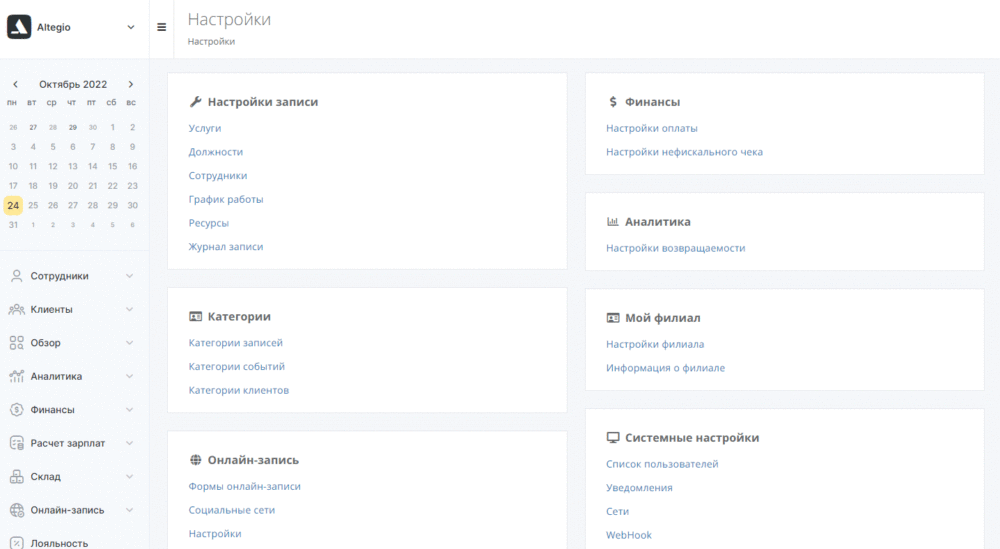
Megjegyzés: amennyiben az “Üzletláncok-Hálózatok” rész üres, ez azt jelenti, hogy nincs hálózati fiókod és szükséges létrehoznod. Hálózati felhasználót csak teljes körű hozzáférési jogosultsággal rendelkező felhasználó adhat hozzá. Felhasználó hozzáadásához lépj a “Beállítások” > “Felhasználók” (hálózati mód) szakaszra és kattints az “Új felhasználó hozzáadása” gombra. A felhasználó meghívásáról itt olvashatsz.
Akció létrehozása
A hálózati interfészben lépj a “Hűségprogram” > “Akciók” menüpontra és kattints az “Új akció” gombra vagy az “Akció hozzáadása” gombra.
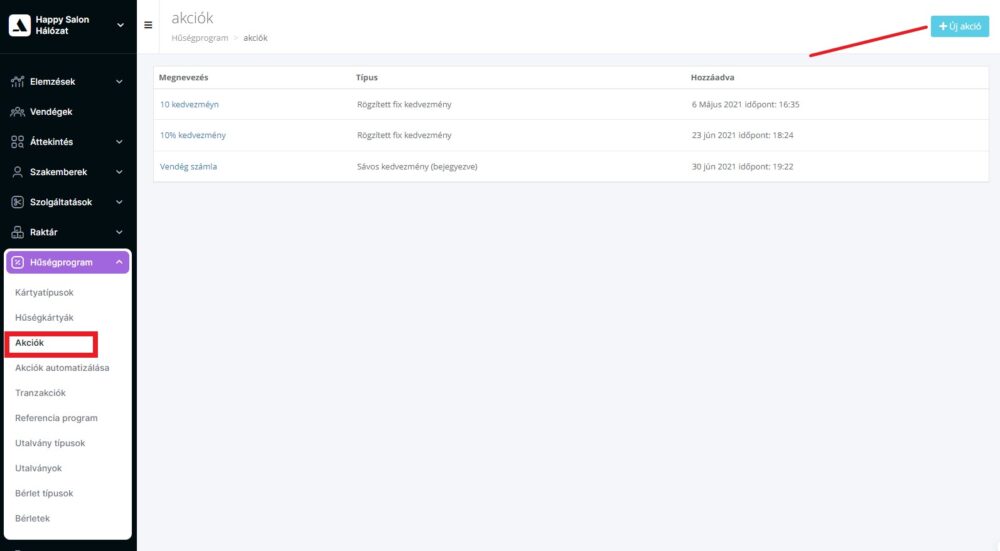
Megjegyzés
- Amennyiben még nem hoztál létre kártya típust, ebben az esetben az alábbi üzenet jelenik meg: “A hűségprogram alkalmazásához legalább egy kártya típussal kell rendelkezned”. Kattints a “Hozzáadás” gombra, ezt követően a megnyíló új ablakban létrehozhatod a kártyát. A kártya létrehozása során kövesd az alábbi lépéseket.

- Ha már van legalább egy kártya típus, úgy ez az üzenet nem jelenik meg.
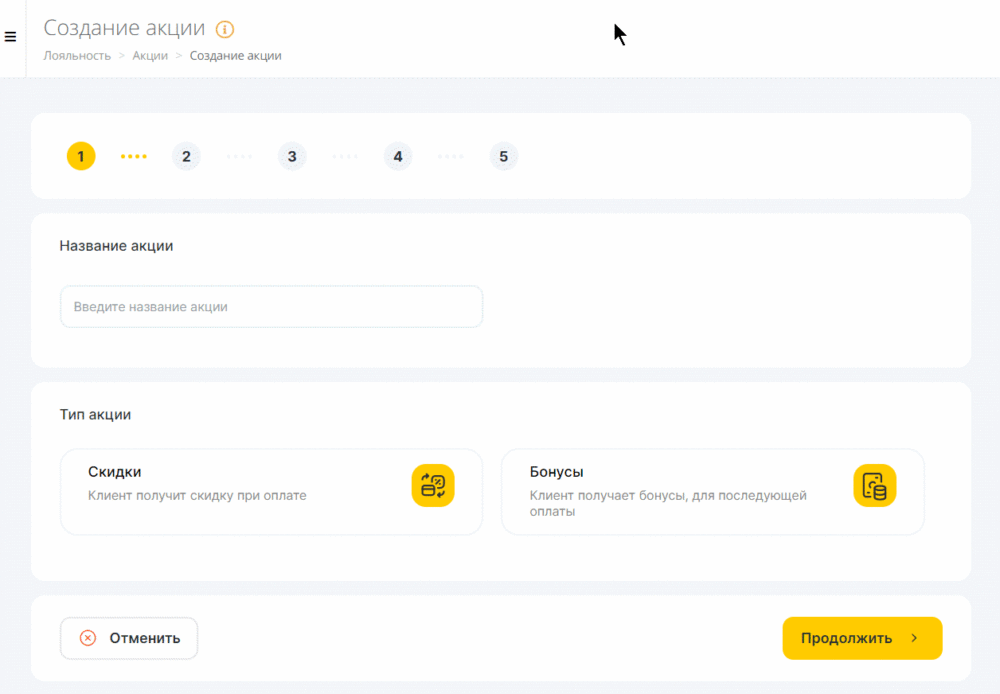
Akció létrehozása során az értékek megadása és a feltételek kiválasztása után kattints a “Tovább” gombra, a következő lépésre való ugráshoz. A visszalépéshez használd a nyíllal ellátott gombot, ami a “Tovább” mellett található. Az akció létrehozásának visszavonásához kattintsa “Mégse” gombra.

1. Lépés A megnyíló új ablakban add meg az akció nevét, például, 5% kedvezmény új ügyfeleknek. Ezt követően válaszd ki az akció típusát: “Kedvezmények” vagy “Cashback”
2. Lépés Válaszd ki az akció típusát: “Kedvezmények” vagy “Cashback” (promóciónként csak egy típus választható).
Kedvezményes hűségprogram esetén:
- Rögzített fix kedvezmény — Azonos kedvezmény minden fizetésnél (Alkalmas ajánlói programhoz).
- Sávos kedvezmény (fizetett)— Minél többet költ az ügyfél, annál nagyobb lesz a kedvezmény mértéke.
- Sávos kedvezmény (látogatások) — чMinél több látogatást tesz az ügyfél, annál nagyobb lesz a kedvezménye.
- Kedvezmény egy adott számú felhalmozott szolgáltatásokért — Jelöld ki, hány szolgáltatást kell kifizetnie az ügyfélnek ahhoz, hogy kedvezményben részesüljön.
Cashback bónusz hűségprogram esetén:
- Rögzített fix Cashback — Azonos bónusz halmozódik fel minden fizetésnél (Alkalmas ajánlói programhoz).
- Sávos Cashback (fizetve) — Összegyűjtött bónusz összege növekszik az ügyfél által kifizetett összeg növekedésével.
- Sávos Cashback (látogatások száma) — Összegyűjtött bónusz összege növekszik a látogatások számának növekedésével.
- Sávos Cashback (látogatások során) — A felhalmozott bónusz összege növekszik az egyes látogatások összegének növekedésével. A korábbi látogatásokra költött összegeket nem veszi figyelembe.
Bővebben a hűségprogram beállításairól az alábbi cikkekben olvashatsz: Hűségpogram: Kedvezmény és «Bónusz program». Fontos: Az ezekben a cikkekben található utasítások a régi felületre, interfészre vonatkoznak, ezek a jövőben frissülni fognak.
3. Lépés Válaszd ki a kedvezmény vagy bónusz típusát: az összeg százaléka vagy egy fix rögzített összeg. Add meg a kedvezmény vagy bónusz mértékét. A kiválasztott hűségprogram típusától függően válassz további értékeket (például, hogy összegből számítsa ki a bónuszokat, honnan vegye az ügyfél előzményeit a kedvezmény összegének kiszámításához stb.).
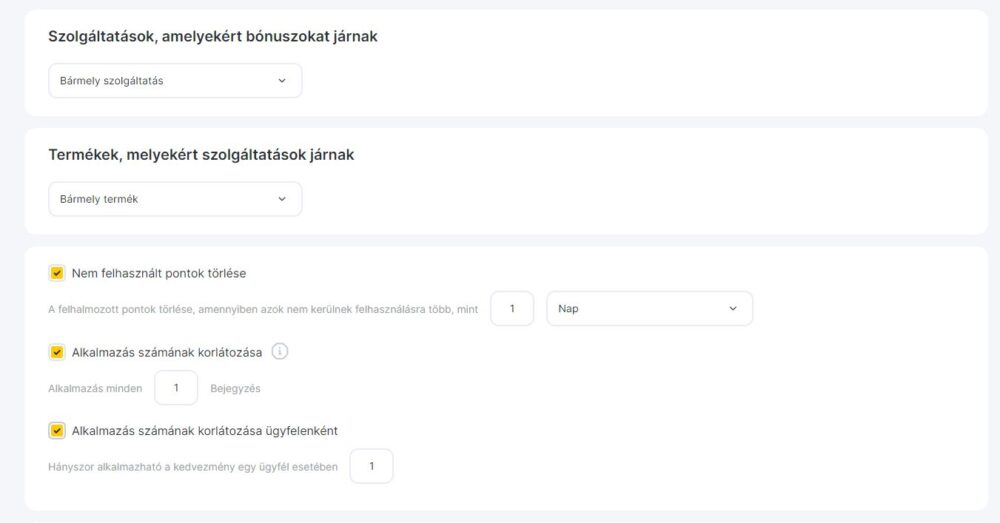
4. Lépés Határozd meg a szolgáltatásokra vonatkozó kedvezmény vagy bónusz alkalmazására vonatkozó korlátozásokat:
- bármely szolgáltatás;
- nem alkalmazható Szolgáltatásnál;
- szolgáltatások kiválasztása* (amennyiben ezt az opciót választod megjelenik a «Hozzáadás» gomb, amely segítségével kiválaszthatod a kategóriát/szolgáltatást).
Add meg, mely termékekért járnak bónuszok:
- bármely termék;
- nem alkalmazható termékeknél;
- termék kiválasztása** (
- amennyiben ezt az opciót választod megjelenik a «Hozzáadás» gomb, amely segítségével kiválaszthatod a kategóriát/termékeket).
Megjegyzés
- * Egyes szolgáltatások hozzáadásához az akcióhoz, a kategóriák és a szolgáltatások hálózatiak kell legyenek. Az üzletegység kategóriáit és szolgáltatásait a hálózati interfész “Szolgáltatások” > “Szolgáltatások migrálása” menüben egyesítheted. Erről bővebb információkat az alábbi «Hálózati szolgáltatások egyesítéseг» cikkben olvashatsz.
- Ha a szolgáltatások kiválasztásakor csak magát a kategóriát választod ki (az egyes szolgáltatások külön megjelölése nélkül), akkor az akció az ebből a kategóriából származó összes szolgáltatásra (hálózati szolgáltatásokra és üzletegység szolgáltatásokra egyaránt) vonatkozik.
- ** Egyes termékek hozzáadásához az akcióhoz a kategóriának vagy a szolgáltatásnak hálózatinak kell lennie. A termékeket és a kategóriákat hálózativá a “Raktár” > “Csatolás hálózathoz” menüpont segítségével teheted. Erről bővebben az alábbi cikkben olvashatsz «Hálózati raktár kezelése».
- Ha a termékek kiválasztásakor csak magát a kategóriát jelölöd meg (az egyes termékek külön megjelölése nélkül), akkor az akció csak az ebből a kategóriából származó hálózati termékekre vonatkozik.
Sávos kedvezmény- és bónuszprogram esetén megadhatod a kedvezmény törlésének és a fel nem használt bónuszok nullázásának időszakát is. A program típusától függően szükség szerint hozzá adhatsz további értékeket.
5. Lépés Válaszd ki, hogy mely kártyatípusokra lesz érvényes az akció: megjelölhetsz egy kártyát, többet vagy az összeset egyszerre. Ezután válaszd ki, hogy mely üzletegységben lesz érvényes az akció.
Ha a második lépésben sávos kedvezményt vagy bármilyen bónuszprogramot választottál (beleértve a fix bónuszokat), akkor elérhetővé válnak az értesítések a kedvezményről (más típusú kedvezményekről nem érhetők el értesítések).
Kattints a “Hűségprogram hozzáadása” gombra a hűségprogram létrehozásának befejezéséhez.
Rögzített fix kedvezmény létrehozása:
Akció szerkesztése
A létrehozást követően minden akció szerkeszthető és/vagy törölhető a “Hűségprogram” > “Akciók” menüpontban, ehhez kattints a kedvezmény nevére (a név egy hivatkozást tartalmaz). Módosítás esetén nem minden érték módosítható.
A módosítások véglegesítéséhez kattints a “Mentés” gombra a lap alján. Kedvezmény törléséhez kattints a “Kedvezmény törlése” gombra.
Értesítések beállítása
Az értesítések küldése csak sávos kedvezmények vagy bónusz típusoknál, valamint fix bónuszú akcióknál érhetőek el (Értesítés az összegyűjtött bónuszok közelgő törléséről). Fix kedvezménnyel, valamint értesítés-köteles kedvezményre nem vehető igénybe.
Ha a kedvezmény létrehozása során a 4. lépésben a „Kedvezmény visszavonása, amennyiben az ügyfél hosszú ideig nem vásárol szolgáltatásokat és termékeket” vagy a „Fel nem használt bónuszok törlése” opciókat választottad, akkor az utolsó 5. lépésben lehetőséged lesz engedélyezni a kedvezmény közelgő lejáratáról szóló értesítések küldését.
Továbbá, függetlenül attól, hogy a kedvezmény törlése vagy a bónuszok nullázása engedélyezve volt-e, engedélyezheted a kedvezmény/bónusz mértékének változásáról szóló értesítéseket. A jövőben ezek az értesítések szerkeszthetők, engedélyezhetők vagy letilthatók.
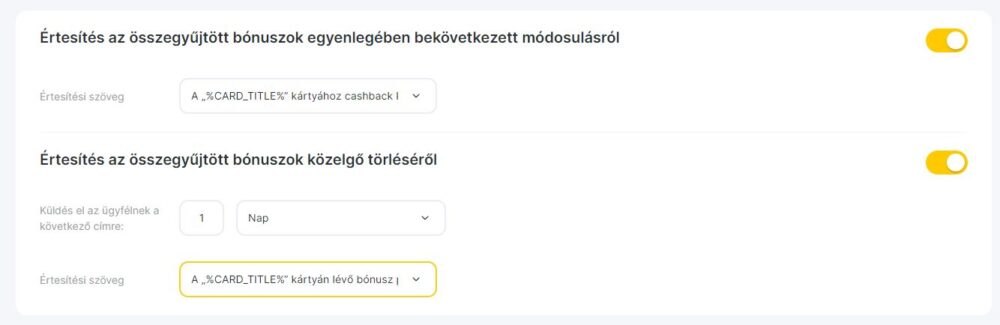
Értesítési sablonok
Kedvezmény mértékének módosulása
1. Ön %DISCOUNT% kedvezményben részesül a „%CARD_TITLE%” hűségkártyával. A kedvezmény fenntartása érdekében foglaljon időpontot %DAYS% napon belül. Üdvözlettel: %GROUP_TITLE%.
2. %DISCOUNT% árengedményben részesül a „%CARD_TITLE%” kártyára. Üdvözlettel: %GROUP_TITLE%.
3. %DISCOUNT% kedvezményt kapott. %GROUP_TITLE%.
4. Saját sablon.
Értesítés a kedvezmény közelgő törléséről
1. A %DISCOUNT% kedvezmény a „%CARD_TITLE%” kártyán %BURN_DATE% nap múlva lejár. A kedvezmény fenntartása érdekében, foglalj időpontot %DAYS% napon belül. Üdvözlettel: %GROUP_TITLE%.
2. A %DISCOUNT% kedvezmény a „%CARD_TITLE%” kártyán %BURN_DATE% nap múlva lejár. dvözlettel: %GROUP_TITLE%.
3. A %DISCOUNT% kedvezmény %DAYS% múlva jár le. %GROUP_TITLE%
4. Saját sablon.
Értesítés a felhalmozott bónuszok összegének változásáról
1. A „%CARD_TITLE%” kártyához cashback kedvezményt kapott l %CASHBACK%. A kedvezmény véglegesítéséhez foglaljonidőpontot a következő látogatásra %DAYS%-n belül. Üdvözlettel: %GROUP_TITLE%.
2. Ön %CASHBACK% kedvezményben részesül a “%CARD_TITLE%” kártyán. Üdvözlettel: %GROUP_TITLE%.
3. Ön %CASHBACK% cashback kedvezményben részesül. %GROUP_TITLE%.
4. Saját sablon.
Értesítés az összegyűjtött bónuszok közelgő törléséről
1. %DAYS% nap múlva a “%CARD_TITLE%” hűségkártyán összegyűjtött: %BONUS% lejár. A bónuszok megőrzéséhez foglalj időpontot %BURN_DATE%-ig. Üdvözlettel, %GROUP_TITLE%.
2. %DAYS% nap múlva a “%CARD_TITLE%” hűségkártyán összegyűjtött: %BONUS% lejár. Üdvözlettel, %GROUP_TITLE%.
3. %DAYS% nap múlva azösszegyűjtött: %BONUS% lejár.
4. Saját sablon
Változók
- %DISCOUNT% — kedvezmény összege.
- %CASHBACK% — felhalmozott kedvezmény.
- %BONUS% — hamarosan lejáró bónuszok.
- %CARD_TITLE% — kártya neve.
- %DAYS% — napok száma, ameddig az ügyfélnek látogatást kell tennie a kedvezmény/bónusz megtartásához.
- %BURN_DATE% — bónusz/kedvezmény lejáratának dátuma.
- %GROUP_TITLE% — üzletegység neve, ahol a kedvezmény érvényes.