
Hűségprogram létrehozása előtt hozz létre kártya típusokat és rögzíts hozzájuk akciókat. Egy kártyához egyidejűleg több akciót is rögzíthetsz. Egy akciót pedig akár több kártyához is rögzíthetsz.
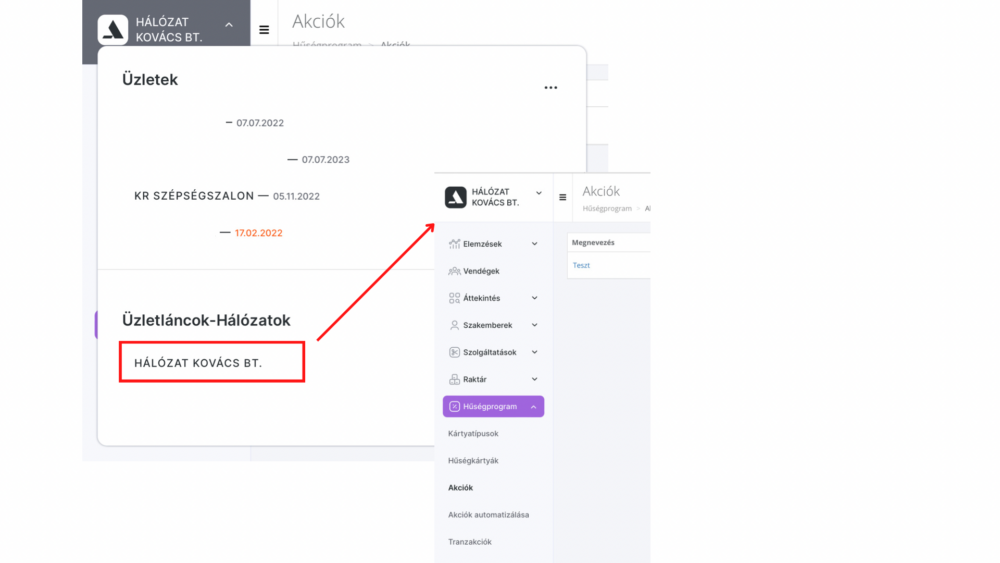
Az Altegio 2 fajta teret különböztet meg: üzletegységek és hálózatok. Az üzletegységgel fehér menüvel és baloldalon sárga kiemeléssel rendelkezik, míg a hálózatok szürke menüvel és bal oldalon lila kijelöléssel.
A hálózati és az üzletegységek interfészében különböző menük vannak.
Hálózati interfészre való átváltáshoz végezd el következő lépéseket:
- Kattints az üzletegység jobb felső sarokban látható nevére.
- A legördülő menüben válaszd ki a szükséges hálózatot.
Kártya típus hozzáadása
Hálózati interfészben lépj a Hűségprogram – Kártyatípusok menüpontra és kattints a Kártya típus hozzáadása gombra. 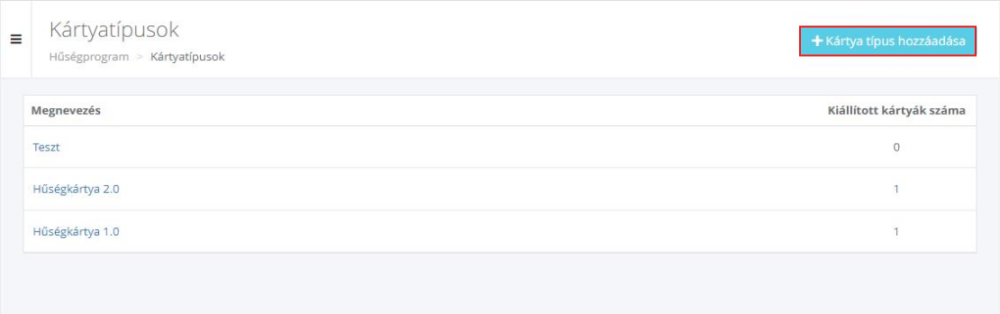
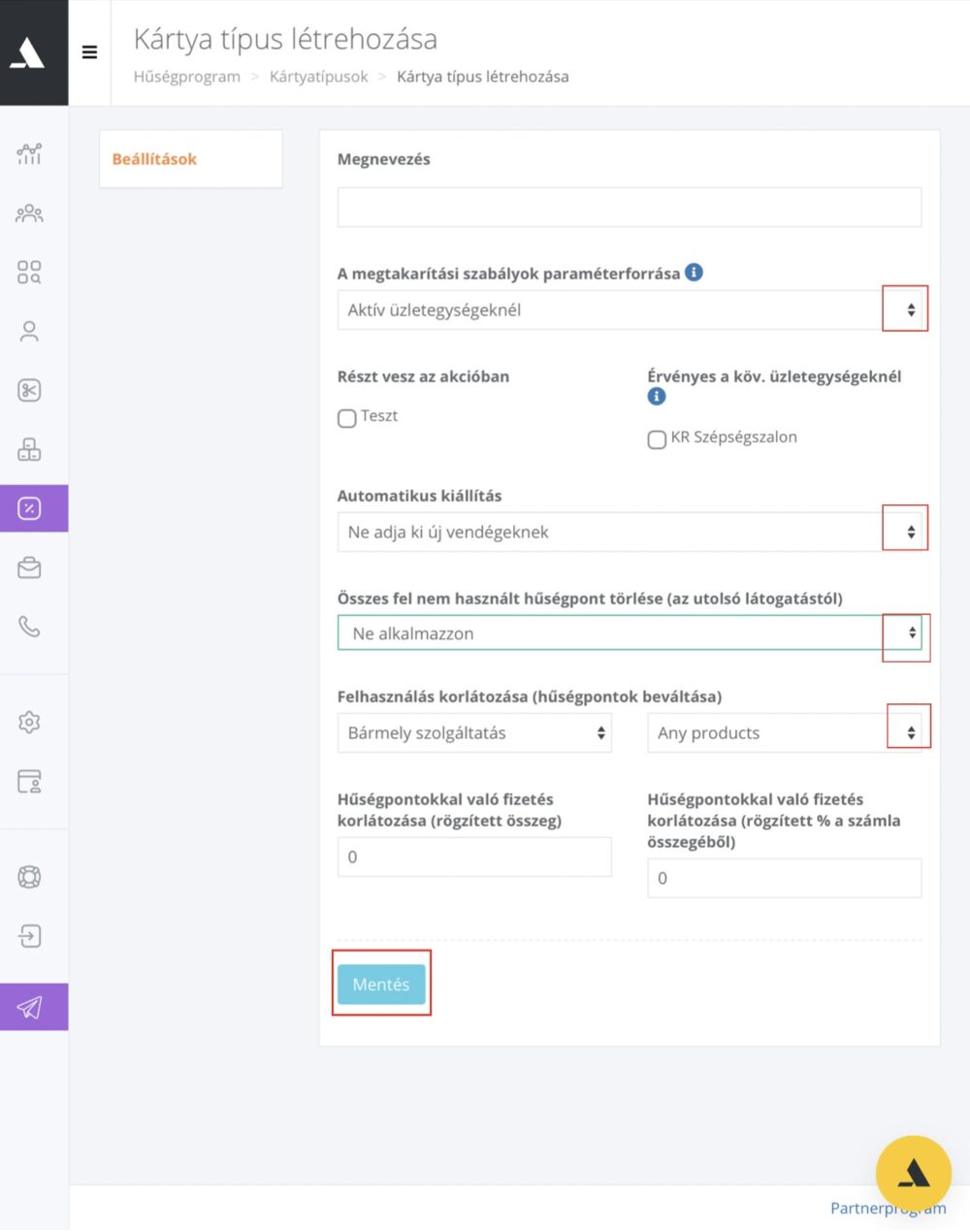
- A megnyíló új ablakban add meg a kártya típus megnevezését, például Visszatérő vendég kártya.
- Állítsd be, mely üzletegységeknél kerül alkalmazásra a kártya.
- Válaszd ki milyen alapszabályok alapján történik a kártyák automatikus kiállítása:
- Kiadás minden üzletegységben –amennyiben a kártyát az új vendégeknek minden üzletegységben ki szeretnéd állítani.
- Kiadás a kapcsolódó szalonokban – amennyiben a kártyát az új ügyfeleknek a meghatározott szalonokban szeretnéd kiadni.
- Ne adja ki új vendégeknek – amennyiben manuálisan szeretnéd kiállítani.
- Állítsd be az Összes fel nem használt hűségpont törlését.
- Állítsd be a Felhasználás korlátozását (hűségpontok beváltása):
- csak szolgáltatások;
- csak termékek;
- néhány szolgáltatás és bármely termék (amennyiben ezt az opciót választod, megjelenik a Módosítás gomb, amely segítségével kiválaszthatod a kategóriát/szolgáltatásokat);
- néhány szolgáltatás, termékek nélkül (amennyiben ezt az opciót választod, megjelenik a Módosítás gomb, amely segítségével kiválaszthatod a kategóriát/szolgáltatásokat).
- Állítsd be a Hűségpontokkal való fizetés korlátozását (rögzített % a számla összegéből vagy rögzített összeg). Például, ha a szolgáltatás ára 1000 $ és az ügyfélnek 1000 pontja van, de nem szeretnéd, hogy a szakember ingyen dolgozzon, korlátozd a hűségpontokkal való fizetést.
- Kattints a Mentés gombra
Üzenetek szerkesztése és beállítása
A kártyák létrehozását követően szerkesztheted és/vagy törölheted azokat a Hűségprogram – Kártyatípusok menüpontban. Ezen kívül elérhetővé válik az Értesítések menüpont, ahol beállíthatod az értesítési sablonokat a kártya műveletekkel kapcsolatban. 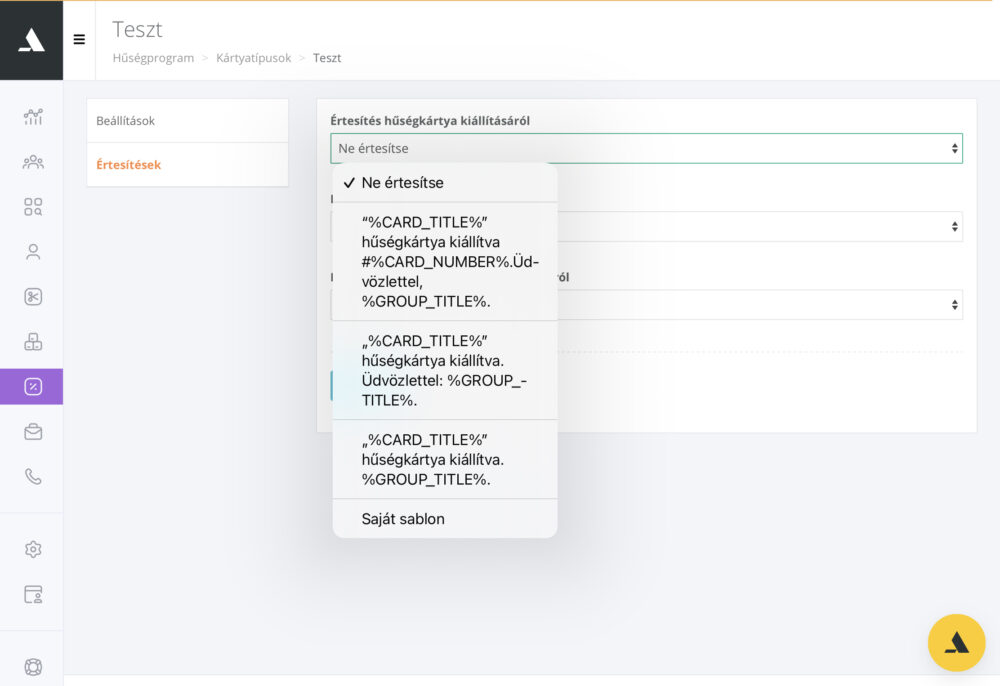
Értesítési sablonok
Értesítés hűségkártya kiállításáról
- “%CARD_TITLE%” hűségkártya kiállítva #%CARD_NUMBER%. Üdvözlettel, %GROUP_TITLE%.
- “%CARD_TITLE%” hűségkártya kiállítva. Üdvözlettel, %GROUP_TITLE%.
- “%CARD_TITLE%” hűségkártya kiállítva. %GROUP_TITLE%.
- Saját sablon
Értesítés hűségpontok jóváírásáról
- “%CARD_TITLE%” kártya egyenlege növekedett #%CARD_NUMBER%. Jóváírva: %BONUS%. Jelenlegi egyenleg: %CARD_BALANCE%. Üdvözlettel, %GROUP_TITLE%.
- Jóváírt bónuszok: %BONUS%. Teljes egyenleg: %CARD_BALANCE%. Üdvözlettel, %GROUP_TITLE%.
- Jóváírt bónuszok: %BONUS%. Teljes egyenleg: %CARD_BALANCE%. %GROUP_TITLE%.
- Saját sablon
Értesítés a hűségpontok felhasználásáról
- “%CARD_TITLE%” kártya egyenlege csökkent #%CARD_NUMBER%. Felhasználva: %BONUS%. Egyenleg: %CARD_BALANCE%. Üdvözlettel, %GROUP_TITLE%.
- Felh.bónuszok: %BONUS%. Teljes egyenleg: %CARD_BALANCE%. Üdvözlettel, %GROUP_TITLE%.
- Felh.bónuszok: %BONUS%. Egyenleg: %CARD_BALANCE%. %GROUP_TITLE%.
- Saját sablon
Jelölések
- %CARD_TITLE% – kártya neve.
- %CARD_NUMBER% – kártya száma.
- %GROUP_TITLE% – hálózat neve, ahol a kártya található.
- %BONUS% – bónuszok száma.
- %CARD_BALANCE% – teljes egyenleg.