
Перед створенням програми лояльності необхідно створити типи карт і закріпити за ними акції. За однією картою можна закріпити кілька акцій. Одну акцію можна закріпити за кількома картами.
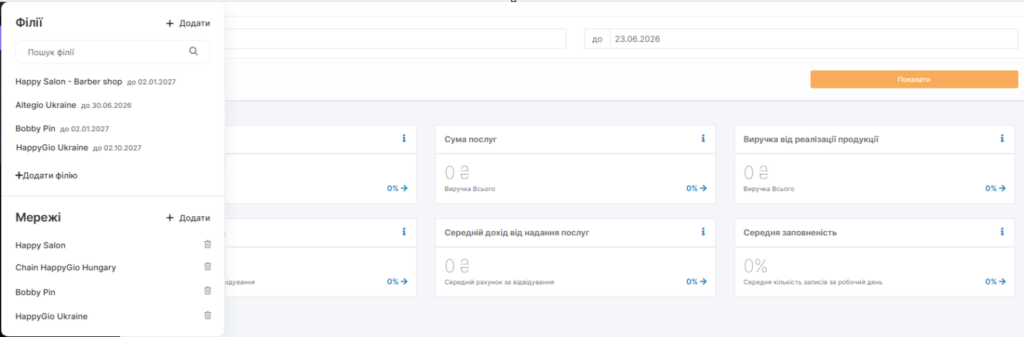
В Altegio є 2 типи просторів: філії та мережі. Філії позначаються жовтим виділенням зліва, мережі — фіолетовим. У філіях і мережах доступні різні розділи.
Щоб перейти до мережі, виконайте такі дії:
- Натисніть на назву філії у верхньому лівому куті.
- У випадаючому списку оберіть потрібну мережу.
Створення типу картки
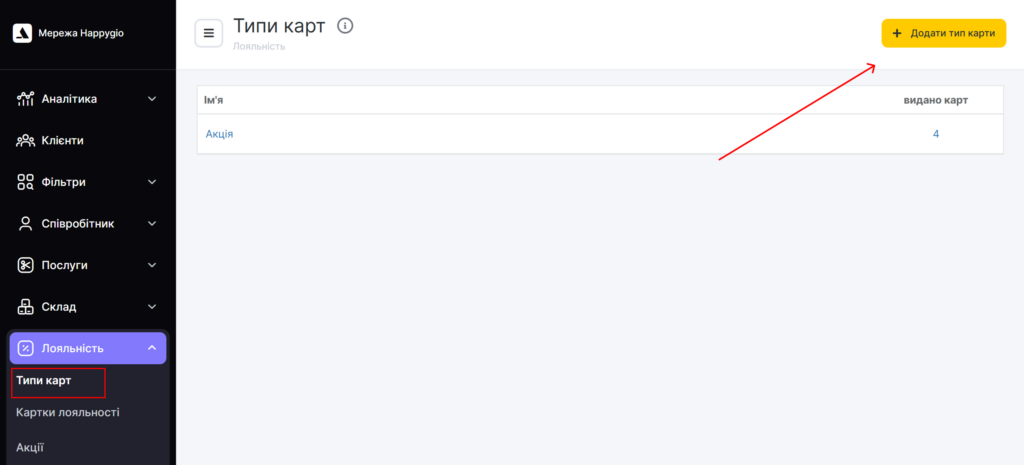
- У мережевому інтерфейсі перейдіть до розділу Лояльність > Типи карт та натисніть кнопку Додати тип карти.
- На новій сторінці, що відкриється, вкажіть назву типу картки, наприклад: Карта постійного клієнта.
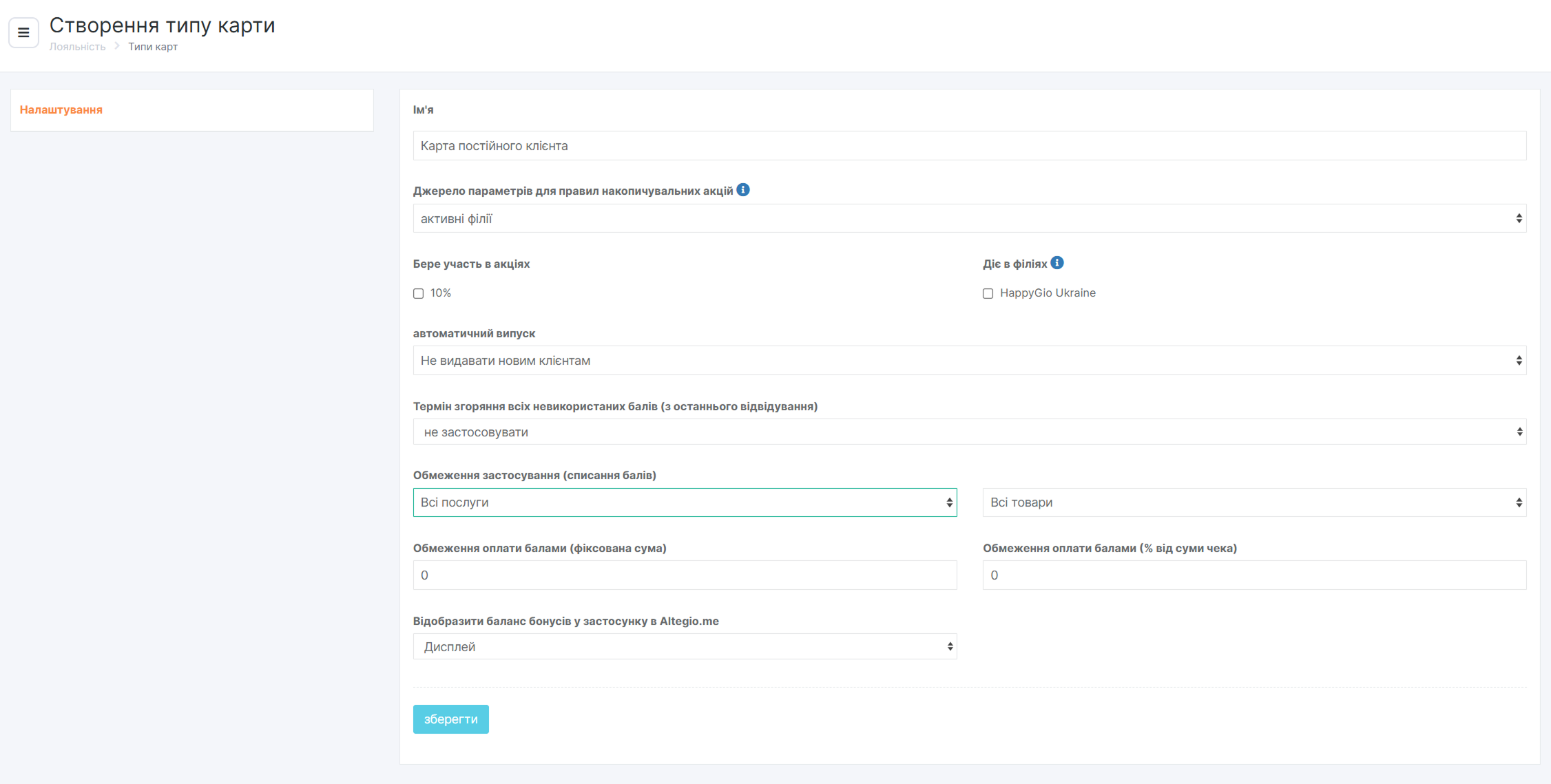
- Оберіть філію, в якій діятиме картка.
- Оберіть, за яким принципом здійснюватиметься автоматична видача:
- Видавати в будь-якій філії — якщо картку потрібно видавати новим клієнтам у всіх салонах
- Видавати в підключених салонах — якщо картку потрібно видавати новим клієнтам у конкретних салонах
- Не видавати новим клієнтам — якщо картку потрібно видавати клієнту вручну
- Вкажіть, чи будуть згорати невикористані бали та в які строки.
- Вкажіть обмеження для списання балів (на що вони поширюватимуться):
- лише послуги;
- лише товари;
- деякі послуги та будь-які товари (при виборі з’явиться кнопка Додати, за допомогою якої можна буде обрати категорії/послуги);
- деякі послуги без товарів (при виборі з’явиться кнопка Додати, за допомогою якої можна буде обрати категорії/послуги).
- Вкажіть обмеження оплати балами (фіксована сума або % від суми чека). Наприклад, якщо послуга коштує 1000 $, а у клієнта 1000 балів, але ви не хочете, щоб майстер працював безкоштовно, оплату балами можна обмежити.
- Натисніть кнопку Зберегти.
Редагування та налаштування повідомлень
Після створення всі типи карт можна відредагувати та/або видалити в розділі Лояльність → Типи карт. Також стає доступним розділ Повідомлення, у якому можна налаштувати шаблони повідомлень про операції з картою.
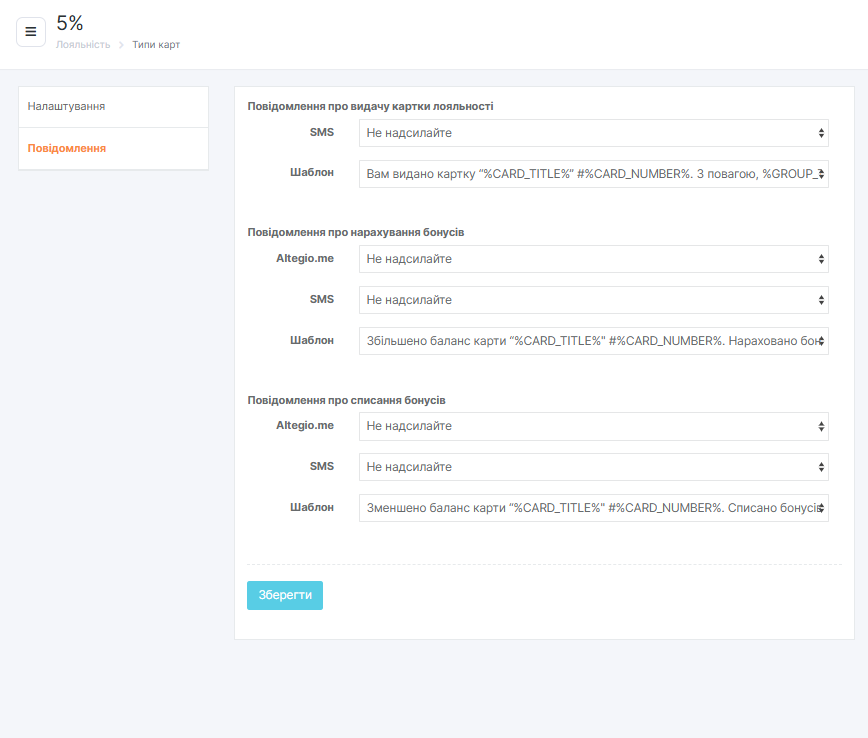
Шаблони повідомлень
Повідомлення про видачу картки лояльності
- Вам видано картку “%CARD_TITLE%” #%CARD_NUMBER%. З повагою, %GROUP_TITLE%.
- Вам видано картку “%CARD_TITLE%”. З повагою, %GROUP_TITLE%.
- Вам видано картку “%CARD_TITLE%”. %GROUP_TITLE%.
- Власний шаблон
Повідомлення про нарахування бонусів
- Збільшено баланс картки “%CARD_TITLE%” #%CARD_NUMBER%. Нараховано бонусів: %BONUS%. Підсумковий баланс: %CARD_BALANCE%. З повагою, %GROUP_TITLE%.
- Нараховано бонусів: %BONUS%. Підсумковий баланс: %CARD_BALANCE%. З повагою, %GROUP_TITLE%.
- Нараховано бонусів: %BONUS%. Підсумковий баланс: %CARD_BALANCE%. %GROUP_TITLE%.
- Власний шаблон
Повідомлення про списання бонусів
- Зменшено баланс картки “%CARD_TITLE%” #%CARD_NUMBER%. Списано бонусів: %BONUS%. Підсумковий баланс: %CARD_BALANCE%. З повагою, %GROUP_TITLE%.
- Списано бонусів: %BONUS%. Підсумковий баланс: %CARD_BALANCE%. З повагою, %GROUP_TITLE%.
- Списано бонусів: %BONUS%. Підсумковий баланс: %CARD_BALANCE%. %GROUP_TITLE%.
- Власний шаблон
Значення змінних
- %CARD_TITLE% – назва картки
- %CARD_NUMBER% – номер картки
- %GROUP_TITLE% – назва мережі, в якій знаходиться картка
- %BONUS% – кількість бонусів
- %CARD_BALANCE% – підсумковий баланс