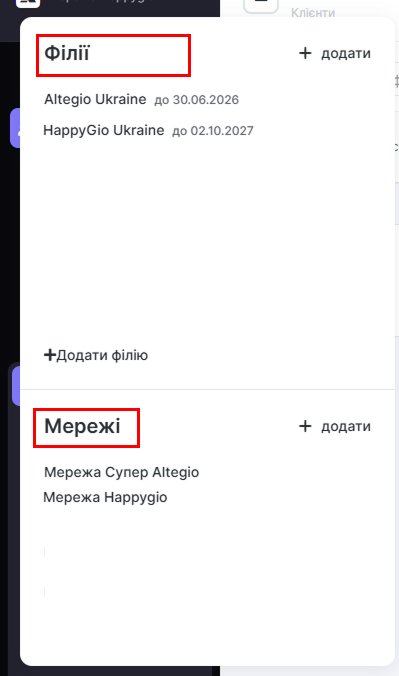
В Altegio є 2 типи простору: філії та мережі. Філії позначаються жовтим кольором зліва, мережі — фіолетовим. У філіях і мережах знаходяться різні розділи.
Щоб перейти до мережі, виконайте такі дії:
- Натисніть на назву філії у верхньому лівому куті;
- У випадаючому списку виберіть потрібну мережу.
Примітка
Якщо у вас розділ Мережі порожній, це означає, що вас не додано як користувача до мережі. Додати користувача до мережі може лише користувач із повними правами доступу. Для цього потрібно перейти в розділ Налаштування > Користувачі (у мережі) та натиснути кнопку Додати користувача.
Інструкція щодо запрошення до мережі — у статті.
Створення типу сертифіката
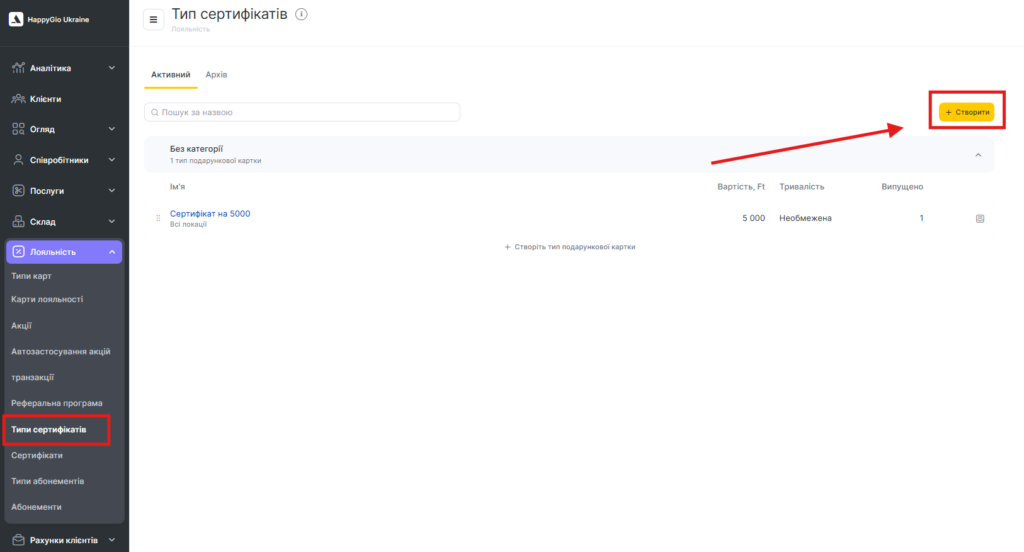
- У мережному інтерфейсі перейдіть до розділу Лояльність > Типи сертифікатів та натисніть кнопку Створити >Тип сертифіката.
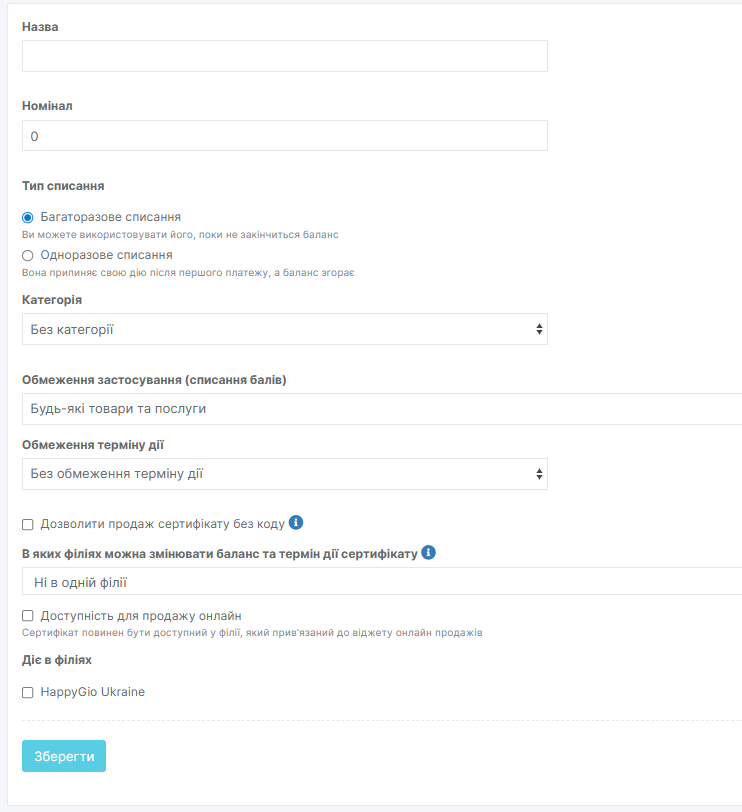
- На сторінці, що відкриється, вкажіть назву типу сертифіката, наприклад: Сертифікат на 1000.
- Вкажіть номінал (початковий баланс сертифіката) у валюті філій, у яких він діятиме.
- Виберіть тип списання:
- Одноразове списання — сертифікат стане недійсним після першої оплати.
- Багаторазове списання — сертифікат можна використовувати доти, доки залишок на ньому не стане нульовим.
- Виберіть категорію сертифіката. Детальніше про створення та використання категорій сертифікатів читайте у статті.
- Вкажіть обмеження використання (на що поширюватиметься сертифікат):
- Без обмежень
- Будь-які послуги без товарів
- Деякі послуги та будь-які товари (при виборі цього варіанту з’явиться кнопка Змінити, за допомогою якої можна вибрати категорії / послуги)
- Деякі послуги без товарів (при виборі цього варіанту з’явиться кнопка Змінити, за допомогою якої можна вибрати категорії / послуги)
- Будь-які товари без послуг
Примітки
Для додавання окремих послуг до типу сертифіката категорії та послуги мають бути мережевими. Зробити категорії та послуги філії мережевими можна в мережевому розділі Послуги > Міграція послуг через синхронізацію. Детальна інструкція — у статті Міграція та об’єднання мережевих послуг.
Якщо при виборі послуг ви позначаєте лише саму категорію (не вибираючи кожну послугу окремо), дія сертифіката поширюватиметься на всі послуги цієї категорії — як мережеві, так і послуги філій.
Додати конкретні товари до типу сертифіката неможливо.
- Вкажіть обмеження терміну дії:
- Без обмеження терміну дії
- Фіксована дата для всіх примірників (при виборі цього варіанту з’явиться поле Дата згорання)
- Фіксований термін дії з моменту продажу (при виборі цього варіанту з’являться поля Термін дії з моменту продажу та Одиниця виміру)
- Поставте галочку, якщо хочете Дозволити продаж сертифіката без коду. У такому випадку ви зможете створювати сертифікати, для продажу яких не потрібно присвоювати код, але необхідно вказати номер телефону клієнта.
Важливо
Обов’язково вказуйте клієнта у вікні запису під час продажу таких сертифікатів.
Після продажу сертифікат без коду буде прив’язаний до номера телефону клієнта, який його придбав. Використати сертифікат для клієнта з іншим номером не вийде.
- Поставте галочку Доступність для продажу онлайн, якщо плануєте продавати сертифікат онлайн.
- Виберіть філії, у яких діятиме сертифікат.
- Натисніть кнопку Зберегти.
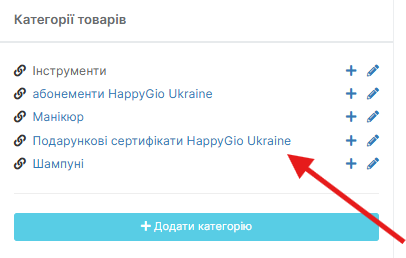
Використання сертифікатів
Після створення сертифікати з’являться у філіях у розділі Товари > Всі товари (режим Адміністрація) — буде автоматично створено відповідні товари та категорію товарів Сертифікати.
Сертифікати можна продавати клієнтам (детальніше — у статті Продаж сертифікатів), а продані сертифікати будуть доступні для оплати товарів і послуг (детальніше — у статті Оплата товарів та послуг сертифікатами).