
Раздел Биллинг — это место, где вы управляете лицензией Altegio: проверяете, активна ли она и когда заканчивается, покупаете или продлеваете её, добавляете сотрудников и смотрите историю платежей и документы.
Статья про страницу Лицензия: как проверить план, купить или продлить лицензию, добавить сотрудников и посмотреть историю.
Когда пригодится
- Проверить, активна ли лицензия и когда она заканчивается.
- Купить или продлить лицензию на новый период.
- Добавить оплаченные места, когда в команде появляются новые сотрудники.
- Найти прошлый платёж, открыть чек или сгенерировать счёт.
Перед началом
- Раздел находится в главном меню: Биллинг → Лицензия.
- Доступ к нему чувствительный (он открывает лицензию, историю платежей и платежи Altegio), поэтому ограничен. Он есть у владельца аккаунта и у любого сотрудника, чья роль имеет право Биллинг — галочку Доступ к разделу Биллинг. Бесплатный уровень доступа Системный менеджер включает его по умолчанию.
- Владелец или администратор выдаёт его в Команда > Список сотрудников: открыть сотрудника, на вкладке Доступ включить Предоставить доступ к системе, затем включить право Биллинг. См. Права доступа к Биллингу.
Как проверить статус лицензии
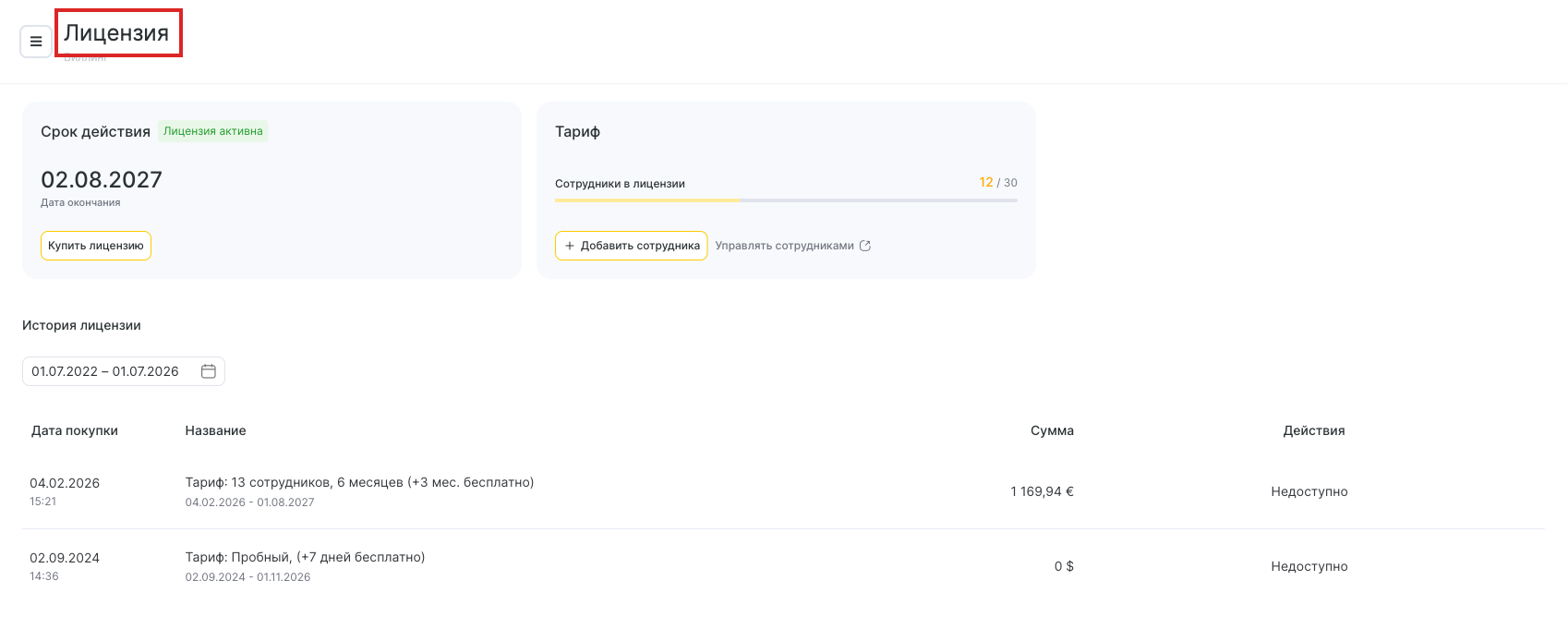
На странице Лицензия ваш план виден сразу:
- Срок действия — активна ли лицензия и её точная дата окончания.
- Тариф — сколько сотрудников сейчас покрывает лицензия, например 12 / 30 (занятые места из лимита плана).
Как купить или продлить лицензию
Примечание. Продление лицензии недоступно в мобильном приложении. Продлить можно только в веб-версии (в браузере), в разделе Биллинг → Лицензия.
Используйте это, чтобы продлить лицензию на новый период.
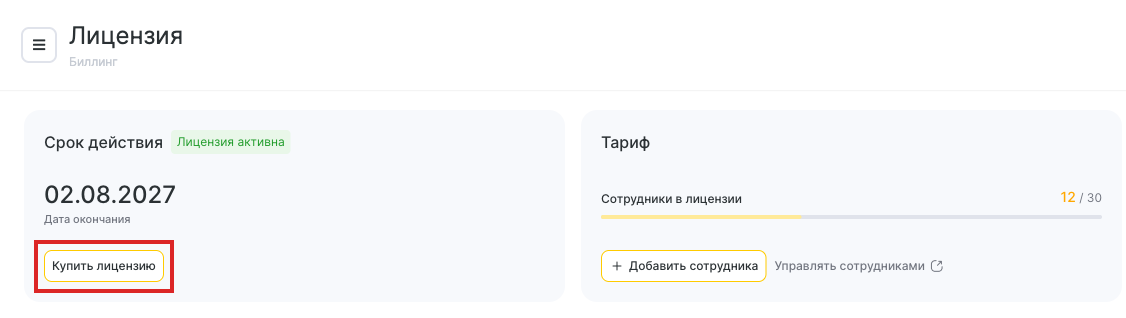
- На странице Лицензия, в карточке Срок действия, нажмите Купить лицензию.
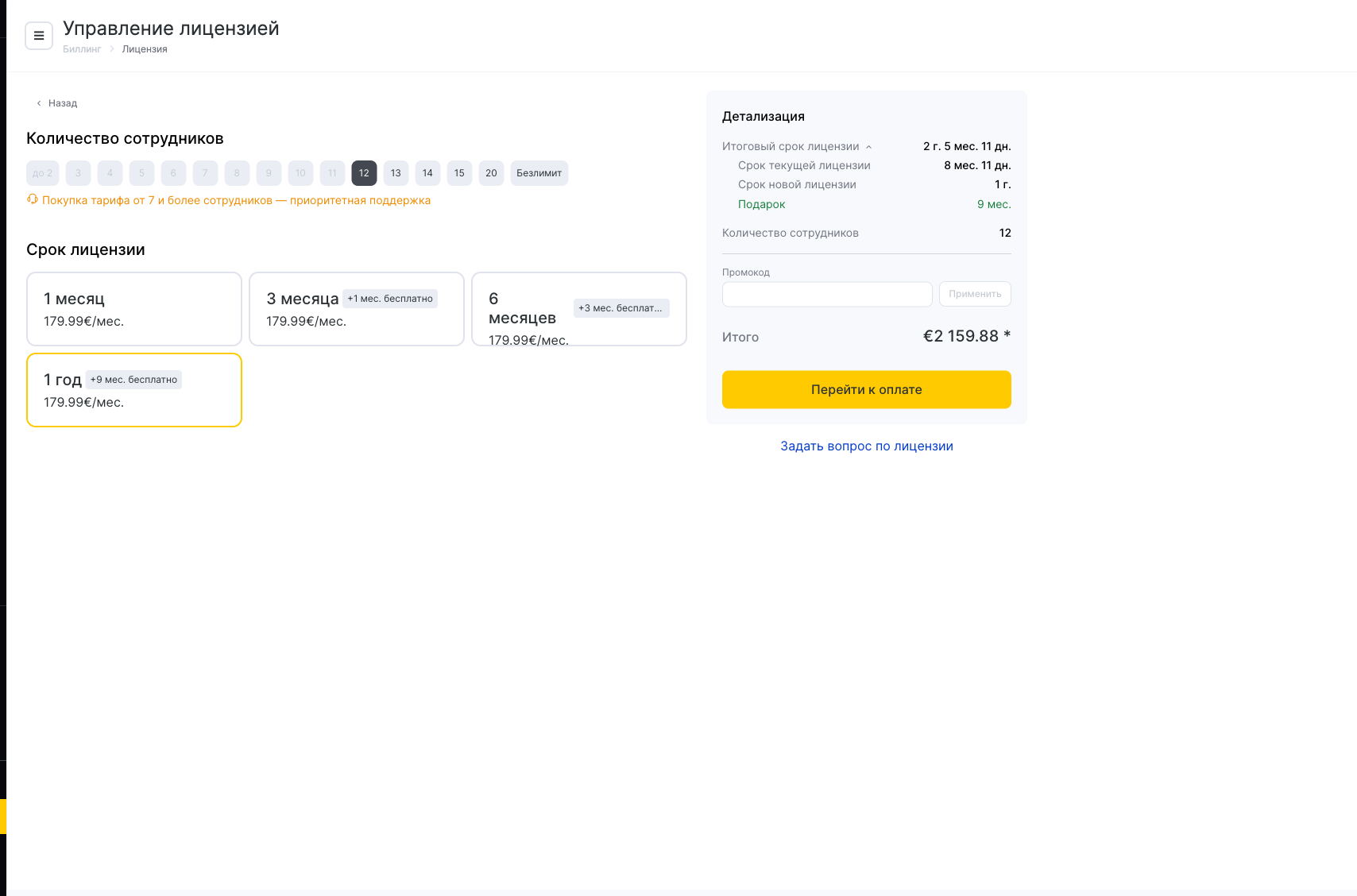
- Откроется страница Управление лицензией. В блоке Количество сотрудников выберите, сколько сотрудников должна покрывать лицензия (покупка тарифа от 7 и более сотрудников включает приоритетную поддержку).
- В блоке Срок лицензии выберите период — 1 месяц, 3 месяца, 6 месяцев или 1 год. Более длинные периоды включают бонусные бесплатные месяцы (например, 1 год + 9 мес. бесплатно).
- Проверьте панель Детализация: текущий срок, новый срок, подарочные (бонусные) месяцы, итоговую дату окончания и сумму.
- Если есть промокод, введите его и нажмите Применить.
- Нажмите Перейти к оплате.
Как добавить сотрудников в лицензию
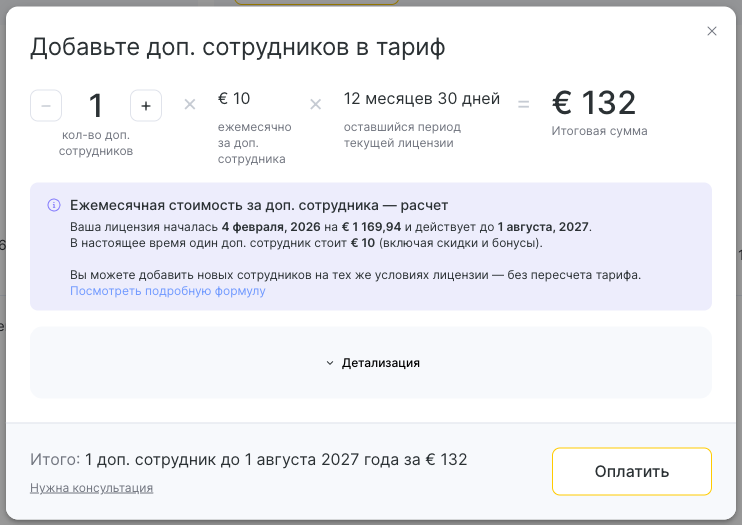
Используйте это, когда лицензия активна, но нужно покрыть больше сотрудников. Новые сотрудники присоединяются на текущих условиях — по той же ставке за сотрудника и до текущей даты окончания, — а вы доплачиваете только за оставшееся время пропорционально.
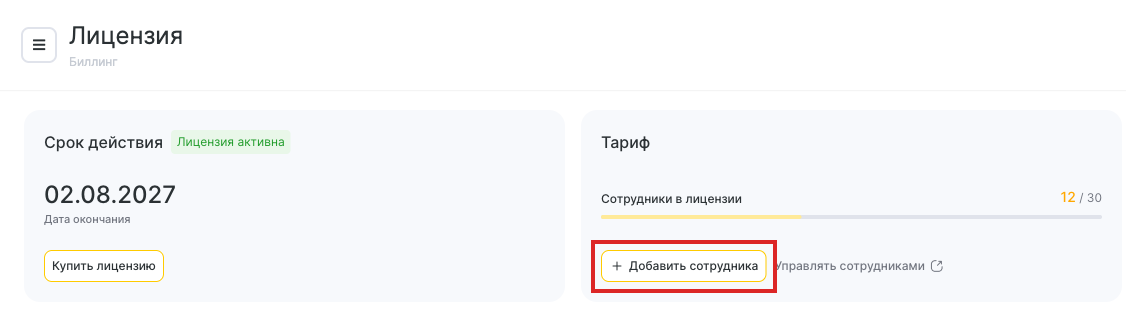
В карточке Тариф нажмите Добавить сотрудника.
- В окне Добавьте доп. сотрудников в тариф задайте количество кнопками – / +. Окно показывает расчёт: кол-во сотрудников × стоимость за сотрудника в месяц × оставшийся период лицензии = итоговая сумма.
- (Необязательно) Разверните Детализацию для подробностей.
- Нажмите Оплатить.
Дата окончания не меняется — увеличивается только число покрытых сотрудников.
Рядом с кнопкой ссылка Управлять сотрудниками открывает список команды, где сотрудников добавляют, редактируют и удаляют.
История лицензии
Внизу страницы Лицензия блок История лицензии показывает все покупки. Выберите диапазон дат над таблицей, чтобы отфильтровать её; в каждой строке — дата покупки, название тарифа (число сотрудников, период и бонусные месяцы), сумма и покрытые даты.

В столбце Действия можно получить платёжные документы по покупке:
- Открыть чек — открыть чек об оплате.
- Сгенерировать счёт — доступно из меню Выбрать для подходящих покупок.
Если документов по покупке нет, в столбце показано Недоступно.
Примечание. Весь функционал Altegio доступен на любой лицензии. Отдельных модулей для покупки нет, ограничений на количество клиентов и записей тоже нет. Стоимость лицензии Altegio зависит только от того, сколько сотрудников она покрывает, и от выбранного периода.
Часть интеграций со сторонними сервисами оплачивается отдельно: платёжные системы, SMS-провайдеры и подобные внешние инструменты берут плату за свои услуги. В этом случае деньги идут стороннему сервису, а не Altegio. Полный список доступных интеграций находится в разделе Интеграции в главном меню.
FAQ
Владелец аккаунта и любой сотрудник, чья роль имеет право Биллинг (Доступ к разделу Биллинг). Бесплатный уровень доступа Системный менеджер его включает. Выдаётся в Команда > Список сотрудников: откройте сотрудника и на вкладке Доступ.
Купить лицензию продлевает или покупает лицензию на новый период (вы выбираете срок и количество сотрудников). Добавить сотрудника добавляет оплаченные места к текущей лицензии — по той же ставке и с той же датой окончания — и списывает только пропорциональную сумму за оставшееся время.
Да. Добавление сотрудников увеличивает число покрытых лицензией людей, но не меняет дату окончания лицензии.
В блоке История лицензии используйте столбец Действия: Открыть чек или выберите Сгенерировать счёт в меню Выбрать (где доступно).
Это значит, что лицензия сейчас покрывает 12 сотрудников, а лимит плана — 30. Кнопка Добавить сотрудника увеличивает число покрытых сотрудников.