
Кожен ваш співробітник/майстер, не відходячи від свого робочого місця, може переглядати всі свої записи через мобільний телефон. Співробітники також можуть отримати доступ до свого розкладу в неробочий час. Це дає змогу налагодити віддалену координацію персоналу без жодних додаткових зусиль. Саме для цього ми розробили мобільний застосунок Altegio Business Management.
Налаштування доступу
Надайте окремий доступ для кожного співробітника. Це можна зробити як у мобільному застосунку в налаштуваннях співробітників, так і у вебверсії.
- У вебверсії системи — у режимі Адміністрація, у розділі Співробітники > Список співробітників. Детальніше про це читайте у статті.
- У мобільному застосунку. Детальніше про налаштування співробітника та прав доступу в застосунку читайте у статті.
Додаткове налаштування прав доступу
Для комфортної роботи в мобільному застосунку Altegio Business Management може знадобитися додаткове налаштування прав доступу. Нижче наведено приклади найпопулярніших прав, які керівники надають своїм співробітникам.
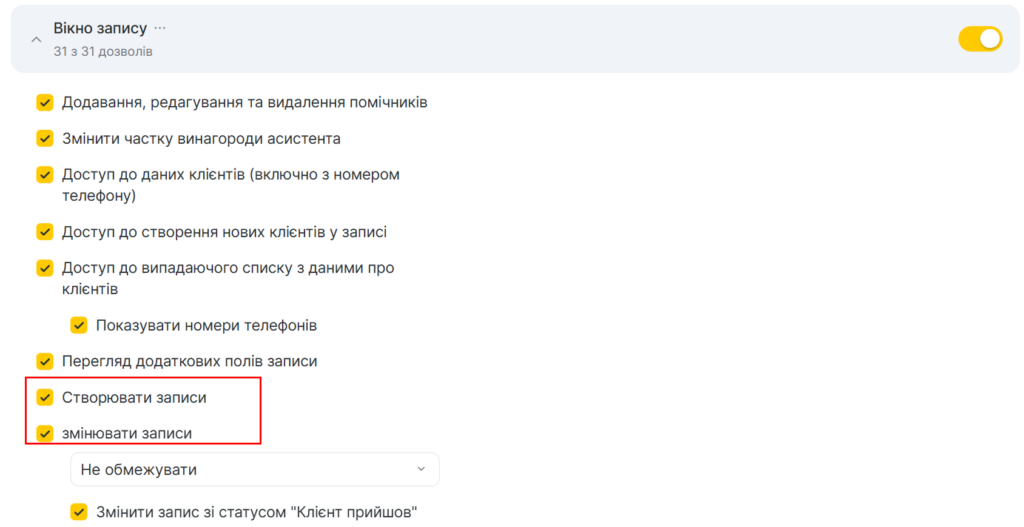
- Для перегляду даних про запис або подію потрібне право доступу до блоку Вікно запису. Без додаткових прав у цьому блоці співробітник зможе лише переглядати основну інформацію про запис або подію. За потреби додайте такі права:
- Створювати записи — щоб співробітник міг створювати записи в журналі.
- Змінювати записи — із цим правом співробітник зможе додавати коментарі до вже створеного запису; за потреби також можна налаштувати додаткові права на зміну запису.
- Також за потреби можна надати права на видалення запису, проведення оплати, продаж товарів, зокрема абонементів і сертифікатів, перегляд додаткових полів, списання витратних матеріалів і доступ до даних клієнтів.
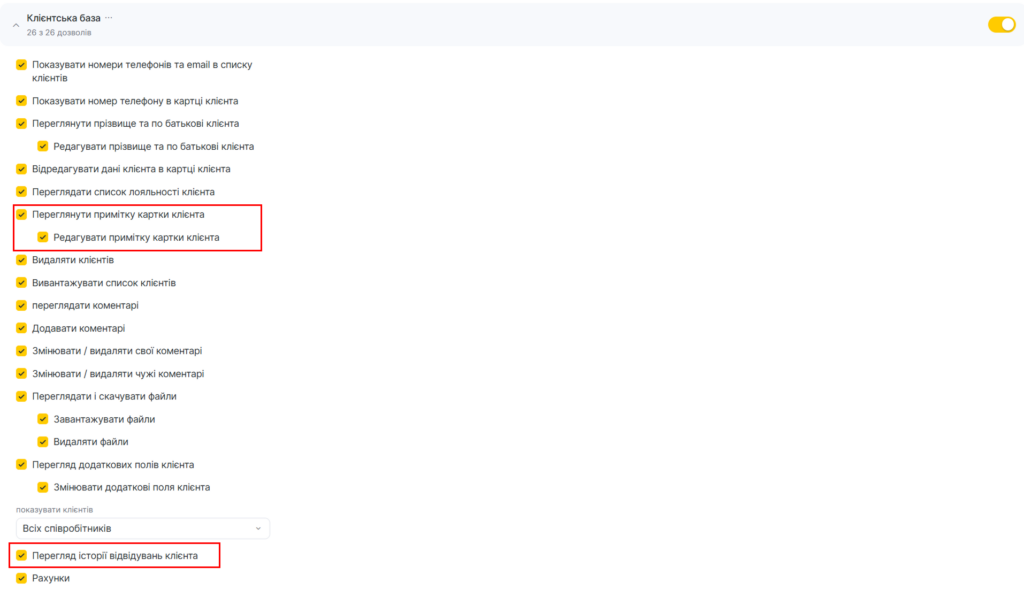
- У блоці Клієнтська база надайте право доступу Перегляд історії відвідувань клієнта. Із цим правом співробітник зможе переглядати дані про минулі або майбутні візити клієнта. Доступ до блоку Клієнтська база без додаткових прав дає змогу переглядати лише загальні дані про клієнта.
Щоб співробітник міг переглядати примітку про клієнта в картці клієнта або запису, додайте право Переглядати примітку, а щоб мати можливість її змінювати — додатково право Редагувати примітку.
Доступ до контактних даних клієнтів регулюється окремим налаштуванням. Якщо його не встановлено, співробітник не побачить цю інформацію.
- Якщо ви турбуєтеся про збереження даних ваших клієнтів, доступ до них можна обмежити. Співробітник бачитиме всю важливу для нього інформацію, окрім контактів клієнтів.
За перегляд контактних даних клієнта відповідають окремі налаштування доступу в різних блоках. Якщо ви не хочете, щоб співробітник бачив номер телефону та email клієнта, не надавайте йому права зі списку нижче.
Право в блоці Журнал запису:
- Показувати номери телефонів.
Права в блоці Вікно запису:
- Доступ до даних клієнтів;
- Доступ до випадного списку з даними про клієнтів > Показувати номери телефонів;
- Доступ до даних клієнтів по мережі.
Права в блоці Клієнтська база:
- Показувати номери телефонів та email у списку клієнтів;
- Показувати номер телефону та email у картці клієнта.
Права в блоці Розділ Огляд (цей розділ можна переглянути лише у вебверсії програми):
- Розділ Зведення > Показувати номери телефонів у зведенні;
- Переглядати список записів > Показувати номери телефонів у записах;
- Переглядати деталізацію повідомлень > Показувати номери телефонів у повідомленнях;
- Розділ Дзвінки > Показувати номери телефонів клієнтів.