
Що це і для чого це потрібно?
Мобільний застосунок Altegio Business Management дозволяє швидко та зручно отримувати доступ до записів і ключових показників статистики з будь-якого місця, де користуватися комп’ютером незручно. Більше не страшно втратити доступ до інтернету — через мобільну мережу ви зможете переглянути всі записи і, більше того, продовжувати записувати клієнтів.
Застосунок спрощує роботу адміністратора, економить час і допомагає уникати помилок у роботі, що дозволяє приділяти більше уваги клієнтам.
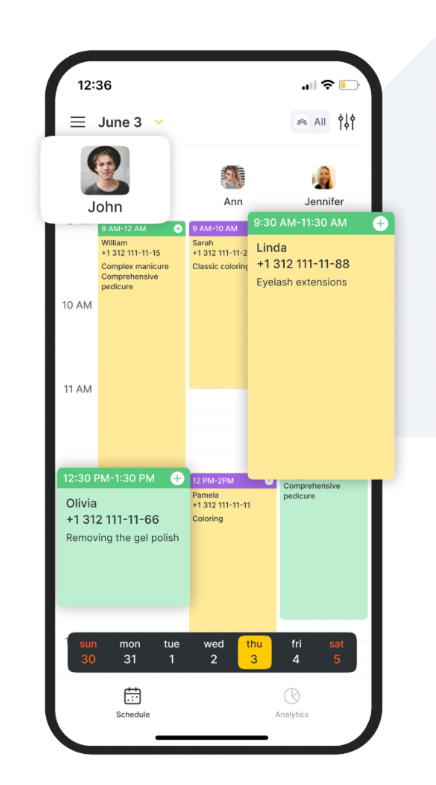
Можливості застосунку
- Перегляд списку записів за певний день і для конкретного співробітника.
- Створення, редагування та скасування записів.
- Швидка та роздільна оплата візиту.
- Застосування у візиті всіх типів лояльності, доступних у вебверсії.
- Перегляд статистики по кожній філії за будь-який день.
- Швидке перемикання між усіма філіями.
- Налаштування відображення журналу запису в режимах “День”, “Список”, “Тиждень” і налаштування масштабу.
- Надання доступу співробітникам до перегляду лише власних записів.
- Обмеження доступу для окремих користувачів до редагування записів.
- Перегляд статусу оплати. Якщо візит оплачено не повністю, адміністратор одразу бачить суму заборгованості клієнта.
- Деталізація оплати візиту така сама, як у вебверсії, з можливістю скасування оплати.
- Управління списанням витратних матеріалів у візиті. За потреби можна змінити склад і кількість матеріалів для кожної послуги.
- Взаємодія з клієнтами в розділі Клієнти.
- Створення та редагування співробітників і послуг.
- Перегляд статистики за будь-який день.
- Створення та налаштування віджета онлайн-запису.
- Push-сповіщення про створення, скасування та перенесення запису.
- Перегляд заробітної плати співробітників.
Застосунок коректно працює на планшетах iPad і підходить для компаній, де немає комп’ютера.
Як почати роботу із застосунком?
- Завантажте застосунок Altegio: business management
App Store
Google Play
Huawei AppGallery - Увійдіть або зареєструйтеся.
- Якщо у вас уже є акаунт, введіть логін і пароль та натисніть кнопку Увійти.
- Якщо ви забули пароль, його можна відновити за допомогою кнопки Скидання пароля. Для цього введіть номер телефону або email, на який зареєстрований ваш користувач в Altegio.
При введенні номера телефону ви отримаєте дзвінок або SMS.
При введенні email ви отримаєте лист із кодом.
Після введення коду потрібно буде створити та підтвердити новий пароль. - Якщо у вас ще немає акаунта, натисніть кнопку Реєстрація. У новому вікні вкажіть номер телефону та email, ознайомтеся з умовами угоди та обробкою персональних даних, поставте позначку для підтвердження й натисніть кнопку Зареєструватися.
- На наступному кроці ви можете одразу налаштувати філію або пропустити цей етап і зробити це пізніше. Створена філія з’явиться в застосунку.
- Налаштуйте доступ до застосунку для співробітників. Детальніше про ці налаштування — в окремій статті.
- Налаштуйте послуги та співробітників. Детальніше про це можна прочитати тут і тут.
- Встановіть розклад і почніть записувати клієнтів у журналі. Детальніше про ці налаштування — в окремій статті.