
Налаштування послуг можна задавати як у вебверсії Altegio, так і в мобільному застосунку Altegio Business Management. Усі дані автоматично синхронізуються.
Якщо у вебверсії ви вже створили послуги й категорії послуг, співробітників, налаштували графік роботи та почали вести запис у журналі, то зможете побачити все це і в мобільному застосунку. Водночас ви також можете створювати, налаштовувати, редагувати й видаляти дані про послуги безпосередньо в мобільному застосунку.
Що це таке і навіщо це потрібно?
У цьому розділі налаштовуються всі послуги, які надає компанія.
Послуги — це будь-які види діяльності, роботи й завдання, які виконують співробітники компанії та за які отримують оплату.
Приклади послуг
Стрижка, манікюр, квест У пошуках скарбів, консультація кардіолога, УЗД черевної порожнини, заміна двигуна, контактна мийка, групове заняття з дзюдо, індивідуальне заняття з аеробіки.
Усі послуги розподіляються за категоріями.
Категорія — це розділ (папка) з кількома видами аналогічних послуг або робіт.
Приклади категорій
Стрижки, фарбування, консультації, квести, кузовний ремонт.
Створення категорій і послуг
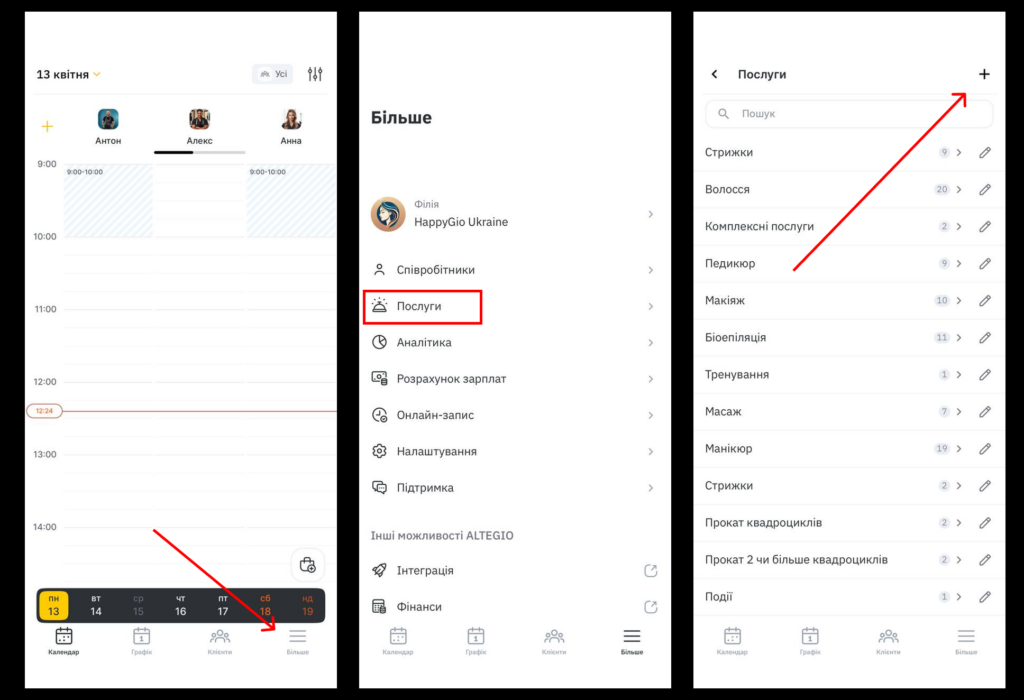
- Перейдіть до головного меню — для цього натисніть розділ Більше праворуч унизу.
- Перейдіть до розділу Послуги.
- Щоб додати нову категорію послуг, натисніть кнопку “+” у правому верхньому куті.
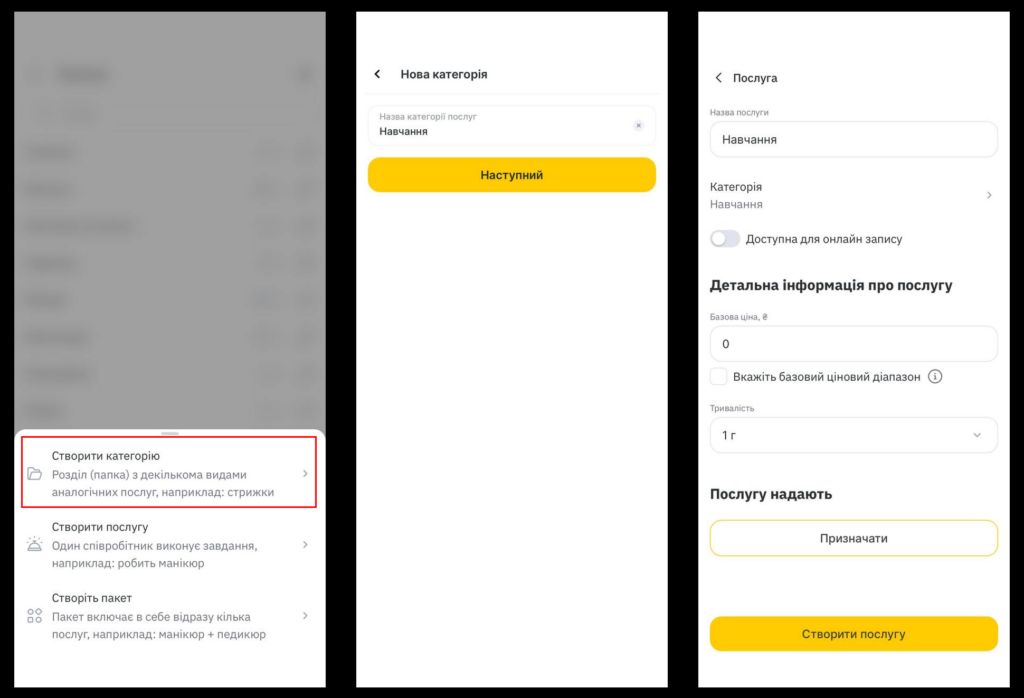
- У новому вікні, що відкриється, оберіть Створити категорію, введіть назву категорії та натисніть Наступний.
- Після цього одразу відкриється вікно створення нової послуги.
Налаштування послуги
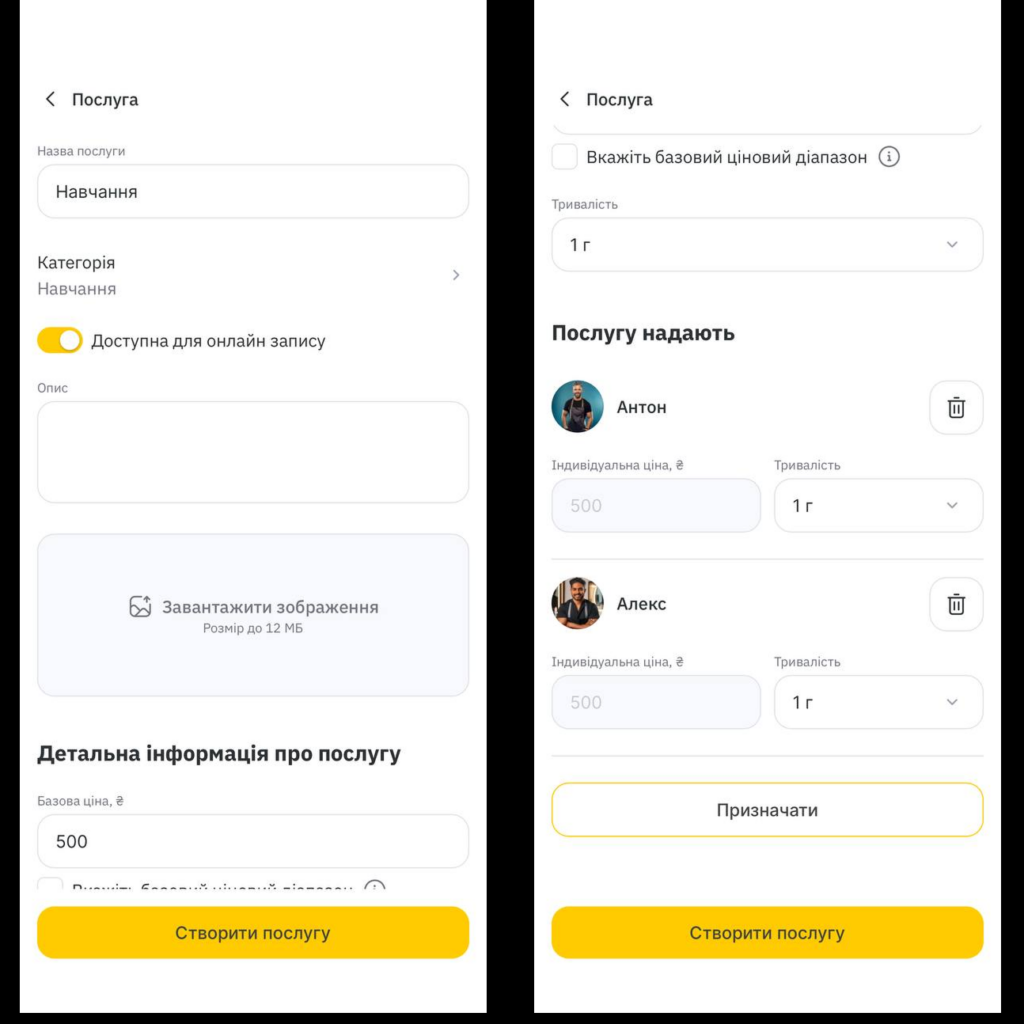
- Назва послуги. Саме цю назву клієнти також бачитимуть під час онлайн-запису.
- Активуйте опцію Доступна для онлайн-запису, щоб клієнти могли записуватися на послугу онлайн. Якщо позначку не встановлювати, клієнти не зможуть записатися на послугу, але створювати записи на неї вручну в Журналі запису буде можливо.
- Додайте опис послуги. Розкажіть про особливості надання послуги: матеріали, переваги та іншу інформацію, яка допоможе клієнту зробити вибір. Цей опис клієнт побачить під час онлайн-запису.
- Додайте зображення, яке відображає суть послуги.
Рекомендований розмір зображення — 340 × 140 px.
Максимальний розмір зображення — 12 МБ.
- Установіть ціну послуги. Якщо вартість послуги не можна розрахувати заздалегідь, укажіть діапазон, установивши позначку в полі Вкажіть базовий ціновий діапазон.
- Тривалість. Цю тривалість буде вибрано за замовчуванням під час прикріплення послуг до співробітників. За потреби для співробітників можна буде встановити різну тривалість.
- У блоці Послугу надають призначте співробітників на цю послугу.
- Натисніть Створити послугу.
Додавання послуги до створеної категорії
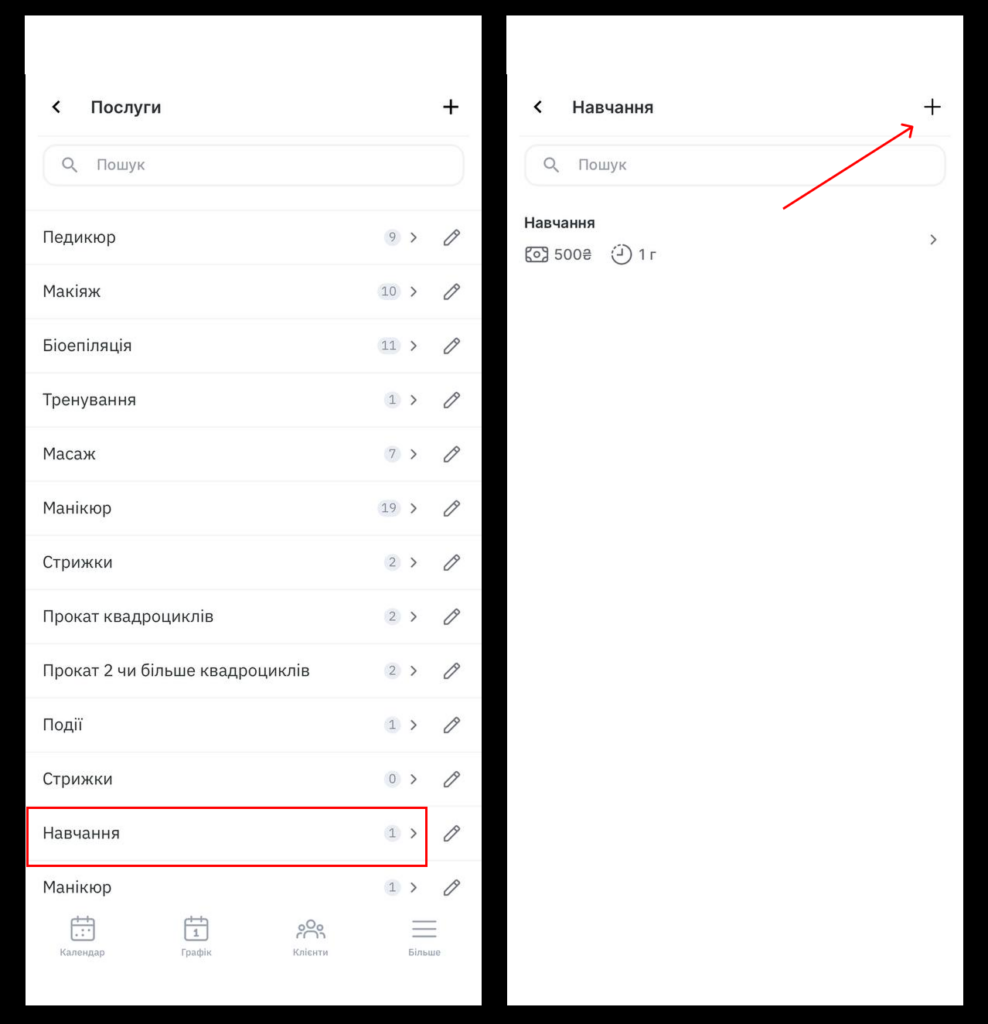
Щоб додати послугу до створеної категорії:
- Натисніть на папку з назвою категорії.
- Натисніть кнопку “+” у правому верхньому куті.
- Заповніть інформацію про послугу.
- Натисніть Створити послугу.
Редагування категорій і послуг
Створені категорії та послуги можна редагувати й видаляти.
Щоб перейти до редагування, відкрийте головне меню — для цього натисніть розділ Більше праворуч унизу.
Потім перейдіть до розділу Послуги.
Редагування/видалення категорії
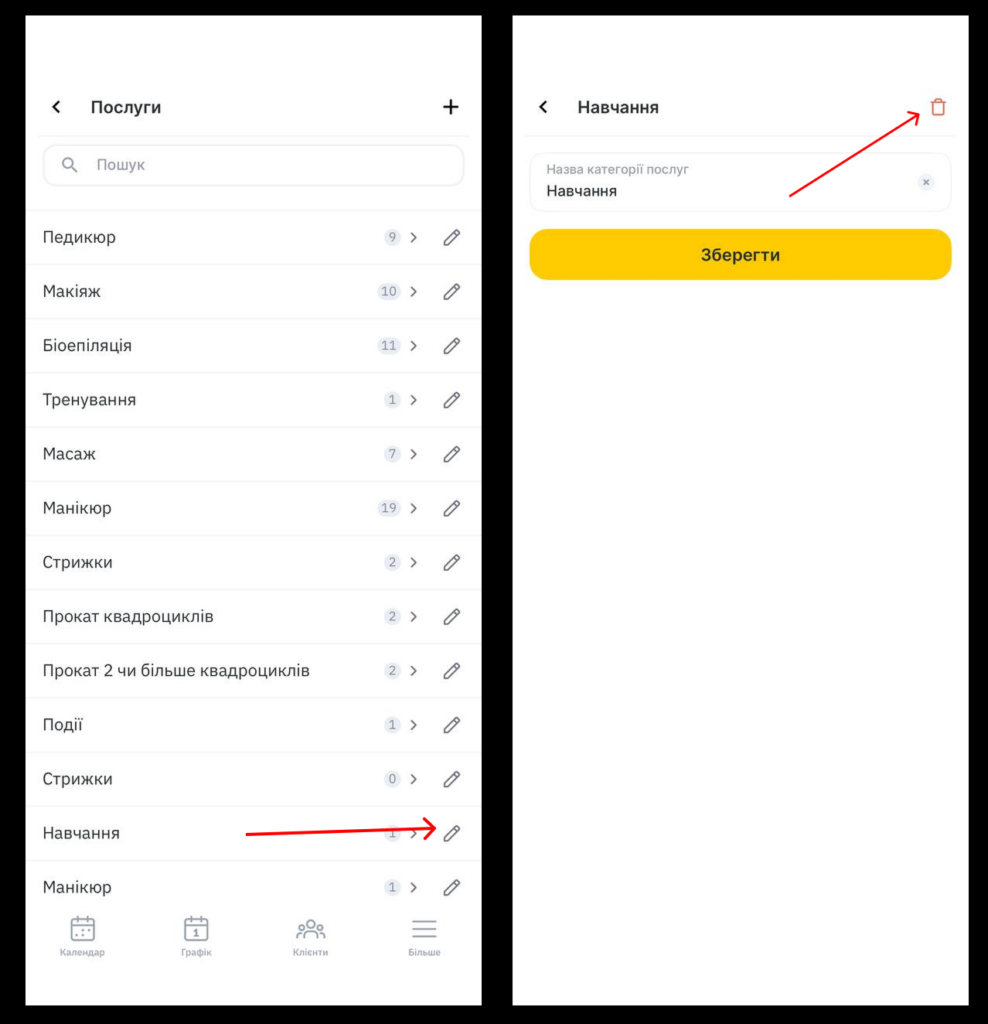
- Натисніть кнопку із зображенням олівця навпроти назви категорії.
- Змініть назву категорії, потім натисніть Зберегти.
- Щоб видалити категорію, скористайтеся кнопкою із зображенням кошика у правому верхньому куті.
Редагування/видалення послуги
- Натисніть на папку з назвою категорії.
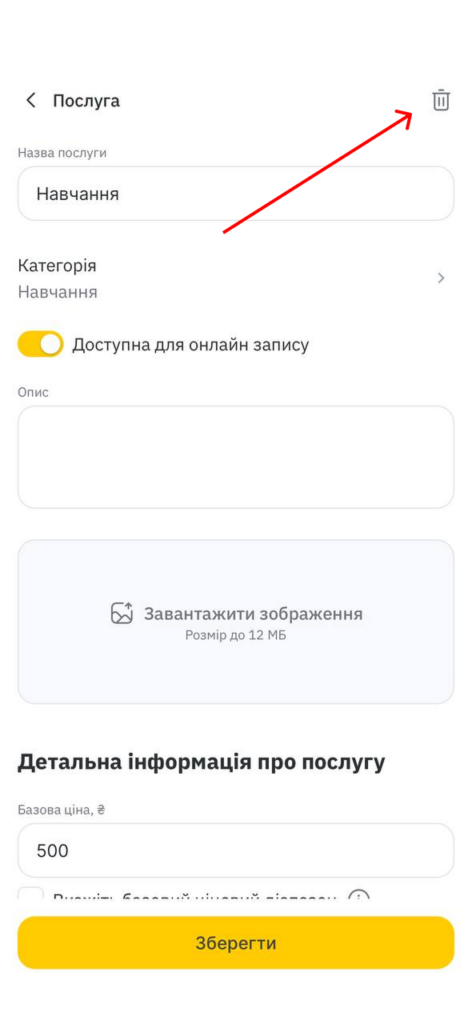
- Натисніть на кнопку із зображенням олівця навпроти назви послуги.
- Відредагуйте інформацію про послугу.
- Натисніть Зберегти.
- Щоб видалити послугу, натисніть на кнопку із зображенням кошика у правому верхньому куті.
Після додавання категорій і послуг додайте співробітників. Детальна інструкція — у наступній статті.