
Після додавання категорій і послуг додайте співробітників.
Налаштування співробітників можна задавати як у вебверсії Altegio, так і в мобільному застосунку Altegio Business Management. Усі дані автоматично синхронізуються.
Додавання співробітника
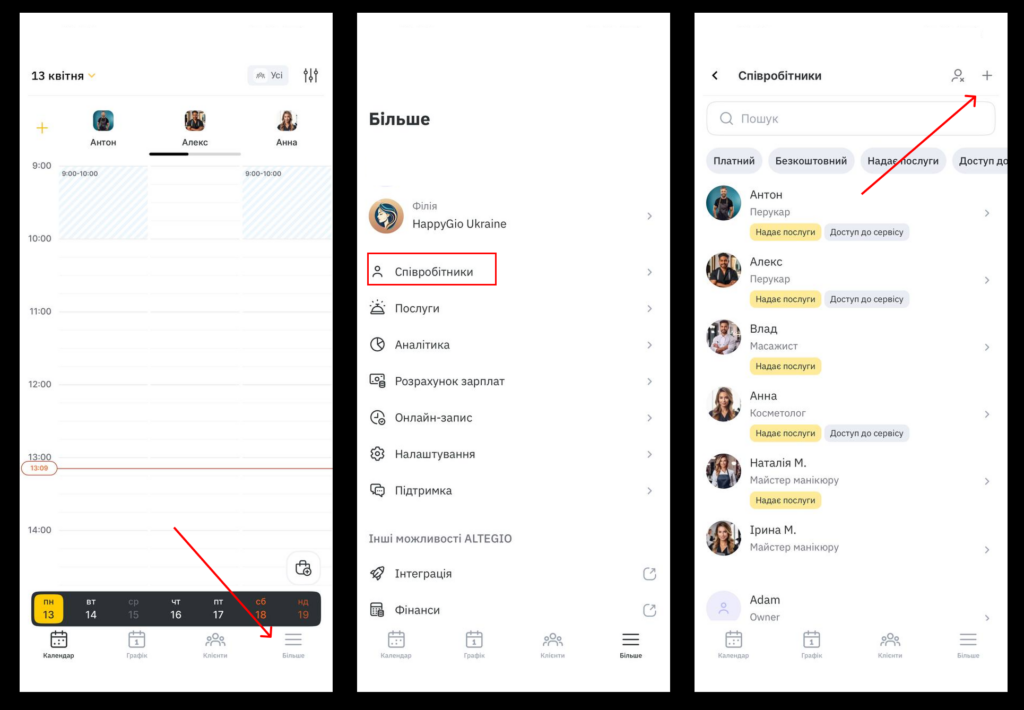
- Перейдіть до головного меню — для цього натисніть розділ Більше праворуч унизу.
- Перейдіть до розділу Співробітники.
- Щоб додати нового співробітника, натисніть кнопку + у правому верхньому куті.
Налаштування співробітника
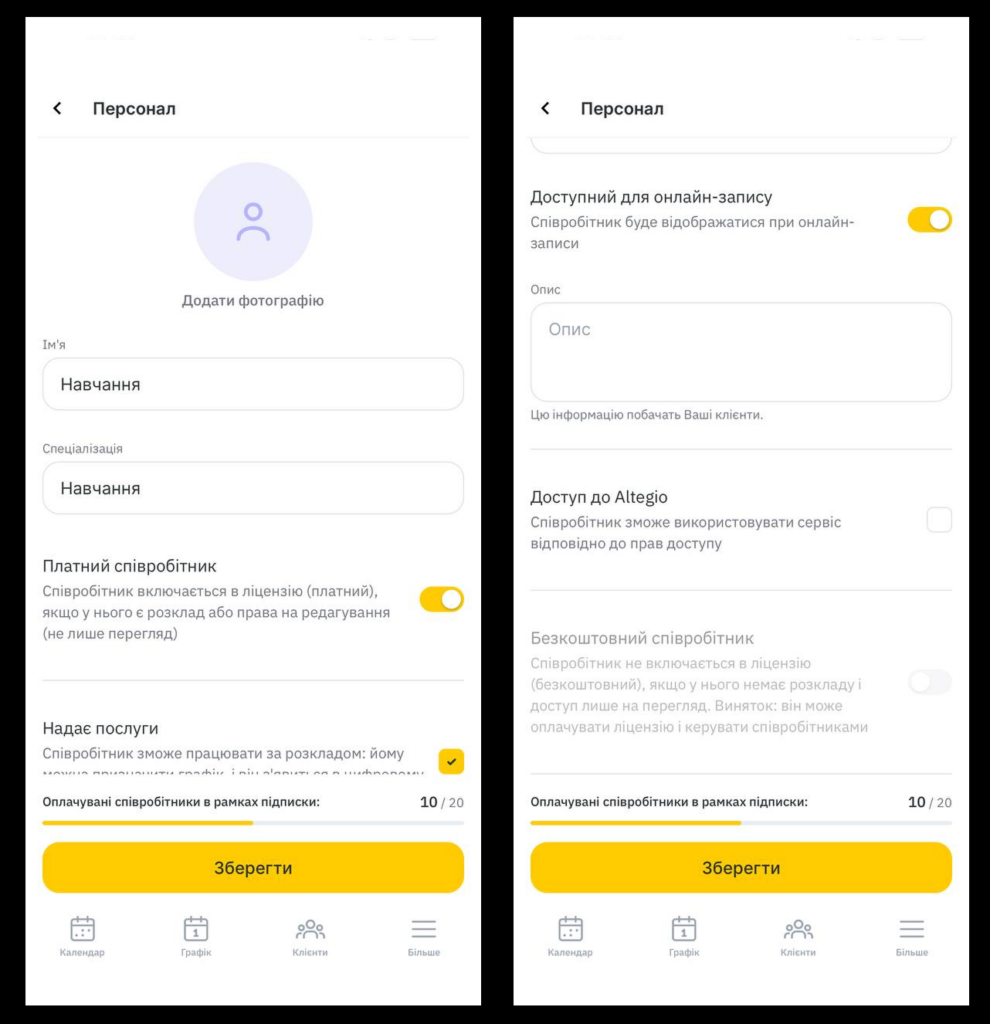
У новому вікні, що відкриється, заповніть інформацію про співробітника:
- Ім’я співробітника.
- Спеціалізація. Наприклад: косметолог-естетист, косметолог-дерматолог, перукар-універсал, перукар-колорист тощо. Це вузьке визначення посади, конкретний напрям діяльності в межах однієї професії. Відображається в онлайн-записі. Це поле обов’язкове для заповнення.
- Якщо співробітник надає послуги, увімкніть опцію Надає послуги та вкажіть Посаду співробітника. Це група співробітників, які виконують схожі види робіт або надають подібні послуги. Наприклад: стиліст, візажист, косметолог, лікар, автомийник, репетитор. Це поле необов’язкове.
- Увімкніть опцію Доступний для онлайн-запису, щоб клієнти могли записуватися до співробітника онлайн. Без цієї позначки клієнти не зможуть записатися самостійно, але записи можна буде створювати вручну в журналі.
- Опис. Додайте інформацію про співробітника: професійний досвід, освіту, послуги, які він надає. Опис відображається у віджеті онлайн-запису після натискання кнопки i поруч із фото співробітника. За статистикою Altegio, кожен п’ятий користувач переходить до цього розділу, тому важливо надати інформацію, яка допоможе зробити вибір. У цьому полі можна використовувати інструменти форматування тексту.
- Завантажте фото співробітника — для цього натисніть кнопку Завантажити фото. Рекомендується використовувати якісні професійні фотографії, адже вони допомагають викликати більше довіри у клієнта.
Рекомендований розмір зображення: 365 × 365 px.
Максимальний розмір файлу: 12 МБ.
- Надайте співробітнику доступ до Altegio, щоб він міг користуватися ним відповідно до призначених прав доступу, наприклад переглядати свій розклад, звіти тощо. Для цього вкажіть номер телефону або електронну пошту, роль співробітника (Спеціаліст, Адміністратор, Кол-центр, Бухгалтер, Менеджер, Власник) і налаштуйте права доступу. Кожна роль передбачає свій набір прав, але ви можете його відредагувати.
- Після заповнення даних натисніть кнопку Зберегти.
Налаштування послуг співробітника
Після збереження інформації в налаштуваннях співробітника з’явиться розділ із послугами, які він надає. У нових співробітників у цьому розділі ще немає послуг, тому їх потрібно додатково налаштувати.
Щоб додати послуги співробітнику:
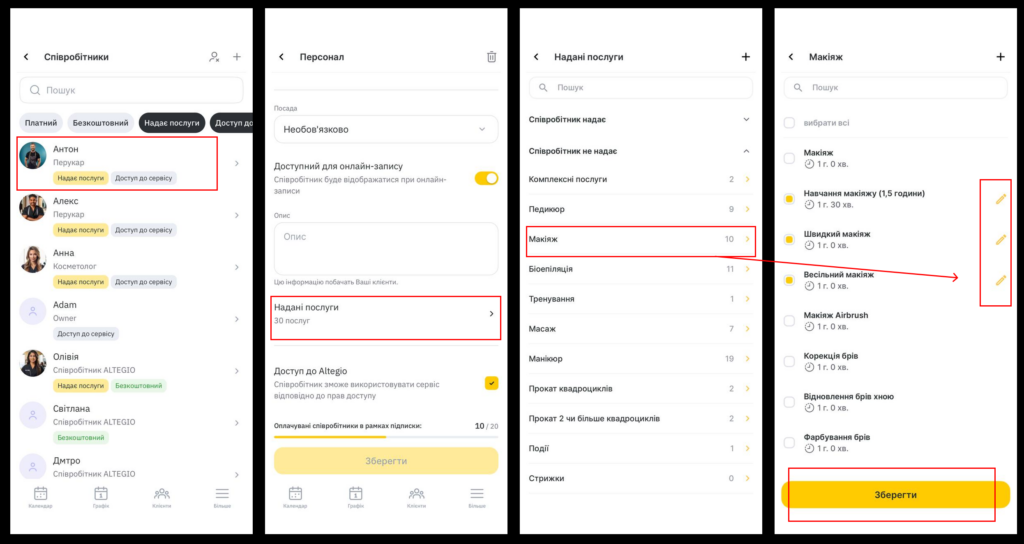
- Перейдіть до головного меню — для цього скористайтеся лівим верхнім сайдбаром із трьома смужками.
- Натисніть на ім’я співробітника у списку.
- Натисніть поле Послуги > Надані послуги.
- Оберіть потрібну категорію зі списку, натисніть на її назву, потім позначте послуги, які надає співробітник. За допомогою кнопки + можна створити нову категорію.
- За допомогою кнопки із зображенням олівця можна змінити тривалість послуги. За замовчуванням буде встановлено тривалість, указану в налаштуваннях послуги.
- Після додавання послуг натисніть кнопку Зберегти.
Після цього в налаштуваннях послуг співробітника відображатимуться категорії та послуги, які Прив’язані та Не прив’язані.
Ви завжди зможете відредагувати, додати або видалити послуги. Щоб відв’язати послуги, зніміть позначки з послуг у налаштуваннях співробітника, а потім натисніть Зберегти.
Звільнення та видалення
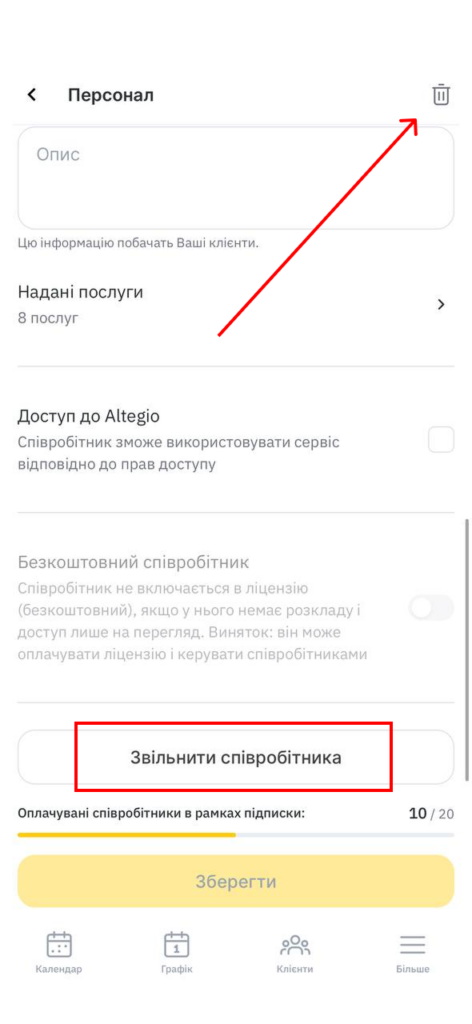
Співробітників можна звільняти або видаляти. Для цього перейдіть до розділу Співробітники, оберіть співробітника й натисніть на його ім’я.
- Щоб звільнити співробітника, натисніть кнопку Звільнити співробітника. Обирайте звільнення, якщо потрібно прибрати співробітника зі списку, але водночас зберегти всю статистику по ньому.
- Щоб видалити співробітника та всі дані про нього, натисніть кнопку із зображенням кошика у правому верхньому куті.
У мобільному застосунку всі звільнені співробітники відображаються у списку. За потреби їх можна відновити. Для цього відкрийте розділ Співробітники й натисніть на іконку чоловічка у правому верхньому куті. У списку натисніть на потрібного співробітника, а потім — на кнопку Відновити працівника на роботі.
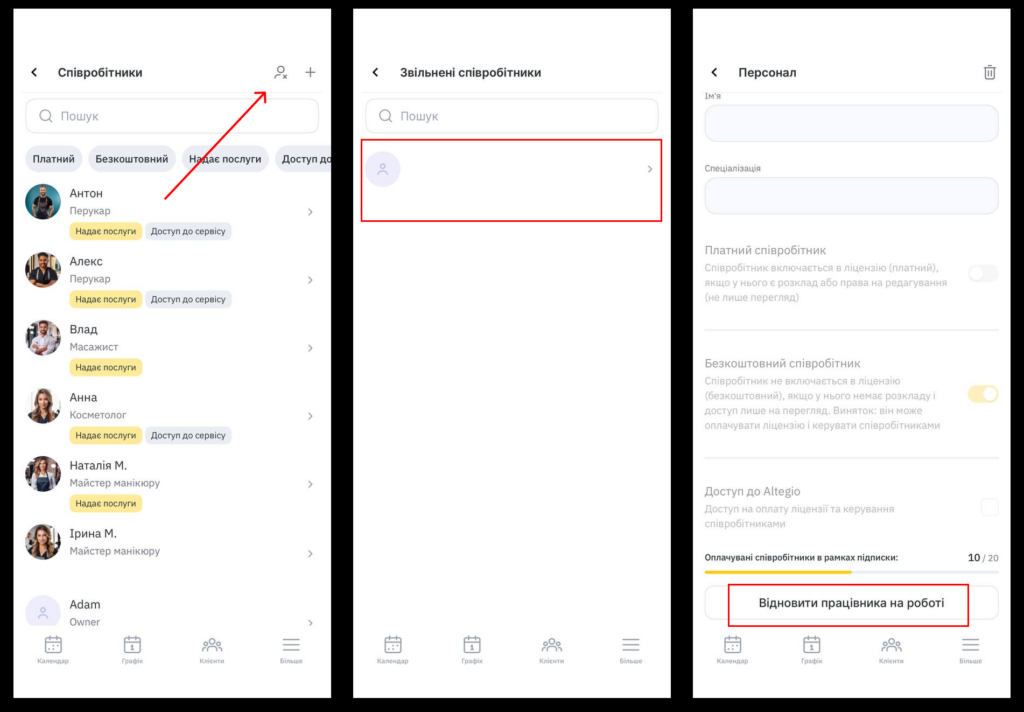
Видалені співробітники в мобільному застосунку не відображаються, відновити їх можна лише у вебверсії програми. Детальніше про це читайте у статті.
Важливо
Звільненого або видаленого співробітника можна відновити протягом 24 годин. Після завершення цього строку співробітника можна буде відновити лише через 30 днів після звільнення.
Встановлення розкладу та онлайн-запису
Після того як усі послуги й співробітники створені, а всім співробітникам призначені послуги, ви можете починати роботу з журналом запису. Для цього потрібно встановити розклад, а також налаштувати онлайн-запис, щоб клієнти могли записуватися самостійно.
Детальний опис цих налаштувань читайте у статтях Робота з журналом і створення запису у мобільному застосунку Altegio Business Management та Налаштування онлайн-запису в мобільному застосунку Altegio Business Management.