
У мобільному застосунку Altegio Business Management доступна можливість налаштувати віджет онлайн запису. Користувачі зможуть швидко створити новий віджет або відредагувати вже створений відразу з програми.
За допомогою онлайн-запису ваші клієнти можуть вибрати співробітника і зручний час, та самостійно записатися на послугу на вашому сайті, через соц.мережі,Google Maps, та інші майданчики.
Форм можна створити скільки завгодно: загальну для всієї компанії, для окремого напрямку послуг або для конкретного фахівця.
Як це працює
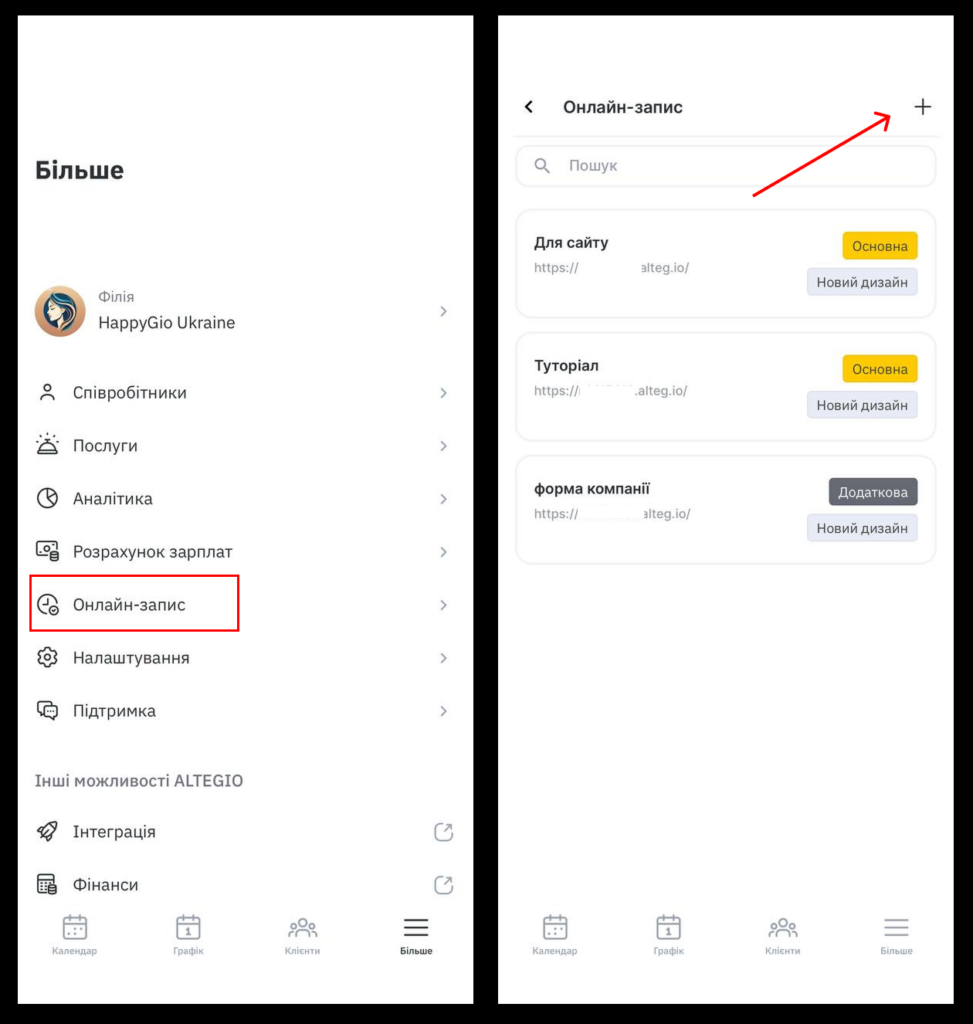
Для налаштування онлайн-запису перейдіть у основному меню до розділу Онлайн-запис та натисніть на кнопку Перейти до Налаштування. Якщо ви вже налаштовували онлайн-запис через додаток, відразу відкриється вибір можливих налаштувань.
У розділі Онлайн-запис можна:
- Створити та налаштувати нову форму онлайн-запису.
- Відредагувати або видалити вже створену форму.
- Налаштувати додаткові параметри онлайн-запису.
- Відредагувати інформацію про компанію.
- Налаштувати кроки запису.
- Налаштувати кнопку онлайн-запису на ваш сайт.
Налаштування форми онлайн-запису
- Щоб створити нову форму онлайн-запису, перейдіть до розділу Онлайн-запис і натисніть кнопку Перейти до налаштування. Якщо у вас уже є раніше створені віджети, натисніть кнопку із зображенням плюса.
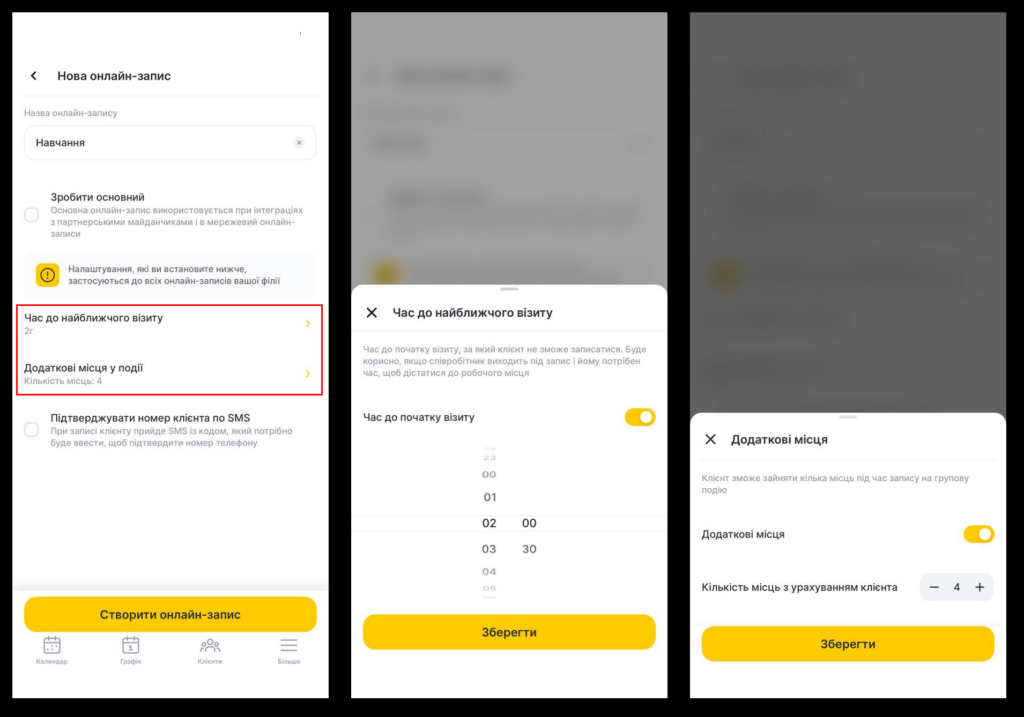
- У вікні, що відкриється, введіть Назву форми онлайн-запису. Цю назву бачитимуть лише внутрішні користувачі Altegio.
- Установіть позначку Зробити основний, якщо хочете використовувати цю форму на онлайн-майданчиках і в мережевій формі онлайн-запису.
- Нижче можна налаштувати параметри (Основні налаштування), які застосовуватимуться до всіх форм, створених у філії.
- Час до найближчого візиту. Укажіть, за який час до початку візиту клієнт не зможе записатися.
- Додаткові місця в події. Ця функція актуальна для групових подій. За її допомогою під час запису на групову подію з’являється можливість зайняти кілька місць для одного клієнта. Ця опція дає змогу клієнтам записуватися на групову подію для себе та друзів або членів родини без потреби створювати окремий запис для кожного відвідувача.
- Підтверджувати номер клієнта через SMS. Установіть позначку, якщо хочете, щоб клієнт міг завершити запис лише після підтвердження свого номера. Ця функція дає змогу уникнути створення недійсних і тестових записів.
Для надсилання SMS-повідомлень потрібно підключити SMS-агрегатора.
- Після заповнення налаштувань натисніть Створити онлайн-запис.
Після створення форми онлайн-запису можна скопіювати посилання на неї, видалити створену форму (для видалення доступні лише додаткові форми), відредагувати Основні налаштування (див. крок 4 вище), Інформацію про компанію, налаштувати Кроки запису та Кнопку для запису на сайт.
Для цього натисніть на назву форми й оберіть потрібний розділ.
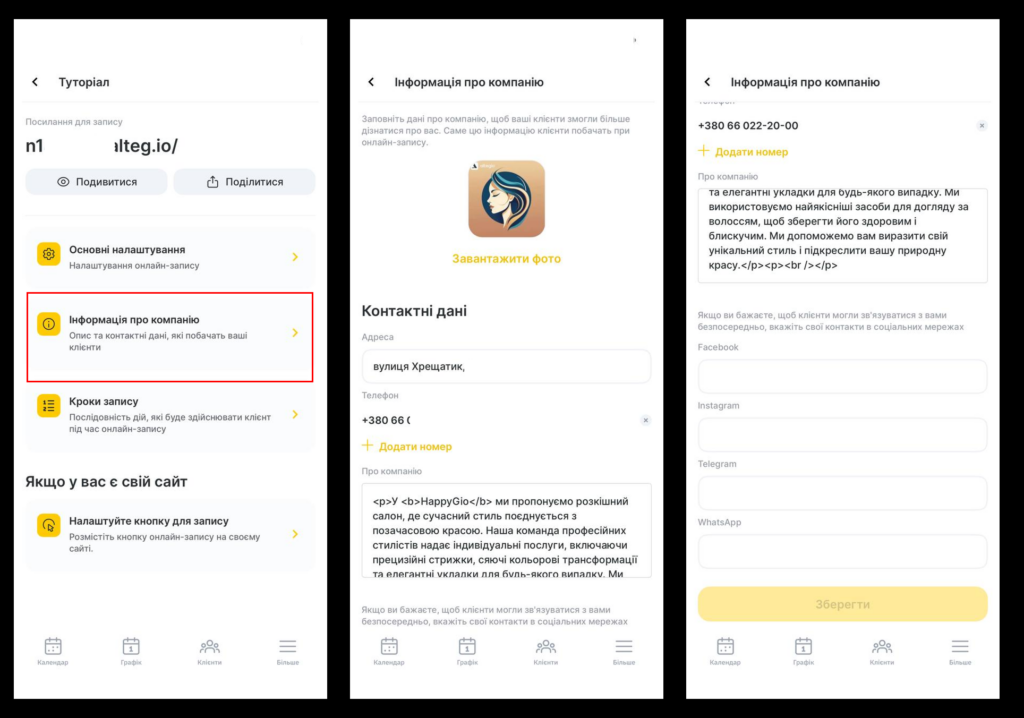
Інформація про компанію
Завантажте логотип (рекомендована роздільна здатність 500 х 500 px, розмір файлу не більше 12 Мегабайт), додайте контактні дані (адреса, номер телефону), опис і контакти соц. мереж і месенджерів.
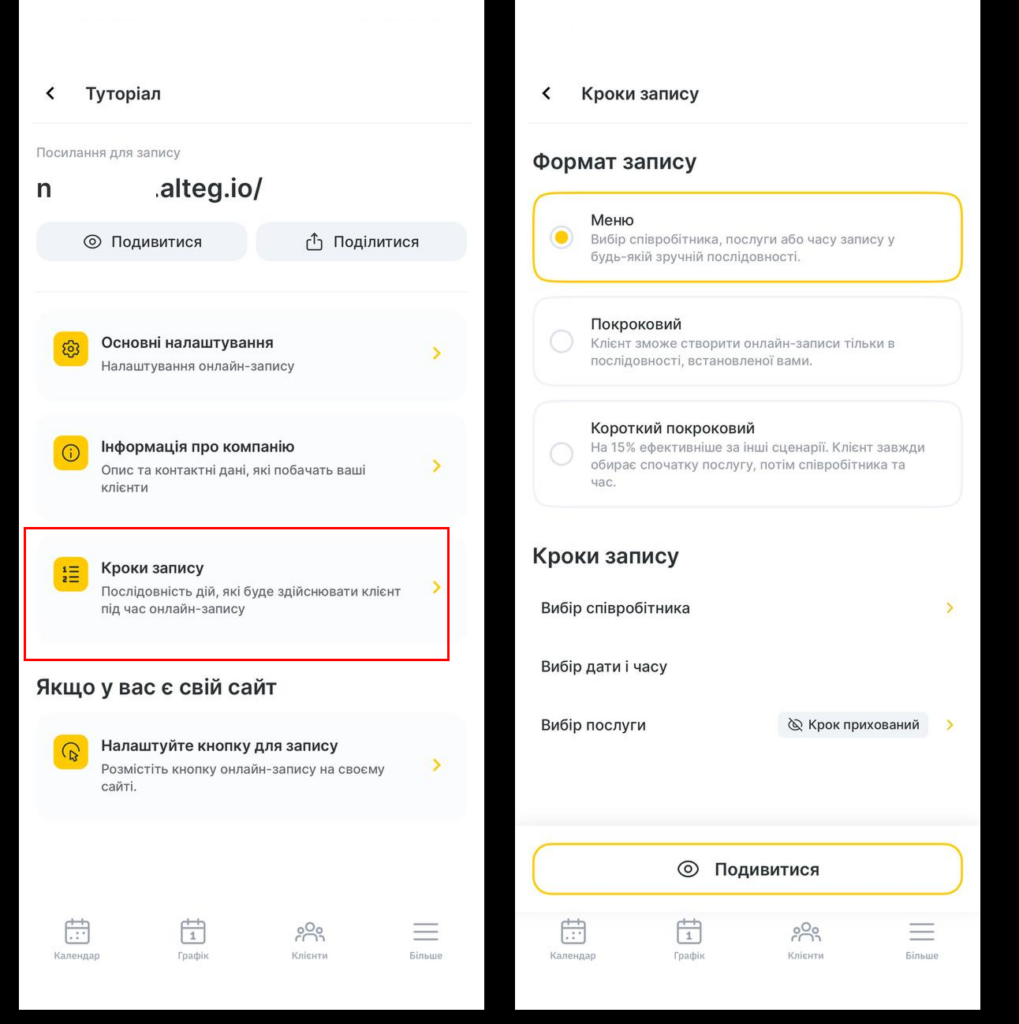
Кроки запису
Налаштуйте послідовність дій, які буде здійснювати клієнт при онлайн-запису. Наприклад, спочатку йому потрібно буде вибрати дату і час візиту, а потім послугу і співробітника.
Налаштування кроків запису аналогічні налаштувань у веб-версії, докладніше можна прочитати в статті.
- Під час створення нової форми онлайн-запису в мобільному застосунку форматом запису за замовчуванням буде Меню.
- У разі зміни формату запису доступні сценарії: Меню, Покроковий і Короткий покроковий.
- Для вже створеної форми запису відображатиметься послідовність кроків, яку встановив користувач. Якщо форми ще немає, за замовчуванням буде вибрано послідовність Виберіть співробітника → Виберіть послугу → Виберіть дату й час. Послідовність кроків можна змінити в налаштуваннях. За потреби кроки також можна приховати.
- Якщо ввімкнено опцію Вибір будь-якого співробітника, клієнт зможе не обирати співробітника самостійно — система випадковим чином вибере будь-якого вільного співробітника.
- Якщо ввімкнено опцію Співробітник за замовчуванням — співробітника буде попередньо вибрано. Під час установлення цього чекбокса потрібно вибрати зі списку співробітника, до якого надходитимуть усі онлайн-записи.
- Якщо ввімкнено опцію Послуга за замовчуванням — послугу буде попередньо вибрано. Під час установлення цього чекбокса потрібно вибрати зі списку послугу, яка автоматично вибиратиметься у віджеті онлайн-запису.
Налаштування кнопки на сайт
- У цьому розділі ви можете:
- увімкнути або вимкнути кнопку на сторінках вашого сайту;
- налаштувати розташування кнопки;
- налаштувати розташування панелі віджета;
- змінити колір кнопки;
- увімкнути або вимкнути анімацію кнопки.
- Після зміни налаштувань натисніть Отримати код.
- Скопіюйте отриманий код за допомогою кнопки Скопіювати або надішліть його вашим розробникам за допомогою кнопки Поділитися.
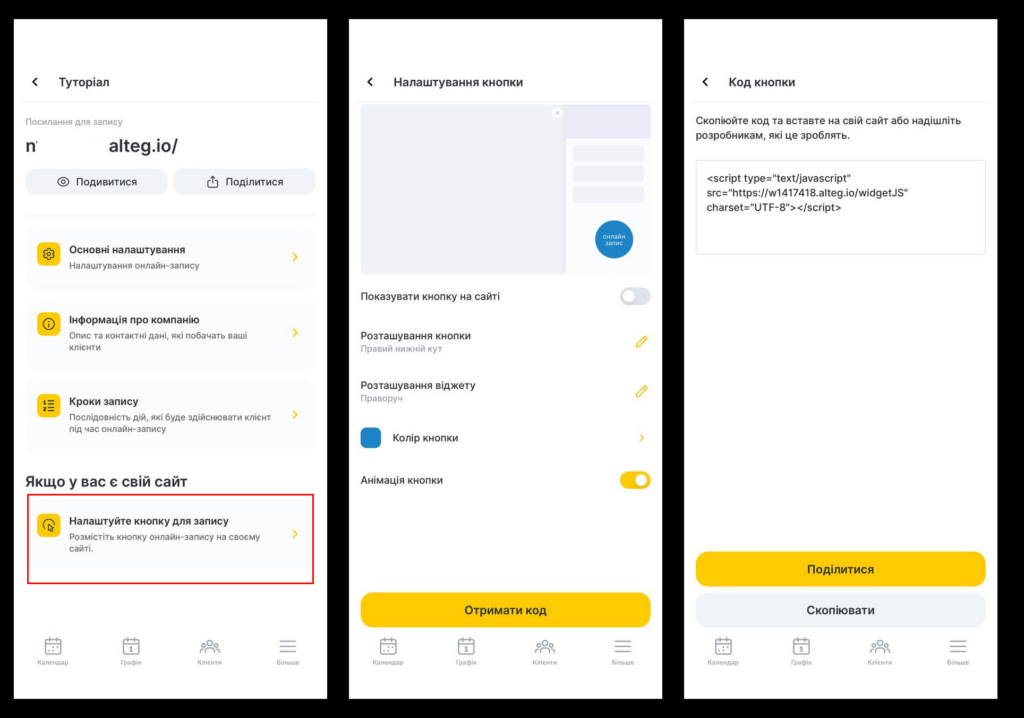
Налаштування кнопки в мобільному застосунку аналогічне налаштуванням у вебверсії. Детальні інструкції можна знайти тут.
Онлайн-запис також можна детальніше налаштувати у вебверсії програми.