
Працювати з журналом можна як у вебверсії Altegio, так і в мобільному застосунку Altegio Business Management. Усі дані автоматично синхронізуються.
Якщо у вебверсії ви вже почали вести записи в журналі, то зможете побачити все це і в мобільному застосунку. Водночас у застосунку ви також можете редагувати й видаляти записи, працювати з візитами (змінювати статус, проводити оплату, застосовувати програми лояльності).
Створення запису
Щоб створити запис у мобільному застосунку:
- Перейдіть на вкладку Календар на нижній панелі.
- Оберіть співробітника та час, натисніть на вільне поле, а у спливному вікні оберіть точний час, на який потрібно створити запис.
У цьому ж вікні ви можете створити групову подію або додати перерву в графік роботи співробітника.
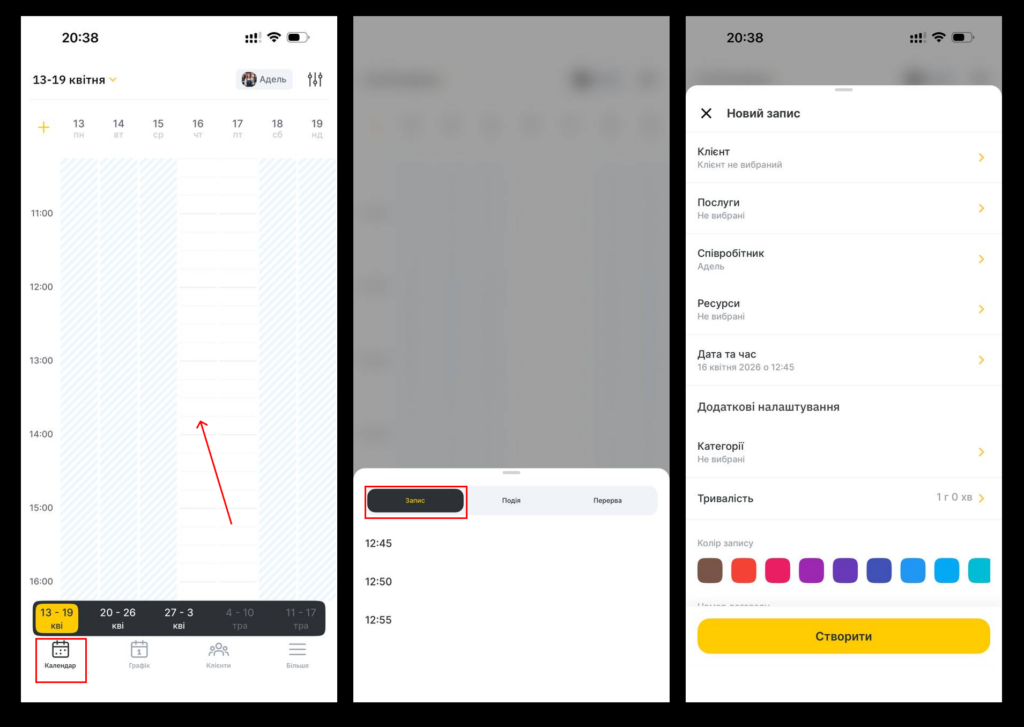
- У новому вікні, що відкриється, укажіть усю необхідну інформацію про запис:
- Оберіть клієнта. Якщо клієнт новий, укажіть його номер телефону, ім’я, email і натисніть кнопку Продовжити. Якщо клієнт уже є в клієнтській базі, оберіть його зі списку.
- Оберіть послугу. Для запису будуть доступні лише ті послуги, які закріплені за вибраним співробітником.
- Співробітник, дата, час і тривалість послуги будуть указаны, але за потреби ви можете змінити їх.
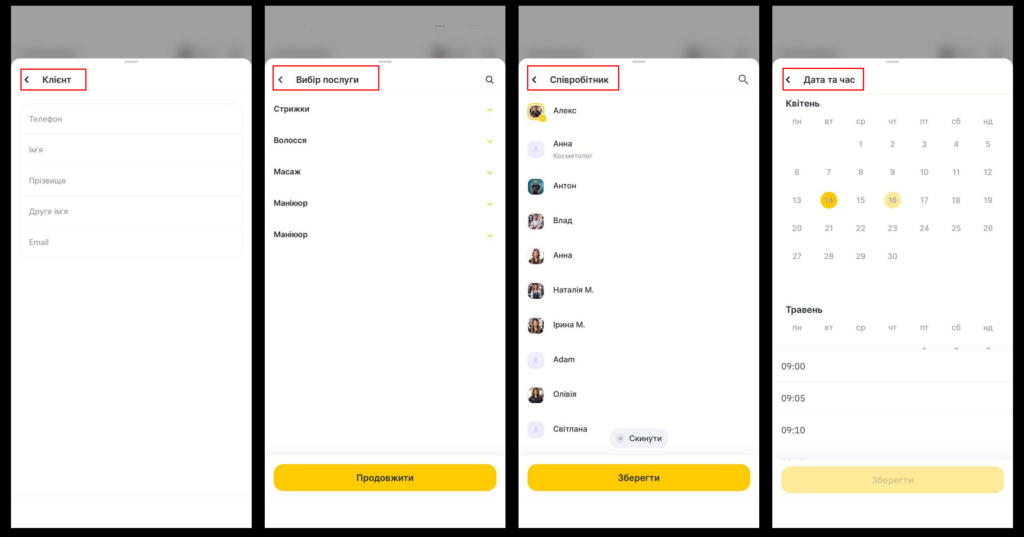
- За потреби заповніть додаткові налаштування запису:
- Оберіть колір і категорію запису (наприклад, категорія Співробітник важливий означає, що клієнт хоче записатися лише до конкретного майстра). Власні категорії записів можна створити заздалегідь у вебверсії програми, детальніше про це читайте тут.
- Заповніть додаткові поля запису, якщо їх створено. Додаткові поля можна створити в мережевому інтерфейсі у вебверсії програми. Детальніше про це можна прочитати у статті.
- Додайте коментар до запису.
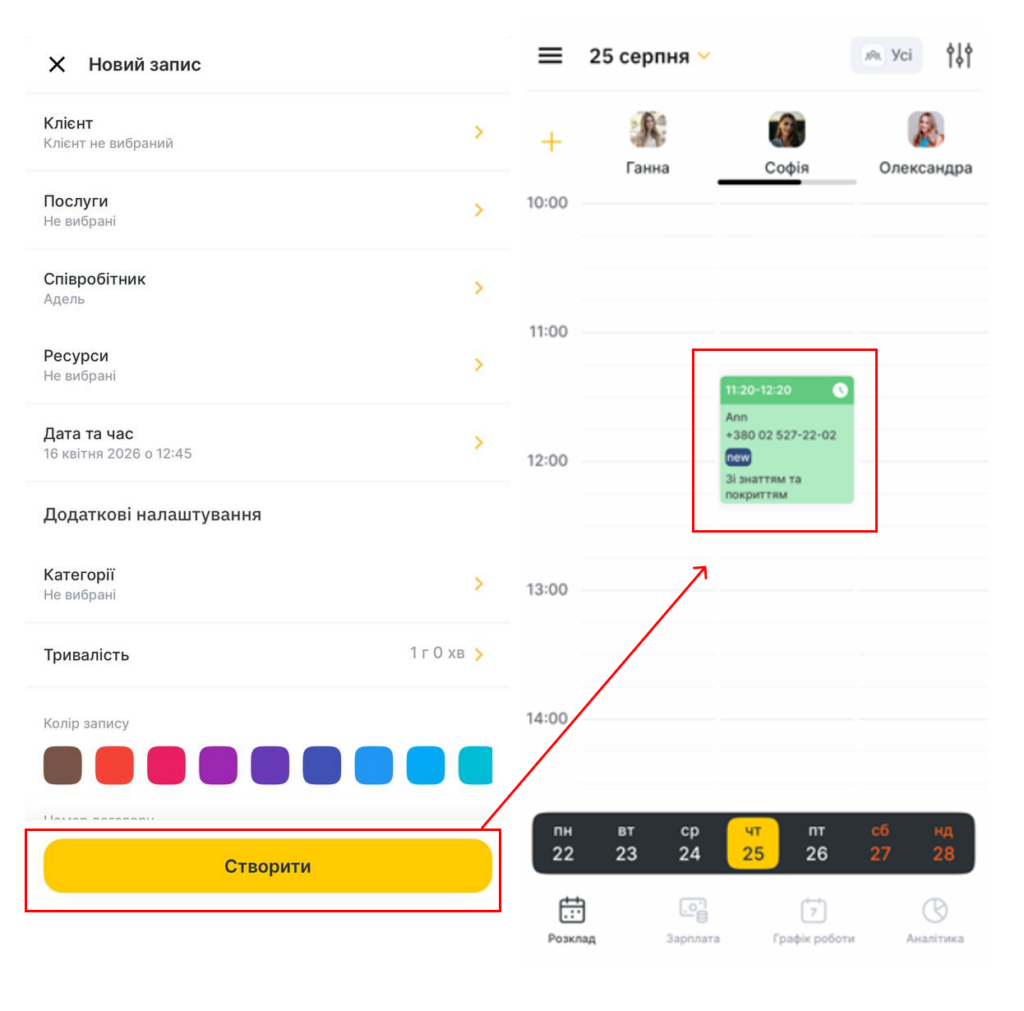
- Натисніть кнопку Створити.
Після цього запис з’явиться в журналі, і ви зможете працювати з ним.
Робота із записом
Після створення ви можете переглядати запис, редагувати його, переносити та видаляти.
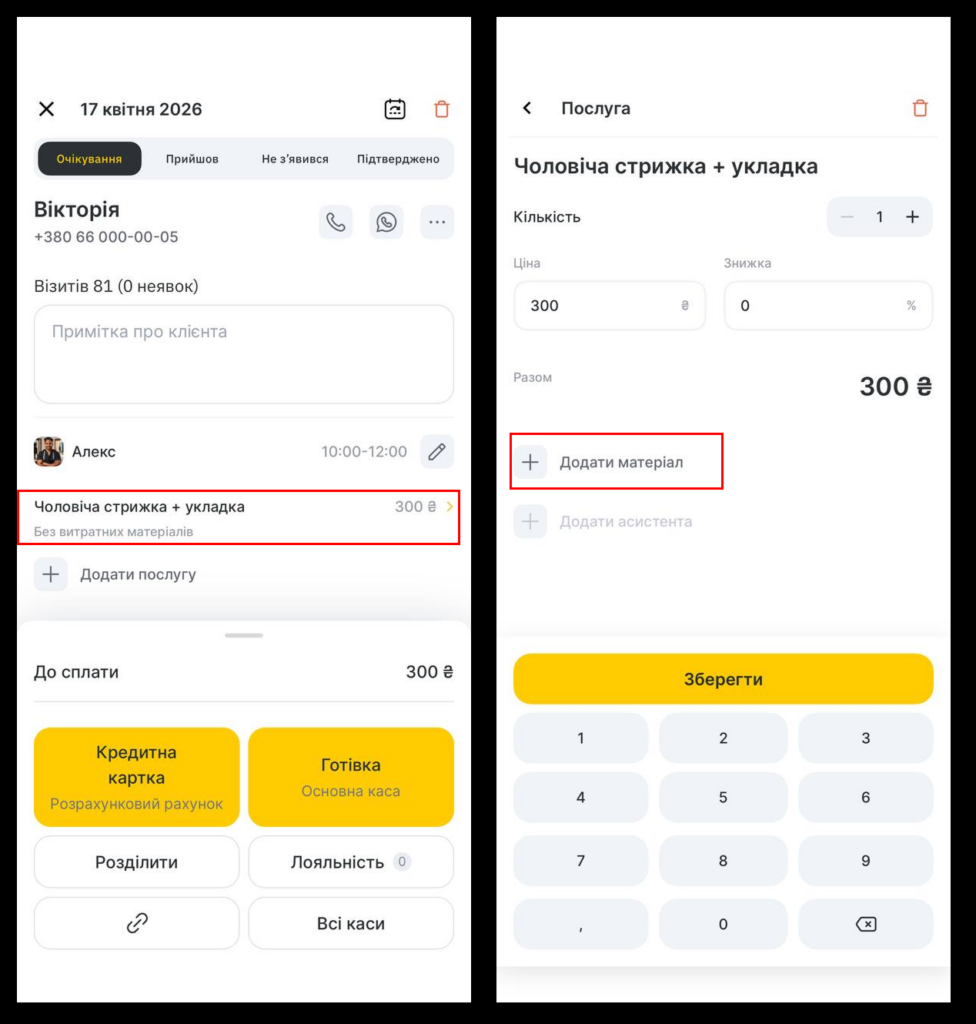
- Натисніть на запис у журналі, щоб продовжити роботу.
- За потреби змініть вартість послуги, додайте знижку, витратний матеріал або змініть кількість. Для цього натисніть на назву послуги у візиті.
- Кількість регулюється кнопками – і +.
- Поля Ціна та Знижка можна редагувати — щоб змінити їх, натисніть на число й введіть нове значення. Після змін натисніть кнопку Зберегти.
- Натисніть кнопку + Додати матеріал, щоб додати його. Після натискання оберіть дію в меню: Додати матеріал або Застосувати тех. карту. У цьому ж розділі можна відредагувати додані до візиту витратні матеріали або видалити їх. Щоб видалити доданий витратний матеріал, натисніть на його назву й скористайтеся значком із зображенням кошика. Щоб відредагувати вже доданий витратний матеріал, натисніть на його назву у вікні запису.
- Щоб видалити послугу із запису, натисніть на значок кошика у правому верхньому куті.
- Для швидкого перемикання між полями можна використовувати кнопки зі стрілками ліворуч від кнопки Зберегти. Не забудьте після цього зберегти зміни.
- Щоб додати до візиту нову послугу, натисніть кнопку + Додати послугу. У вікні, що відкриється, оберіть послугу зі списку або скористайтеся пошуком. Укажіть кількість послуг і натисніть кнопку Продовжити.
- Щоб додати до візиту товар для продажу, натисніть кнопку + Додати продаж. У вікні, що відкриється, оберіть товар зі списку або скористайтеся пошуком. За потреби відредагуйте інформацію про продаж товару. Поля Ціна та Знижка можна редагувати — щоб змінити їх, натисніть на число й введіть нове значення. Також можна змінити співробітника, який продає товар, і склад.
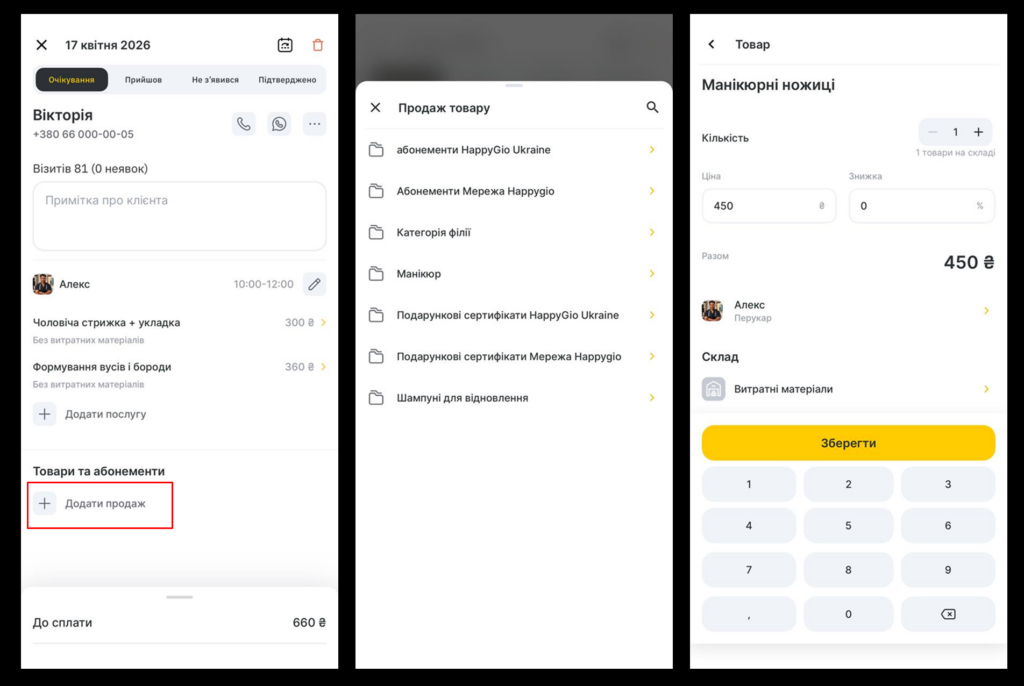
Якщо ви продаєте абонемент або сертифікат із кодом, введіть код абонемента / сертифіката у відповідне поле вгорі. Щоб згенерувати код автоматично, натисніть на значок із круглою стрілкою.
Після внесення змін натисніть кнопку Зберегти.
Щоб видалити доданий товар, натисніть на його назву в полі Товари й абонементи та скористайтеся значком із зображенням кошика.
Примітка
Продаж товарів і його скасування в мобільному застосунку можливі лише через візит.
Щоб у мобільному застосунку можна було додавати товари й витратні матеріали до візитів, їх потрібно спочатку створити у вебверсії програми. Детальніше про це можна прочитати тут.
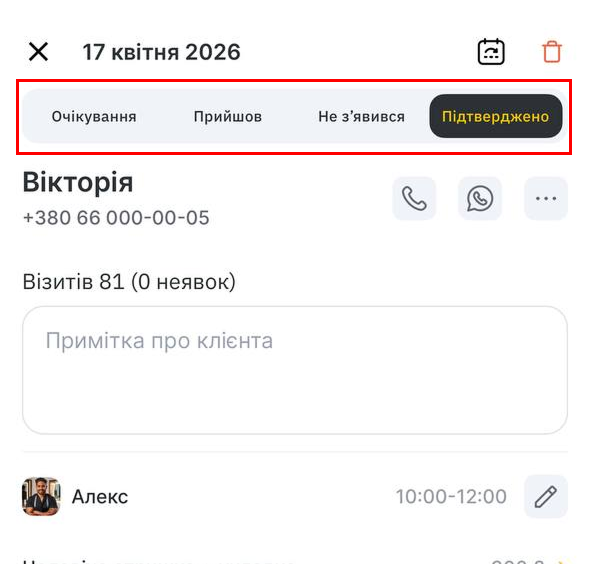
- Оформіть візит. Ви можете змінити статус візиту (Очікування, Прийшов, Не з’явився, Підтверджено) і перейти до оплати.
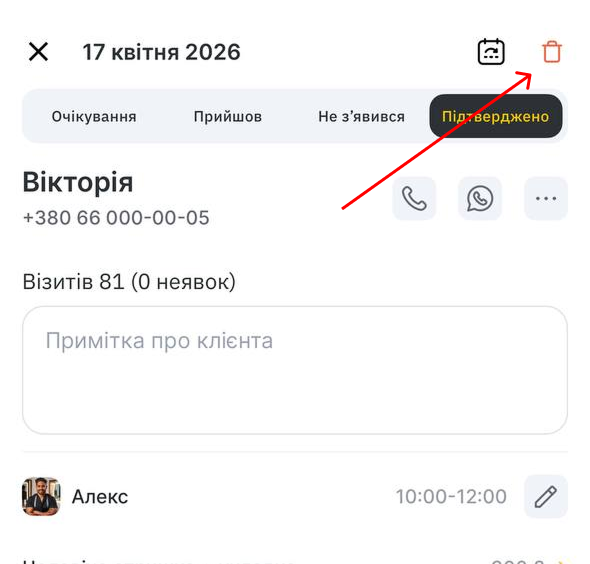
- Щоб видалити запис, натисніть на значок із зображенням кошика у правому верхньому куті. Після натискання на цю кнопку з’явиться спливне вікно з повідомленням: “Ви впевнені, що хочете видалити запис?” Натисніть “Так“, щоб видалити його.
Оплата візиту
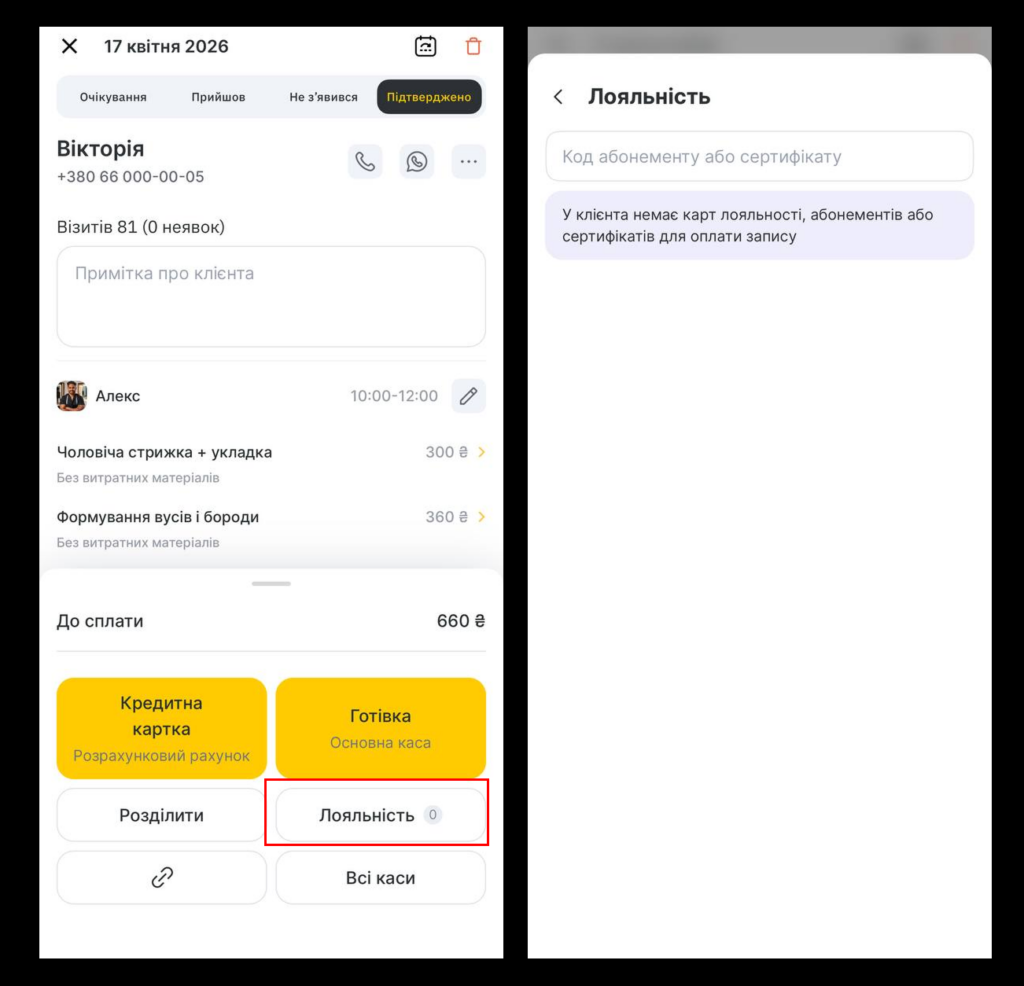
Ви можете оплатити запис за допомогою кнопок швидкої оплати Готівка і Картка або скористатися опцією Розділити оплату.
Також у візиті можна застосувати програми лояльності.
У блоці Лояльність відображається вся лояльність клієнта, доступна для застосування в цьому візиті. Якщо вам потрібно застосувати лояльність, не прив’язану до клієнта, скористайтеся пошуком за кодом (поле пошуку в блоці Лояльність).
Розділена оплата
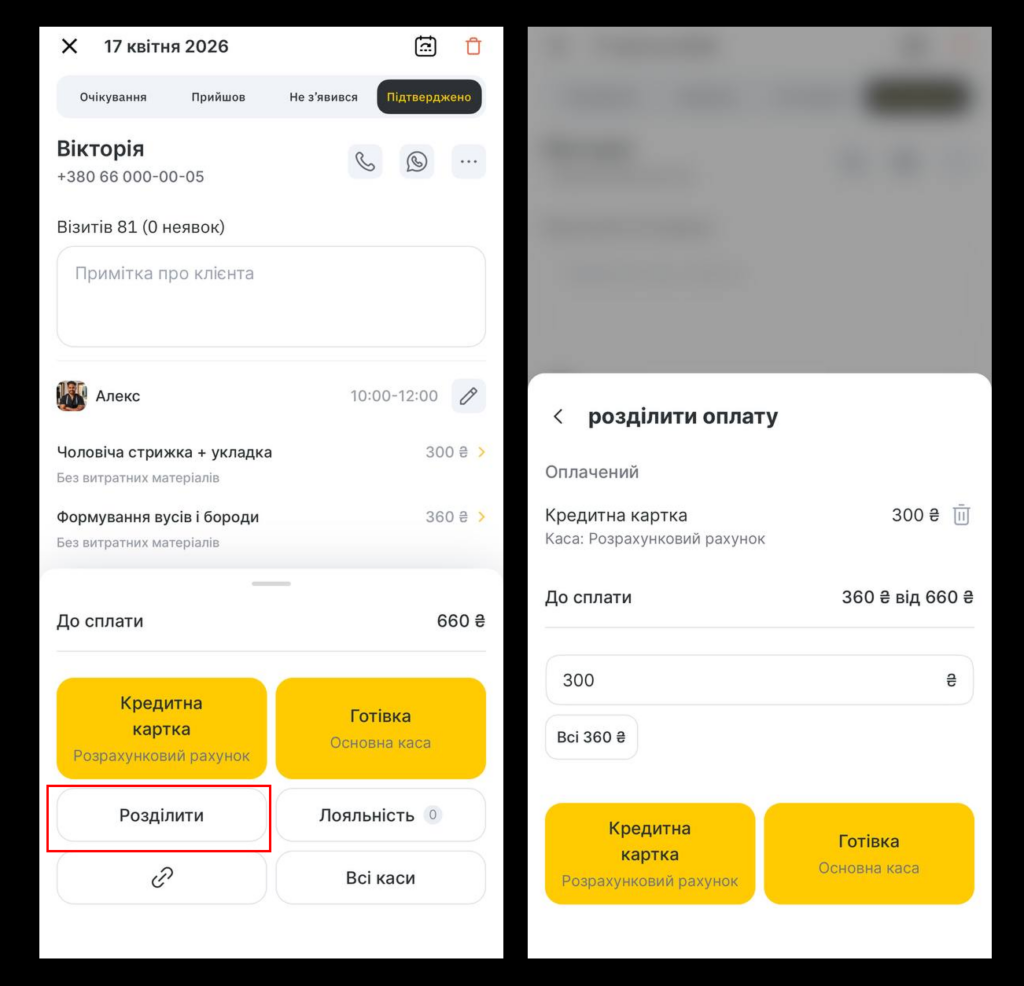
Щоб виконати розділену оплату:
- Натисніть кнопку Розділити.
- Введіть суму для оплати, оберіть потрібну касу й натисніть кнопку Оплатити.
- Натисніть кнопку Додати оплату.
- Оберіть потрібну касу й натисніть Оплатити. За потреби змініть суму, якщо оплату потрібно розділити ще.
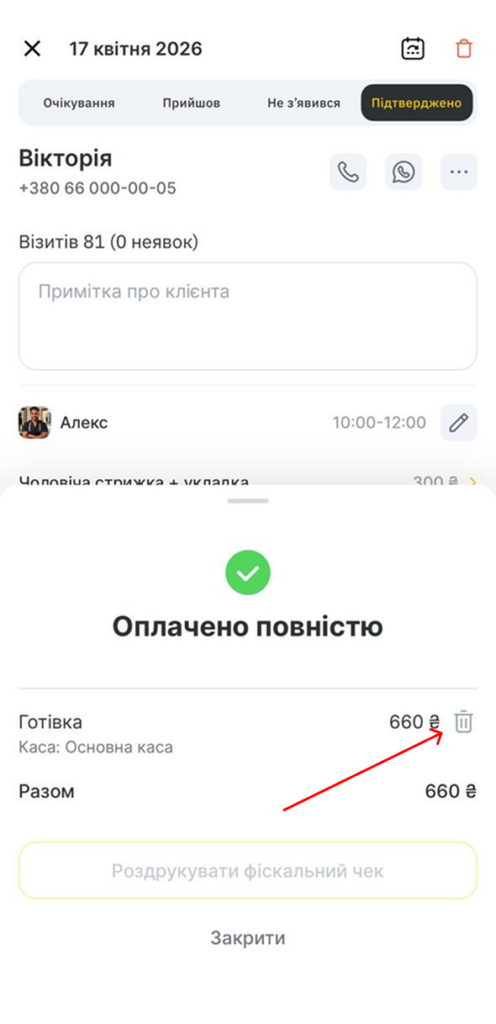
Видалити оплату можна за допомогою кнопки із зображенням кошика, яка розташована поруч із сумою проведеної оплати:
Взаємодія з клієнтом
Якщо до запису додано клієнта, з ним можна зв’язатися прямо з вікна візиту, а також переглянути інформацію з його картки за наявності відповідних прав.
Керування здійснюється за допомогою кнопок, розташованих навпроти імені клієнта.

Ви можете зателефонувати клієнту або зв’язатися з ним через WhatsApp (якщо клієнт не зареєстрований у WhatsApp, з’явиться помилка).
Щоб переглянути інформацію про клієнта, натисніть кнопку з трьома крапками.
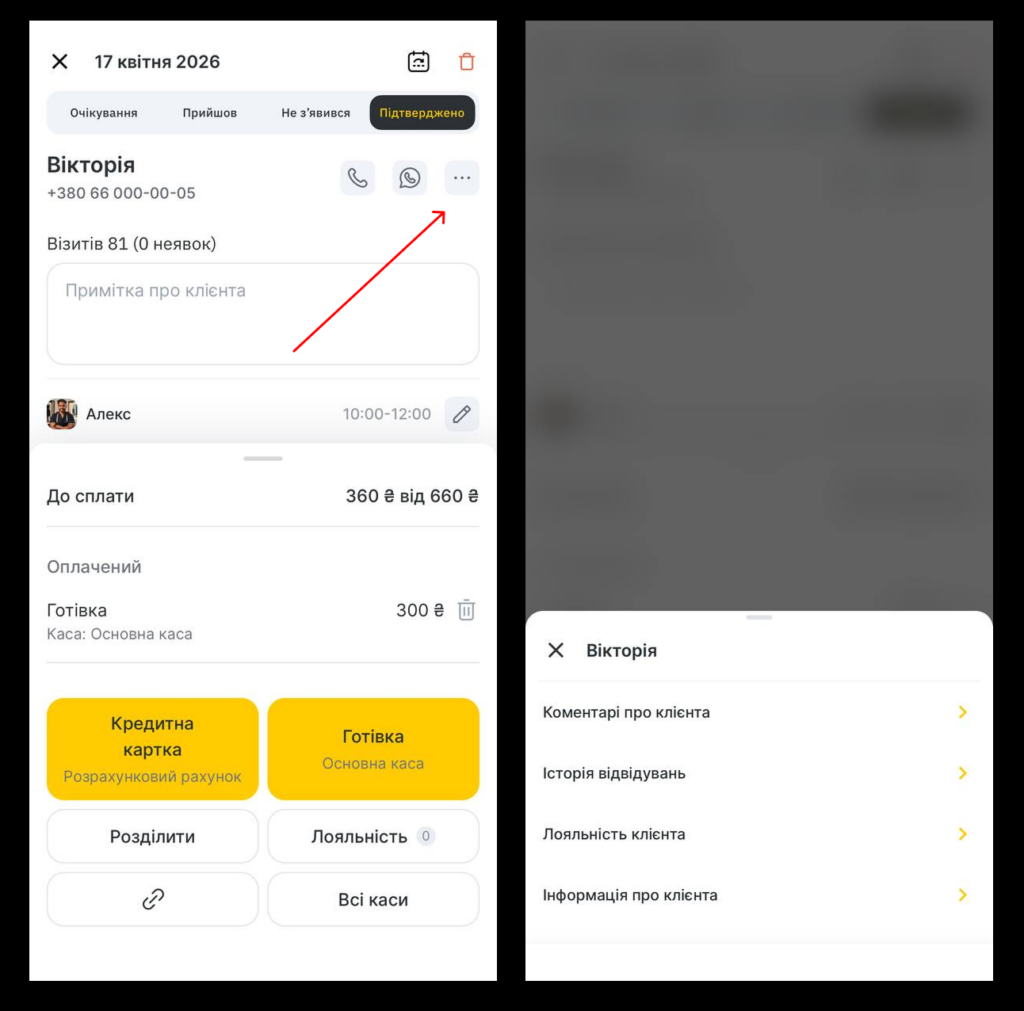
Виберіть дію:
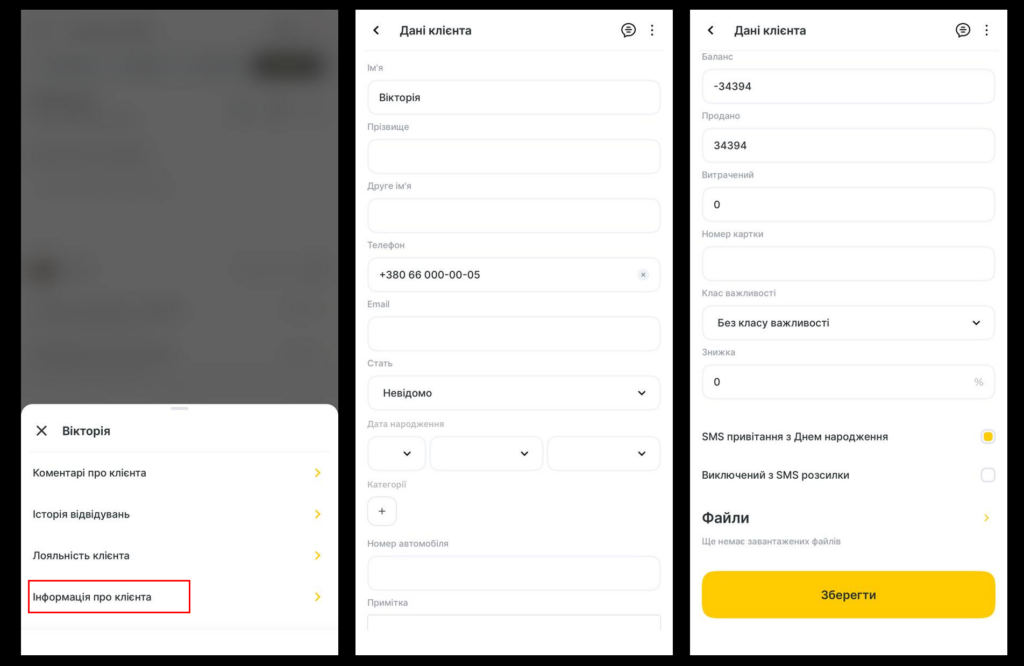
- Інформація про клієнта. Тут можна відредагувати картку з даними клієнта: ім’я, телефон, email, стать, дату народження, додаткове поле (якщо його створено, детальніше про додаткові поля можна прочитати у статті). Також можна переглянути кількість відвідувань, скільки було продано й оплачено, баланс (це різниця між значеннями Продано та Оплачено), додати номер картки, клас важливості, попередню знижку й завантажити файли.
Важливо
На iOS наразі можна завантажити в картку клієнта лише фото. На Android доступне також завантаження файлів інших форматів (підтримуються такі формати: jpeg, jpg, png, gif, doc, docx, pdf, xls, xlsx, txt).
Якщо у вас підключений SMS-агрегатор, можна також додати клієнта в вітальну розсилку до Дня народження або виключити клієнта з SMS-розсилки.
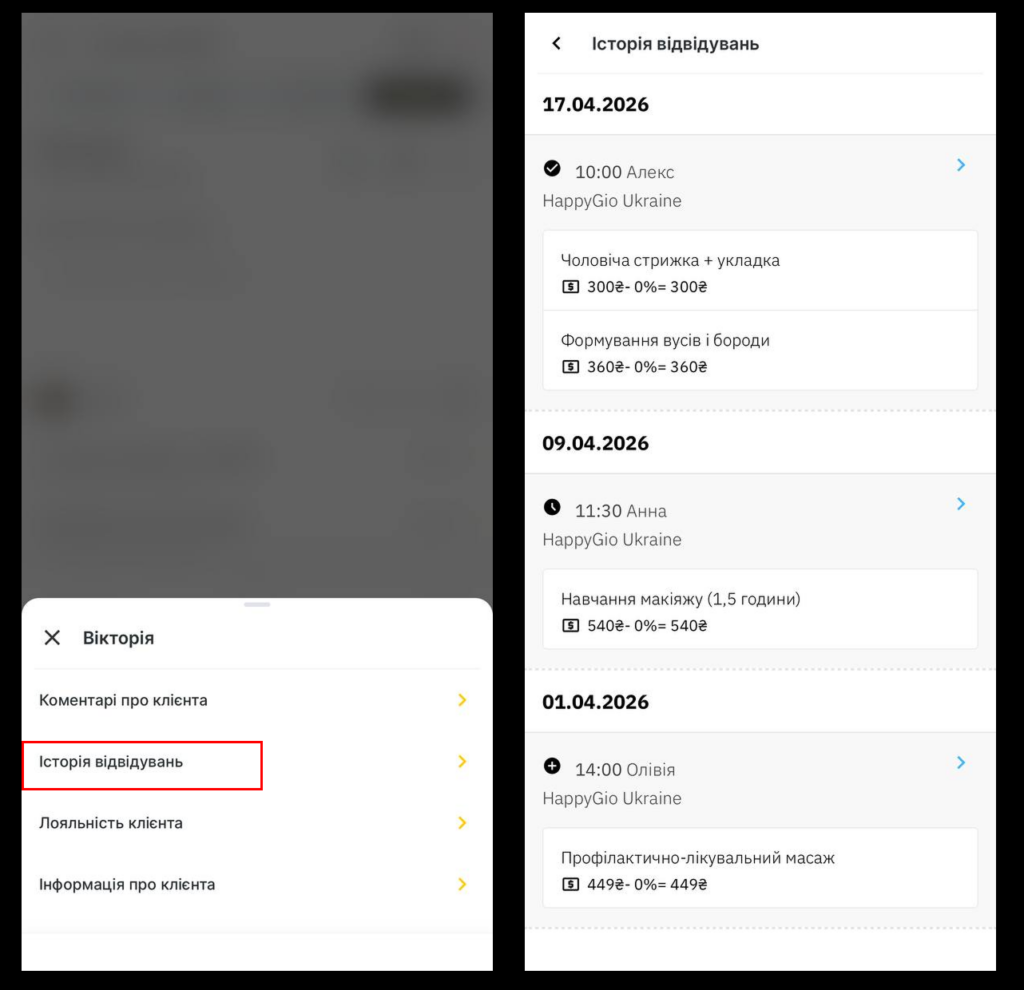
- Історія відвідувань. На сторінці, що відкриється, відображатиметься вся історія відвідувань клієнта з інформацією про записи. Щоб переглянути детальнішу інформацію про запис, натисніть на поле зі стрілкою.
- Лояльність клієнта. Тут можна переглянути інформацію про програми лояльності, які діють для клієнта (картки, акції, абонементи та сертифікати), а також видати йому картку. Лояльність налаштовується в мережевому інтерфейсі у вебверсії програми. Детальні інструкції можна знайти тут.
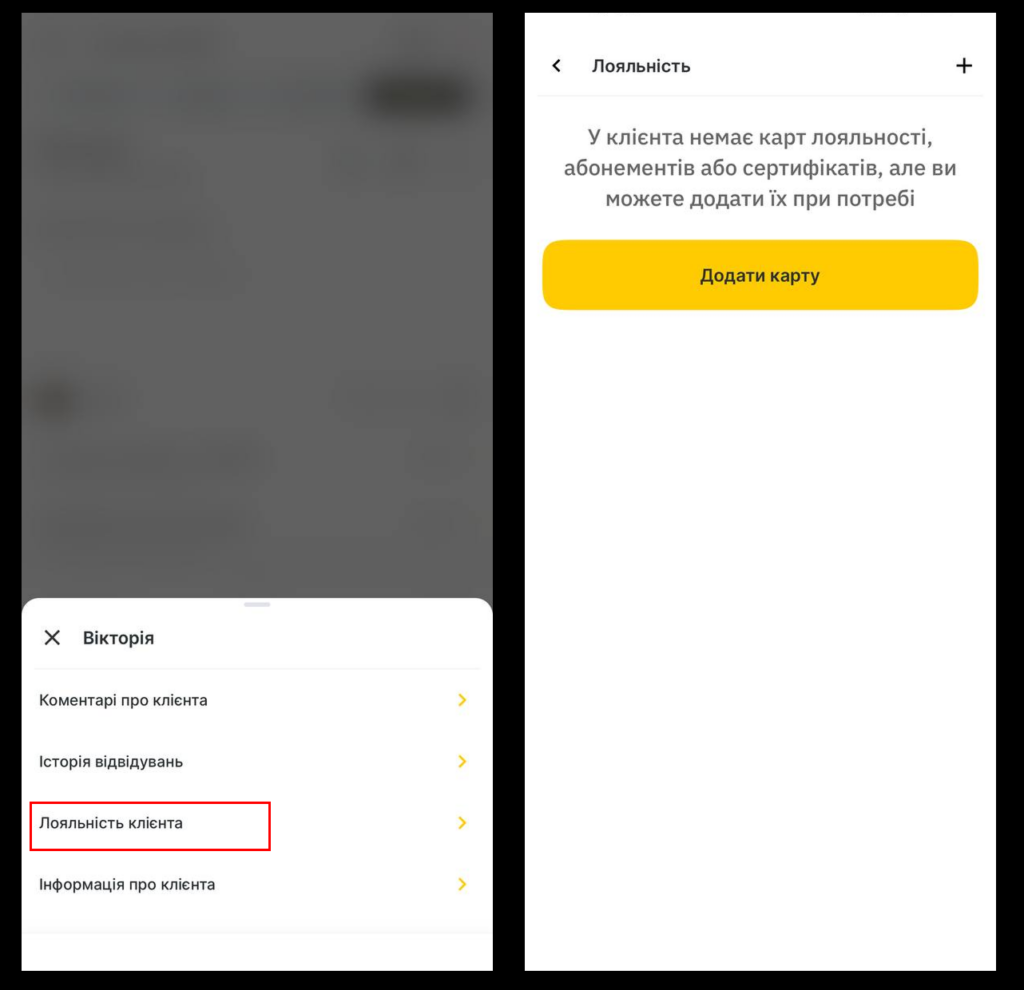
Щоб видати картку лояльності, натисніть кнопку + у правому верхньому куті. У вікні, що відкриється, оберіть тип картки, введіть її номер або залиште поле порожнім — тоді номер згенерується автоматично, — і натисніть Додати картку.