
У мобільному застосунку Altegio Business Management доступна можливість переглядати журнал запису в режимі Тиждень. Співробітники й адміністратори зможуть оцінити зайнятість за триваліший період.
Як це працює
Щоб відкрити розклад на тиждень:
- Угорі праворуч натисніть на іконку налаштувань.
- Оберіть режим журналу Співробітники, потім — Тиждень.
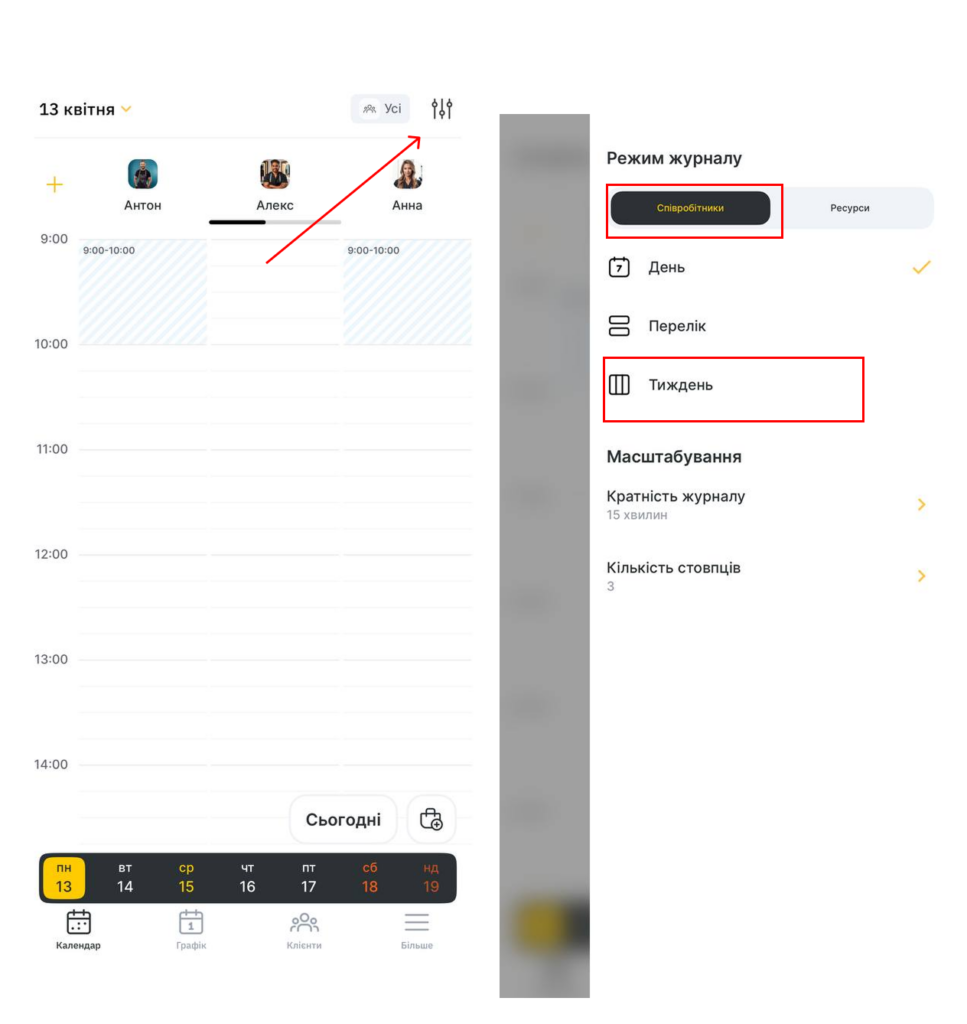
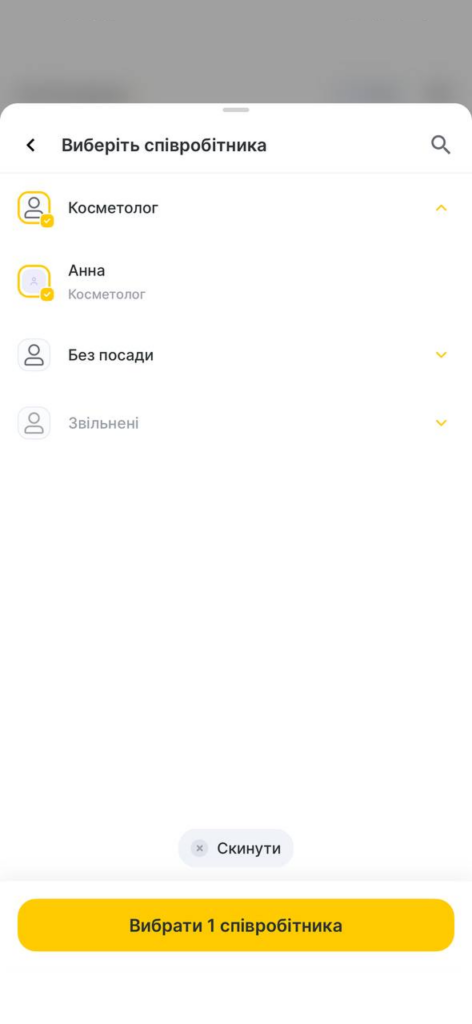
- Після цього відкриється журнал запису, у списку в правому верхньому куті оберіть потрібного співробітника.
- Натисніть кнопку Вибрати 1 співробітника.
У режимі Тиждень записи відображаються схематично: додаються час початку й завершення запису, а також назви послуг без шапок. Кольори записів мають відповідати кольорам записів у режимі День.
У нижньому календарі можна вибрати один із п’яти тижнів, а під час перегортання відкриватимуться наступні п’ять тижнів.
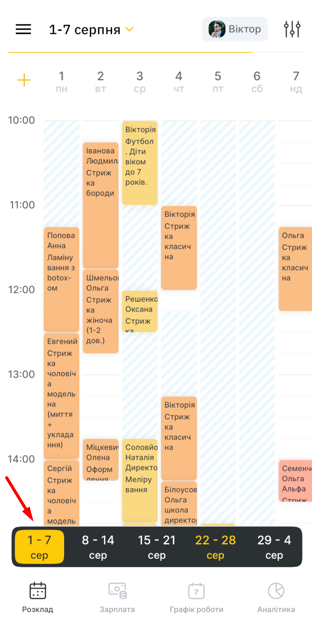
Щоб вибрати іншого співробітника, натисніть на ім’я у правому верхньому куті.
У тижневому розкладі можна відкрити візит, натиснувши на запис, а також створювати нові записи або події. Також ви можете налаштувати кратність журналу.
Примітки
У режимі Тиждень можна вибрати лише одного співробітника.У режимі журналу Ресурси перегляд розкладу на тиждень недоступний.
Користувачі з правом перегляду лише власного розкладу зможуть вибрати тільки себе.
Якщо користувач не має прав доступу на перегляд попередніх днів, у попередніх тижнях відображатиметься повідомлення про відсутність прав на перегляд розкладу. При цьому на поточному тижні в стовпцях минулих днів записи не відображаються.
Якщо тиждень охоплює одразу два місяці, наприклад 30 листопада — 5 грудня, то під числами відображатиметься лише перший місяць.
Якщо на тижні немає робочих днів, він відображатиметься сірим кольором. Після натискання на нього з’явиться повідомлення, що розклад не встановлено, з кнопкою Встановити розклад.