В Altegio розробники та партнери працюють у Developer Hub. У Developer Hub ви створюєте застосунки для своїх філій або філій клієнтів, публікуєте їх в Integration Shop, переглядаєте платежі за платні застосунки та підключаєте AI-помічника через MCP. Маркетплейс застосунків Altegio називається Integration Shop. У перемикачі філій Altegio він називається Apps & Agents.
Примітка. Developer Hub замінює попередній обліковий запис розробника (його також називали особистим кабінетом розробника або кабінетом розробника в Маркетплейсі). Якщо ви користувалися ним раніше, ваші застосунки тепер у розділі Apps, токен партнера з Налаштувань облікового запису знаходиться в Профілі розробника, а платежі знаходяться в розділі Integration Shop > Платежі. Старі посилання на кабінет розробника відкривають відповідні сторінки Developer Hub.
Коли використовувати
- Ви розробляєте інтеграцію, бота або звіт, який працює з даними Altegio, і вам потрібен застосунок або доступ до API.
- Ви хочете запропонувати свій застосунок іншим компаніям в Integration Shop і заробляти на ньому.
Перед початком
- Застосунки: Developer Hub працює із застосунками на API v1.
- Без реєстрації розробника: відкритий Дашборд. Розділи Apps, Integration Shop і Особисті API-ключі закриті до реєстрації розробника.
- Хто має доступ: обліковий запис розробника належить користувачу Altegio, який його зареєстрував. Додати колег до облікового запису розробника в Developer Hub не можна.
- Облікові записи розробника: самостійно зареєструвати обліковий запис розробника можна один раз. Щоб додати ще один обліковий запис розробника, зверніться до підтримки Altegio.
Як відкрити Developer Hub
- В Altegio натисніть на перемикач філій у лівому верхньому куті.
- У блоці Сервіси натисніть Developer Hub.
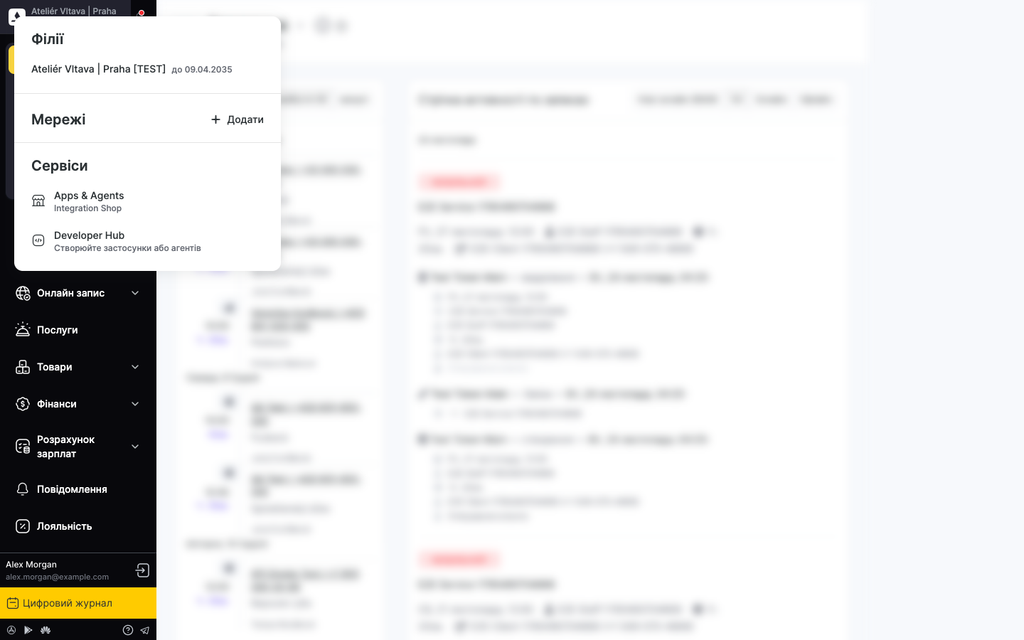
Developer Hub також можна відкрити з налаштувань філії: відкрийте Налаштування > Інтеграції та доступ > Ключі і натисніть Зареєструватися в Developer Hub. Ця кнопка завжди відкриває Дашборд Developer Hub: ваш обліковий запис розробника, якщо він у вас є, або дашборд для гостей, якщо облікового запису немає. Детальніше читайте у статті Інтеграції та доступ: API-ключі, веб-хуки та AI-помічники.
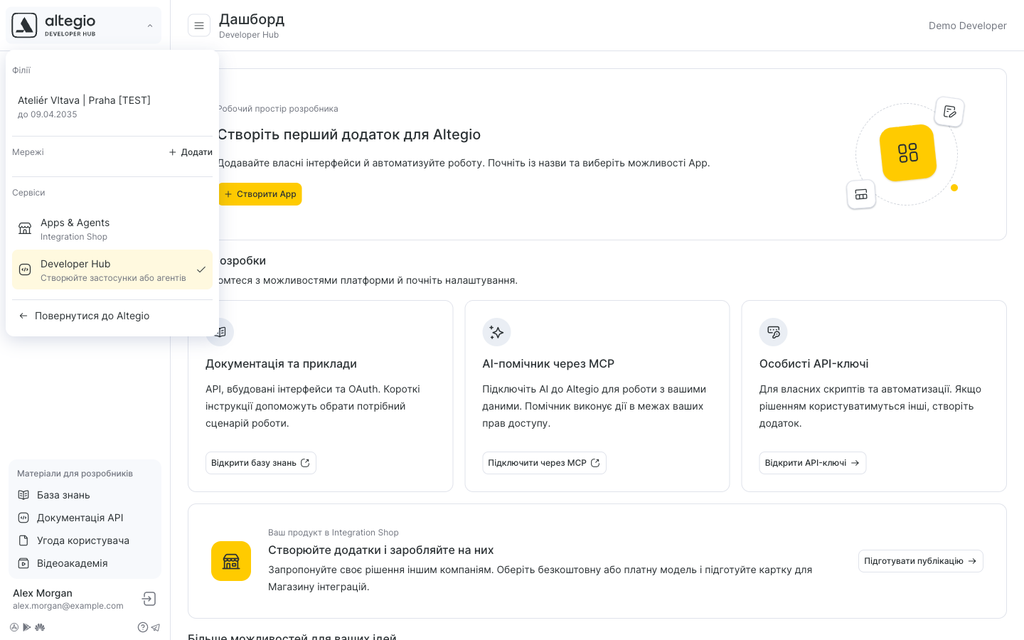
Щоб повернутися з Developer Hub в Altegio, натисніть на логотип altegio Developer Hub у лівому верхньому куті й виберіть Повернутися до Altegio. У цьому самому списку можна відкрити одну з ваших філій або мереж чи перейти в Apps & Agents (Integration Shop).
Реєстрація розробника
Реєстрація розробника потрібна, щоб створювати застосунки та публікувати їх в Integration Shop. Developer Hub пропонує зареєструватися, коли ви вперше натискаєте Створити додаток, відкриваєте Apps, Integration Shop або Особисті API-ключі чи відкриваєте Профіль розробника. Якщо натиснути на закритий розділ, з’являється підказка Потрібен профіль розробника з кнопкою Зареєструватися.
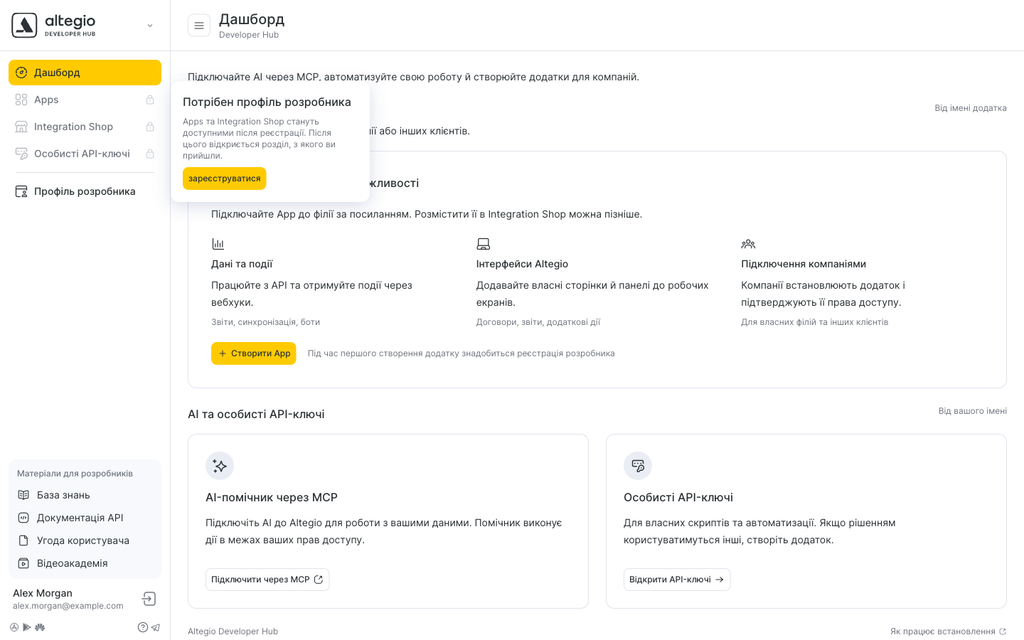
Щоб зареєструватися:
- У полі Назва облікового запису розробника вкажіть назву вашої компанії або ваше ім’я. Цю назву побачать користувачі, коли застосунок буде опубліковано в Integration Shop.
- У полі Для кого розробляється інтеграція? виберіть Для моїх власних або для клієнтських філій або Для інших компаній через Integration Shop. Інтеграції для інших компаній проходять перевірку перед публікацією в Integration Shop.
- У полі Для чого використовуватиметься обліковий запис розробника опишіть вашу інтеграцію (наприклад, чат-бот для надсилання сповіщень).
- Перевірте блок Контактна особа. Поля Ім’я, Телефон і Email заповнюються з вашого профілю Altegio. Їх можна змінити.
- За потреби в полі Вебсайт (необов’язково) вкажіть сайт вашої компанії.
- Натисніть Зареєструватися й продовжити. Якщо ви відкрили Профіль розробника напряму, кнопка називається Зареєструватися.
Після реєстрації стають доступні розділи Apps, Integration Shop і Особисті API-ключі, а Developer Hub повертає вас у розділ, з якого ви прийшли. Якщо ви почали з кнопки Створити додаток, одразу відкриється форма створення застосунку. Якщо ви прийшли з Integration Shop > Платежі, відкриється розділ Apps. Токен партнера для API v1 створюється автоматично під час реєстрації та відображається в Профілі розробника.
Назву облікового запису розробника, призначення облікового запису й контактні дані можна змінити пізніше в Профілі розробника, реєструватися повторно не потрібно. Поле Для кого розробляється інтеграція? є лише під час реєстрації.
Меню Developer Hub
Дашборд
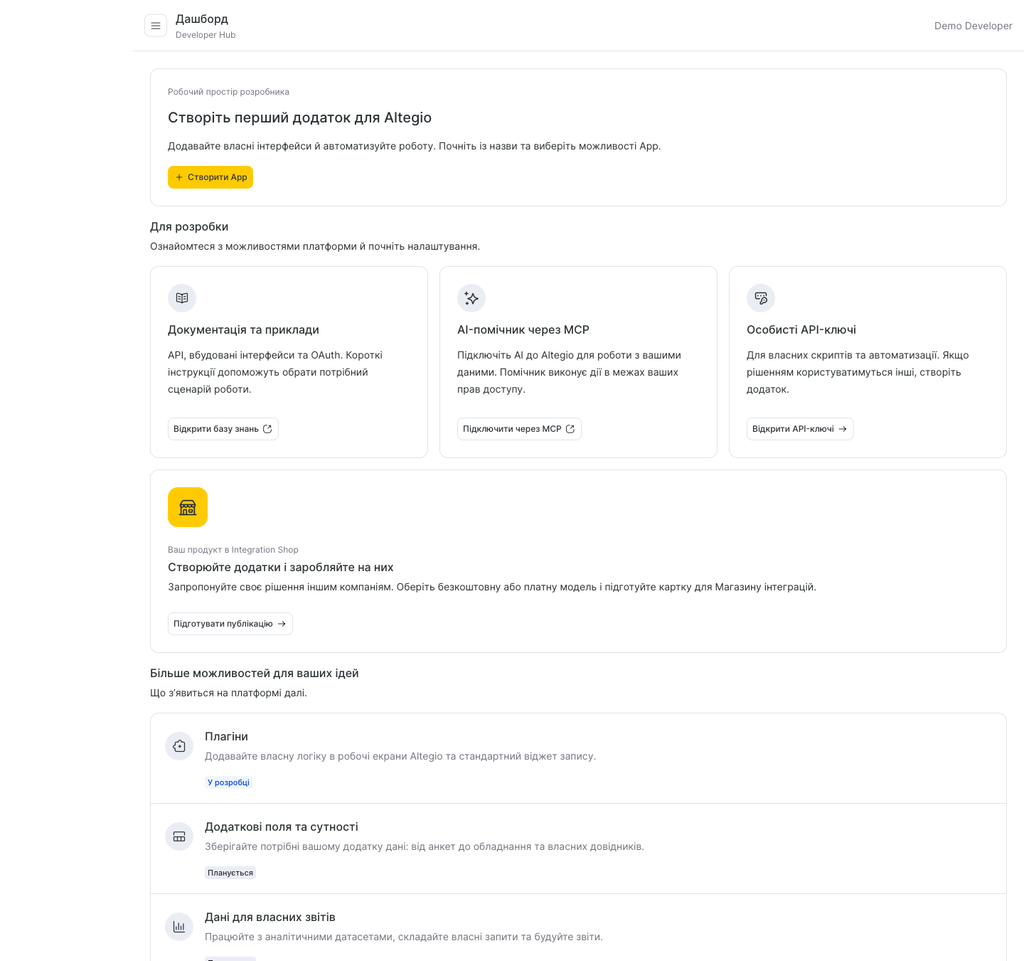
Дашборд відкривається першим, коли ви входите в Developer Hub. Для зареєстрованого розробника на ньому є блоки:
- Додатки для вашої компанії та клієнтів: кнопка Відкрити Apps відкриває список ваших застосунків, кнопка Створити додаток запускає створення нового застосунку.
- Для розробки: Документація та приклади (кнопка Відкрити базу знань), AI-помічник через MCP (кнопка Підключити через MCP) і Особисті API-ключі (кнопка Відкрити API-ключі).
- Створюйте додатки і заробляйте на них: кнопка Підготувати публікацію відкриває Integration Shop > Публікації, де ви готуєте картку свого застосунку для інших компаній.
- Більше можливостей для ваших ідей: можливості платформи, які перебувають у розробці або заплановані, з позначкою У розробці або Планується.
До реєстрації розробника на Дашборді показано, що вміє застосунок (Дані та події, Інтерфейси Altegio, Підключення компаніями), кнопку Створити додаток і блок AI та особисті API-ключі з картками AI-помічник через MCP та Особисті API-ключі.
AI-помічник через MCP підключає AI-помічника, наприклад Claude або ChatGPT, до ваших даних в Altegio. Помічник діє в межах ваших прав. Кнопка Підключити через MCP відкриває в новій вкладці сторінку Altegio Pro MCP в Integration Shop вашої філії. Якщо у вас є доступ до кількох філій, спочатку виберіть філію. Якщо у вас немає доступу до жодної філії, кнопка неактивна. Список MCP-серверів Altegio та їхні адреси наведено у статті MCP-сервери Altegio для AI-помічників.
Apps
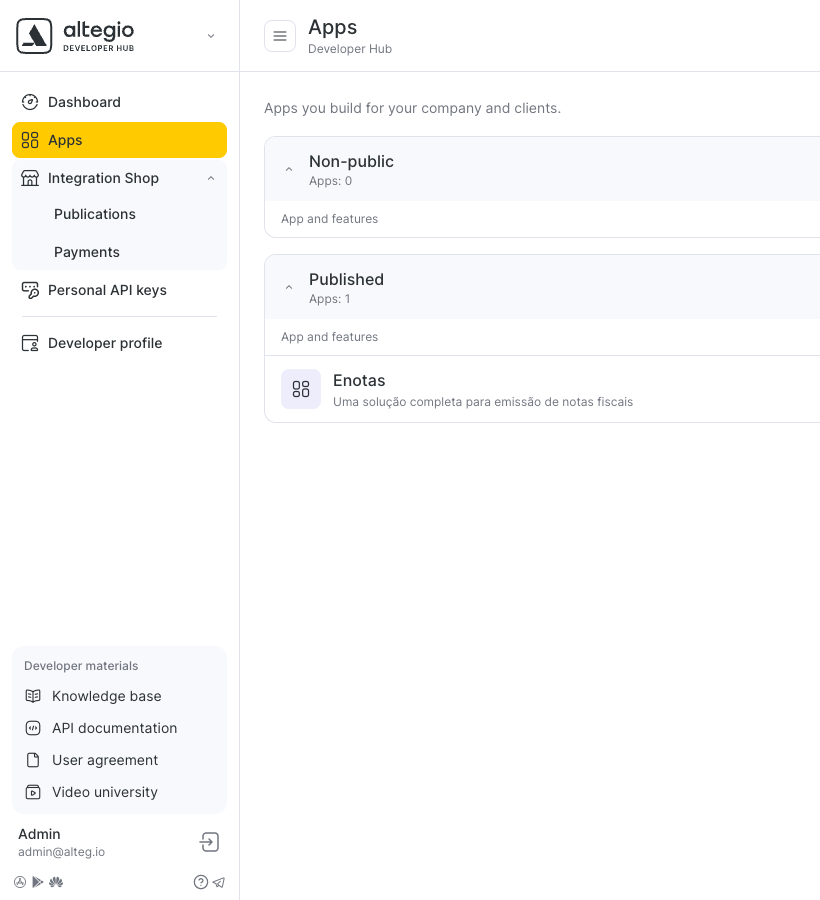
У розділі Apps зібрано застосунки, які ви розробляєте для своєї компанії та клієнтів. Щоб створити застосунок, натисніть Створити додаток у правому верхньому куті.
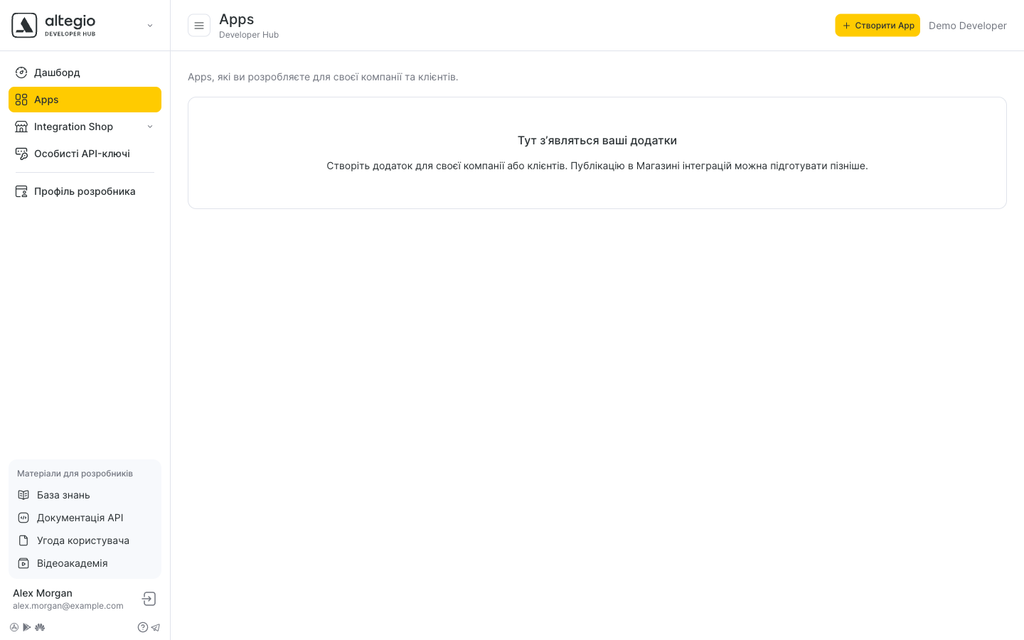
Застосунки розділено на групи залежно від того, чи опубліковано їх в Integration Shop:
- Непублічне: усі застосунки, які ще не опубліковано в Integration Shop, зокрема чернетки та застосунки на модерації.
- Опубліковано: застосунки, опубліковані в Integration Shop.
Примітка. Група Непублічне в Developer Hub означає «ще не опубліковано в Integration Shop». Це не те саме, що тип застосунку Непублічне, який вибирають під час створення застосунку.
Щоб відкрити налаштування застосунку, натисніть на нього в списку. Відкриється сторінка налаштувань застосунку з вкладками Загальна інформація, Монетизація, Сторінка заявки, Налаштування для розробки, Доступ до API і Додавання iframe. Залежно від застосунку на сторінці також є вкладки Публікація і Статистика. Щоб повернутися в Developer Hub, натисніть До списку додатків. Шапка сторінки налаштувань застосунку теж веде в Developer Hub: Мої інтеграції відкриває Дашборд, Налаштування облікового запису відкриває Профіль розробника, а Платежі відкриває Integration Shop > Платежі.
Про налаштування застосунку читайте у статтях Заповнення інформації про додаток, Монетизація і Доступ до API.
Integration Shop > Публікації
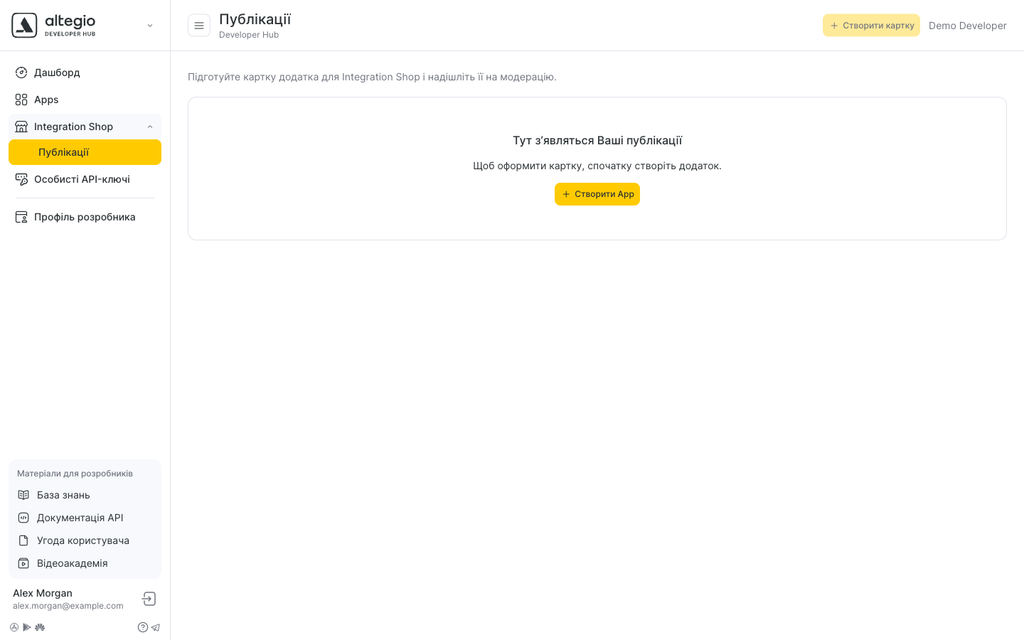
У розділі Integration Shop > Публікації зібрано картки ваших застосунків в Integration Shop. Карткою називають сторінку застосунку, яку компанії бачать в Integration Shop. Картки розділено на групи Про модерацію (картки на модерації) і Опубліковано.
Щоб підготувати нову картку:
- Натисніть Створити картку.
- Виберіть застосунок, для якого створюється картка. У списку показано непублічні застосунки та чернетки публічних застосунків.
Що відкриється далі, залежить від типу застосунку:
- Публічний застосунок: сторінка налаштувань застосунку відкриється на вкладці Публікація. На вкладці є чек-лист модерації та кнопка Відправити на модерацію.
- Непублічний застосунок: сторінка налаштувань застосунку відкриється на вкладці Загальна інформація. Щоб опублікувати застосунок, змініть Тип програми на публічний (в інтерфейсі цей варіант називається Громадськість). У непублічних застосунків немає вкладки Публікація.
Про кроки модерації читайте у статті Модерація додатка.
Integration Shop > Платежі
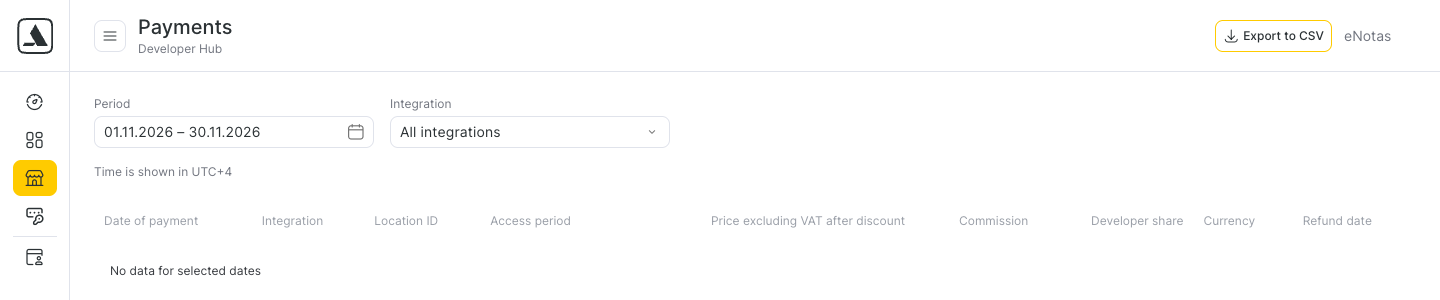
У розділі Integration Shop > Платежі показано платежі філій за ваші платні застосунки. Щоб знайти платежі:
- У полі Період виберіть дати.
- У полі Інтеграція виберіть застосунок або залиште Всі інтеграції.
У таблиці показано Дата платежу, Інтеграція, ID філії, Термін доступу, Ціна без ПДВ після застосування знижки, Комісія, Частка розробника, Валюта і Дата повернення коштів. Час платежів указано за фіксованим серверним часом Altegio, часовий пояс указано під фільтрами (наприклад, UTC+4). Цей час не залежить від налаштувань облікового запису розробника чи браузера. Щоб завантажити таблицю, натисніть Експорт у формат CSV. Якщо за вибраний період платежів немає, у таблиці показано На вибрані дати немає даних.
Особисті API-ключі
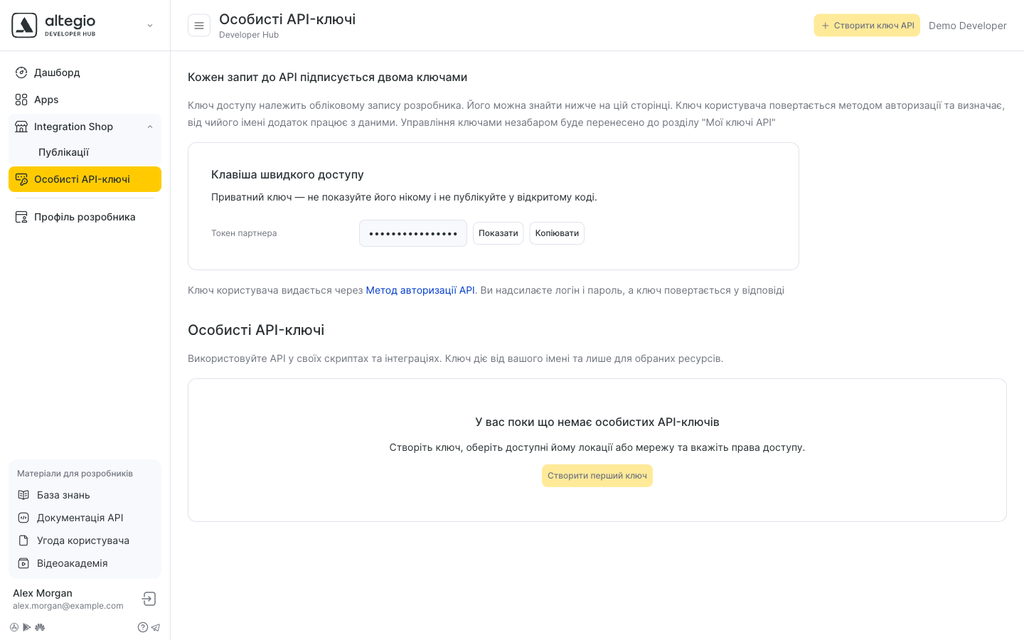
Розділ Особисті API-ключі відкривається після реєстрації розробника. Поки що на сторінці показано блок ключа доступу з токеном партнера вашого облікового запису розробника (в інтерфейсі блок називається Клавіша швидкого доступу): натисніть Показати, щоб побачити токен, або Копіювати, щоб скопіювати його. Це той самий токен партнера, що й у блоці Облікові дані API v1 у Профілі розробника. Список особистих API-ключів на сторінці порожній, а кнопка створення ключів неактивна: створення особистих API-ключів з’явиться пізніше.
Профіль розробника
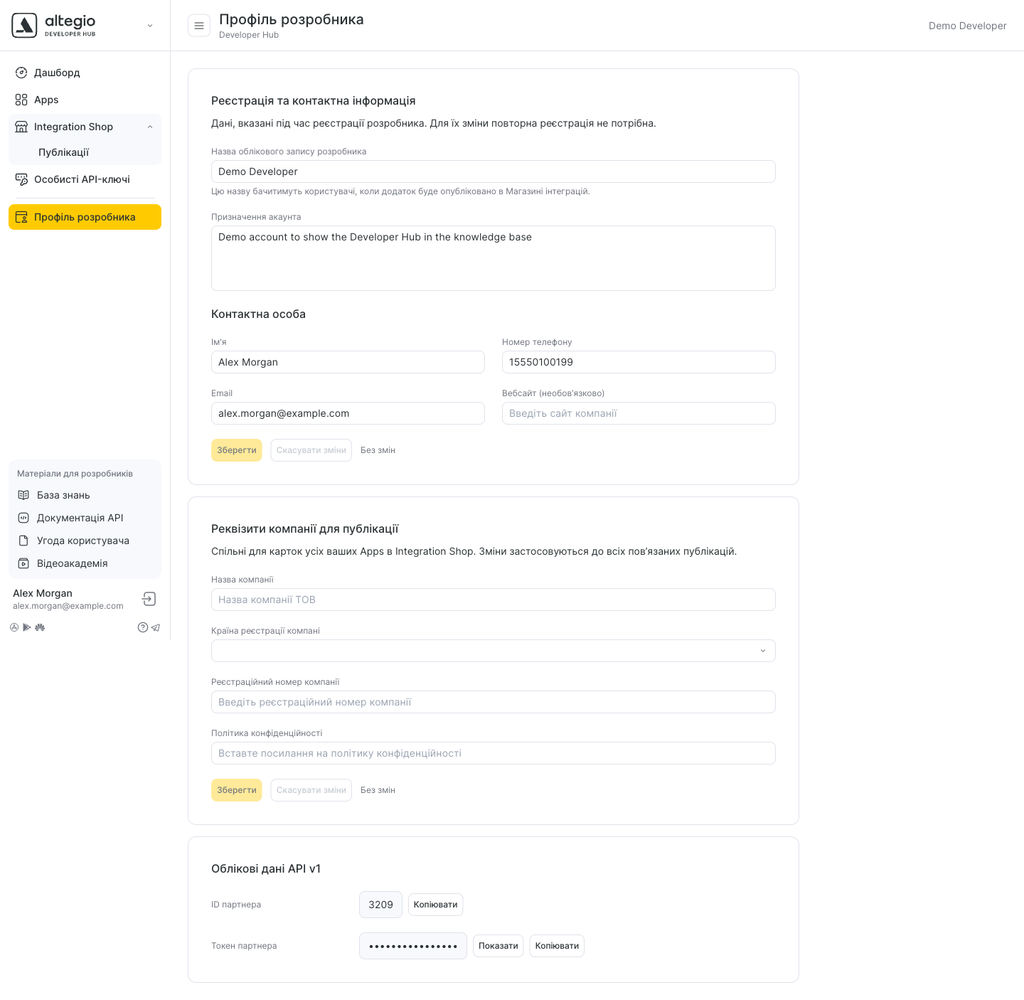
У Профілі розробника зберігаються дані вашого облікового запису розробника в 3 блоках. У блоків Реєстрація та контактна інформація і Реквізити компанії для публікації є свої кнопки Зберегти і Скасувати зміни. Блок Облікові дані API v1 доступний лише для перегляду.
- Реєстрація та контактна інформація: Назва облікового запису розробника (її побачать користувачі, коли застосунок буде опубліковано в Integration Shop), Призначення акаунта і дані Контактної особи (Ім’я, Телефон, Email, Вебсайт (необов’язково)).
- Реквізити компанії для публікації: Назва компанії, Країна реєстрації компанії, Реєстраційний номер компанії і Політика конфіденційності. Ці дані спільні для карток усіх ваших застосунків в Integration Shop. Коли ви їх змінюєте, зміни застосовуються до всіх пов’язаних публікацій.
- Облікові дані API v1: ID партнера і Токен партнера для застосунків на API v1. Щоб побачити токен партнера, натисніть Показати. Щоб скопіювати значення, натисніть Копіювати.
Токен партнера створюється автоматично під час реєстрації розробника. ID і токен партнера не збігаються з Client ID та App secret для API v3. Як використовувати токен партнера в запитах до API, читайте у статті Як отримати API-ключі.
Матеріали для розробників
У блоці Матеріали для розробників унизу меню Developer Hub є посилання на Базу знань, Документацію API, Угоду користувача та Відеоакадемію.
Часті питання
Обліковий запис розробника тепер називається Developer Hub. В Altegio натисніть на перемикач філій у лівому верхньому куті й виберіть Сервіси > Developer Hub.
ID партнера і токен партнера знаходяться в Developer Hub > Профіль розробника, у блоці Облікові дані API v1. Натисніть Показати, щоб побачити токен партнера, і Копіювати, щоб скопіювати його. Токен партнера також показано в Developer Hub > Особисті API-ключі, у блоці ключа доступу (Клавіша швидкого доступу).
Список ваших застосунків знаходиться в Developer Hub > Apps. Застосунки розділено на групи Непублічне (ще не опубліковані в Integration Shop) і Опубліковано.
Розділи Apps, Integration Shop і Особисті API-ключі доступні лише після реєстрації розробника. Натисніть на закритий розділ і натисніть Зареєструватися в підказці Потрібен профіль розробника або натисніть Створити додаток на Дашборді.
У групі Непублічне в Developer Hub > Apps знаходяться всі застосунки, які ще не опубліковано в Integration Shop, зокрема застосунки на модерації. Статус модерації картки показано в Integration Shop > Публікації, у групі Про модерацію.
Ні. Налаштування застосунку відкриваються на сторінці налаштувань застосунку з вкладками Загальна інформація, Монетизація, Сторінка заявки, Налаштування для розробки, Доступ до API і Додавання iframe. Щоб повернутися в Developer Hub, натисніть До списку додатків.
Так. Посилання на попередній кабінет розробника відкривають відповідні сторінки Developer Hub.
Ні. Обліковий запис розробника належить користувачу Altegio, який його зареєстрував, і додати до нього колег у Developer Hub не можна.
Самостійно зареєструвати обліковий запис розробника можна один раз. Щоб додати ще один обліковий запис розробника, зверніться до підтримки Altegio.
Розділ Integration Shop > Платежі показує час платежів за фіксованим серверним часом Altegio. Часовий пояс указано під фільтрами. Він не залежить від налаштувань облікового запису розробника чи браузера.