
Щоб опублікувати свій додаток у маркетплейсі Altegio, потрібно пройти модерацію — щоб переконатися, що інтеграція працює. Для цього в картці вашого додатка є вкладка «Публікація» з чек-листом, який допоможе підготувати додаток до модерації.
Щоб її побачити, після створення додатка натисніть кнопку «Перейти до публікації». Зверніть увагу, що на цьому етапі додаток має статус «Не опубліковано».
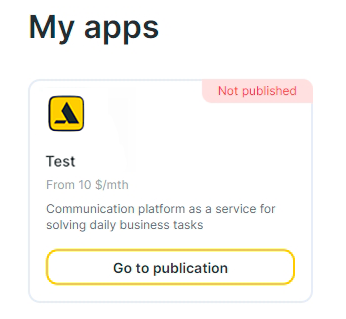
Так виглядає картка створеного додатка в розділі «Мої додатки»
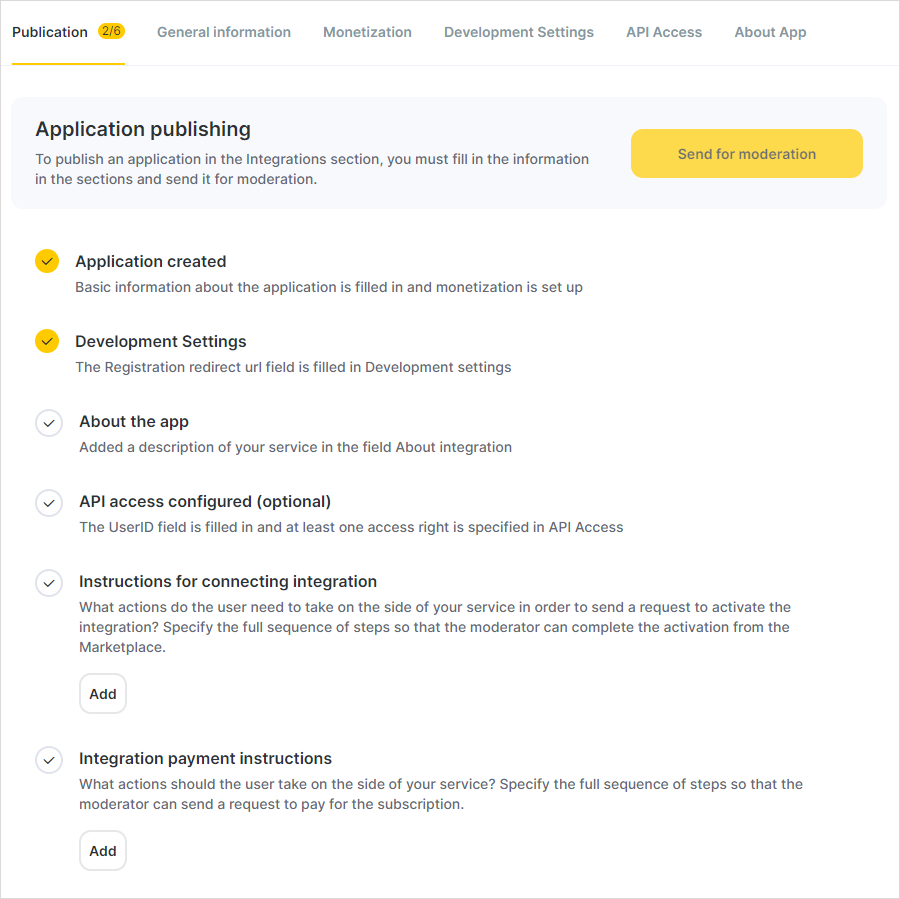
Приклад вкладки «Публікація» у чат-бота та інтеграцій з інших категорій
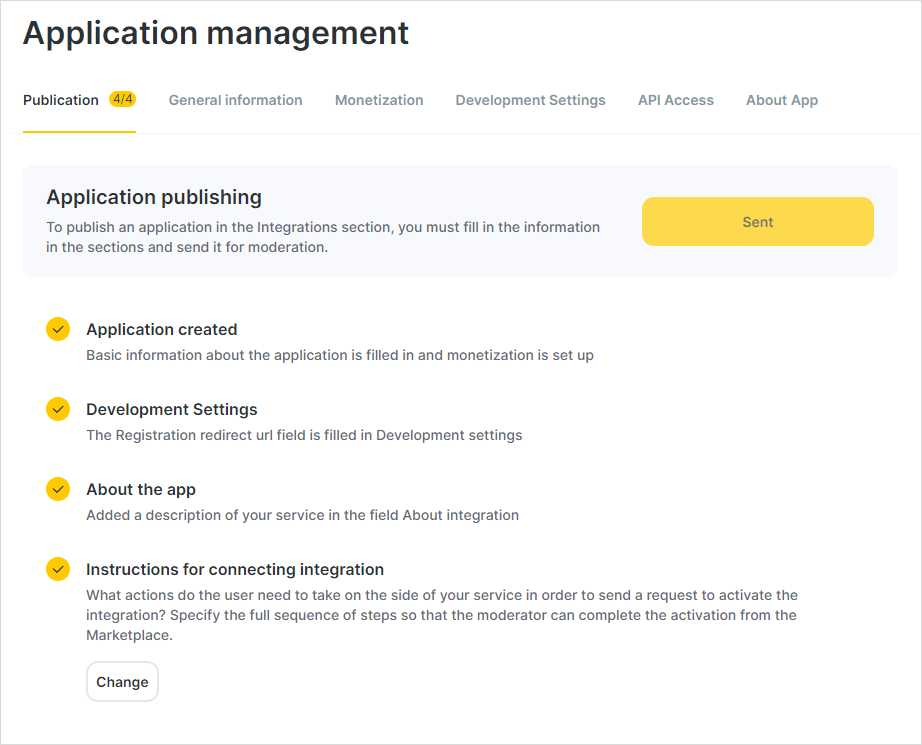
Приклад вкладки «Публікація» у SMS-агрегатора
Додаток створено
Цей пункт завжди позначений автоматично, оскільки під час створення заповнюється основна інформація.
Налаштування для розробки
Щоб цей пункт вважався виконаним, перейдіть на вкладку «Налаштування для розробки» і в полі «Registration Redirect Url» введіть потрібне посилання. Після заповнення збережіть зміни. Без заповнення цього поля модератор не зможе перевірити підключення інтеграції вашого додатка.
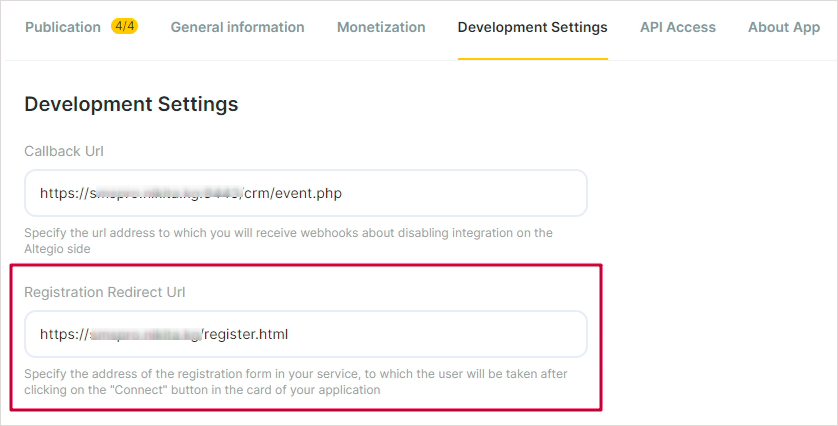
Приклад заповнення поля «Registration Redirect Url»
Про додаток
Щоб цей пункт вважався виконаним, перейдіть на вкладку «Про додаток» і в полі «Про інтеграцію» заповніть опис вашого додатка. Після заповнення збережіть зміни.
Також рекомендуємо завантажити в блок «Галерея» зображення, що демонструють ключову функціональність вашого сервісу. Завантаження зображень не обов’язкове, проте без них конверсія в підключення вашого додатка буде помітно нижчою.
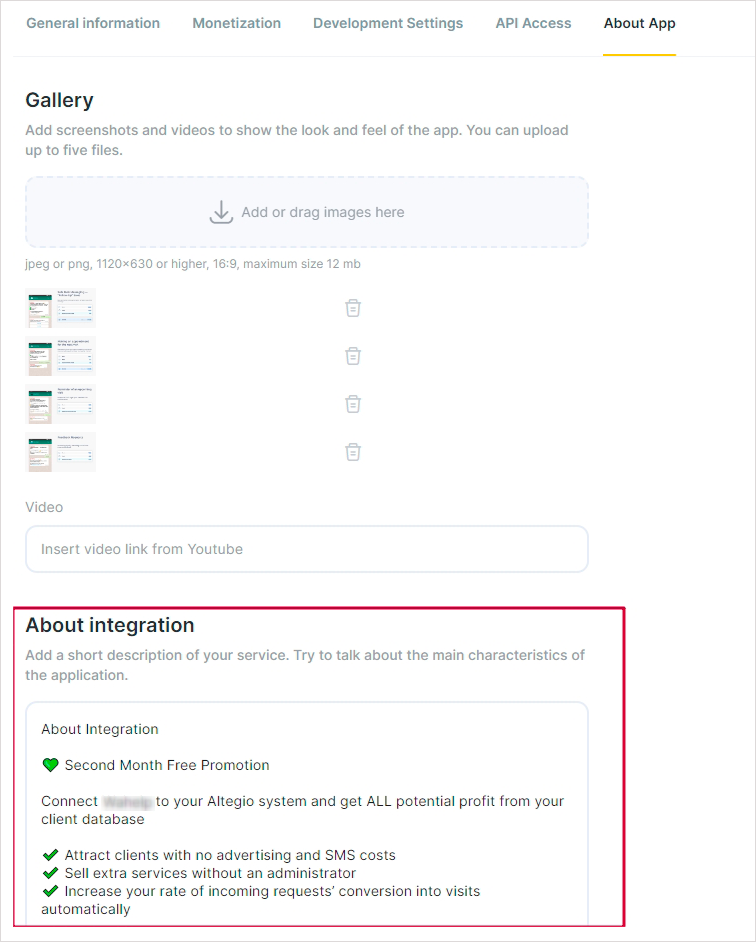
Приклад заповнення поля «Про інтеграцію»
Доступ до API налаштований (необов’язковий пункт)
Якщо у вашої інтеграції немає системного користувача, то цей пункт не обов’язковий. Якщо системний користувач є, краще заповнити цю інформацію, але надіслати додаток на модерацію можна й без неї.
Щоб цей пункт вважався виконаним, перейдіть на вкладку «Доступ до API», у полі «User ID» введіть id вашого системного користувача та надайте йому потрібні права доступу. Після заповнення збережіть зміни. Докладніше.
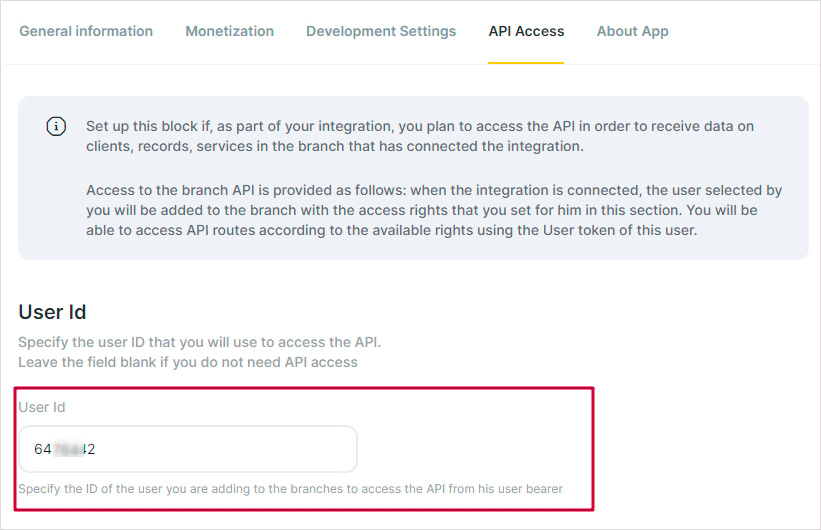
Приклад заповнення поля «User ID»
Інструкція для підключення інтеграції
Щоб цей пункт вважався виконаним, потрібно натиснути кнопку «Додати» та заповнити інструкцію в текстовому полі. Після заповнення збережіть зміни. Без цієї інформації модератору буде складно зрозуміти, які дії потрібно виконати для перевірки підключення інтеграції, тому чим точнішою буде інструкція, тим швидше пройде модерація. Інформацію можна змінити й після збереження.
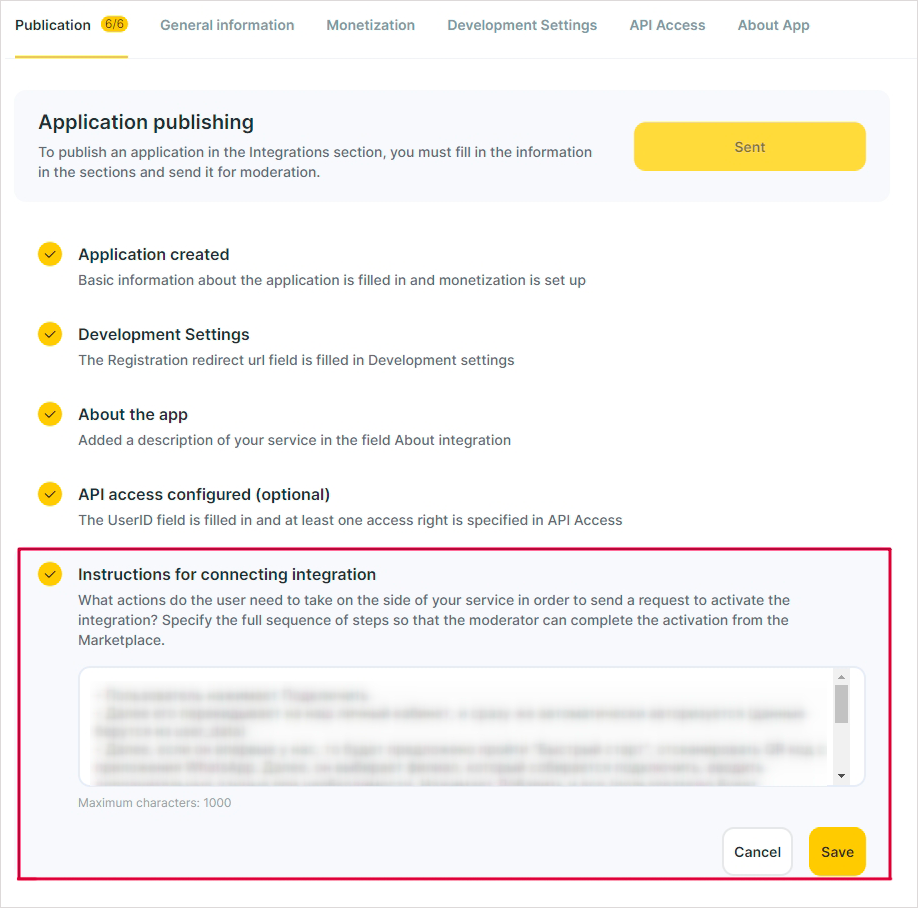
Приклад заповнення інструкції з підключення
Інструкція для оплати інтеграції
Щоб цей пункт вважався виконаним, натисніть кнопку «Додати» та в текстовому полі заповніть інструкцію. Після заповнення збережіть зміни. Без цієї інформації модератору буде складно зрозуміти, які дії потрібно виконати для перевірки оплати інтеграції, тому що точніша інструкція, то швидше пройде модерація. Інформацію можна змінити й після збереження.
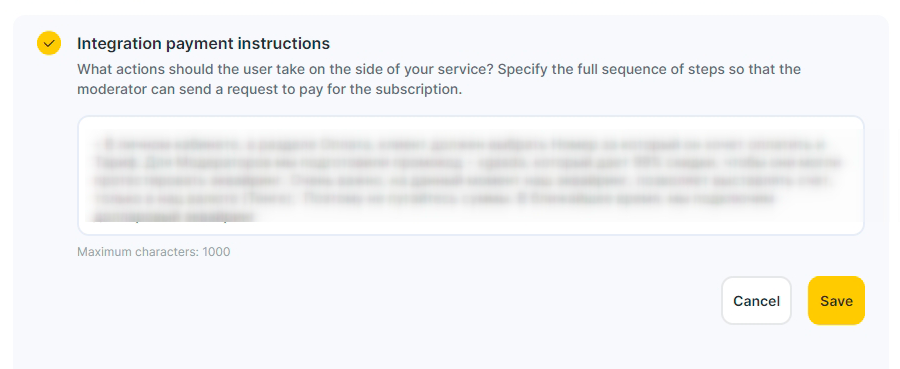
Приклад заповнення інструкції з оплати
Надсилання на модерацію
Після того як усі обов’язкові поля заповнені, можна натиснути кнопку «Надіслати на модерацію» над чек-листом.
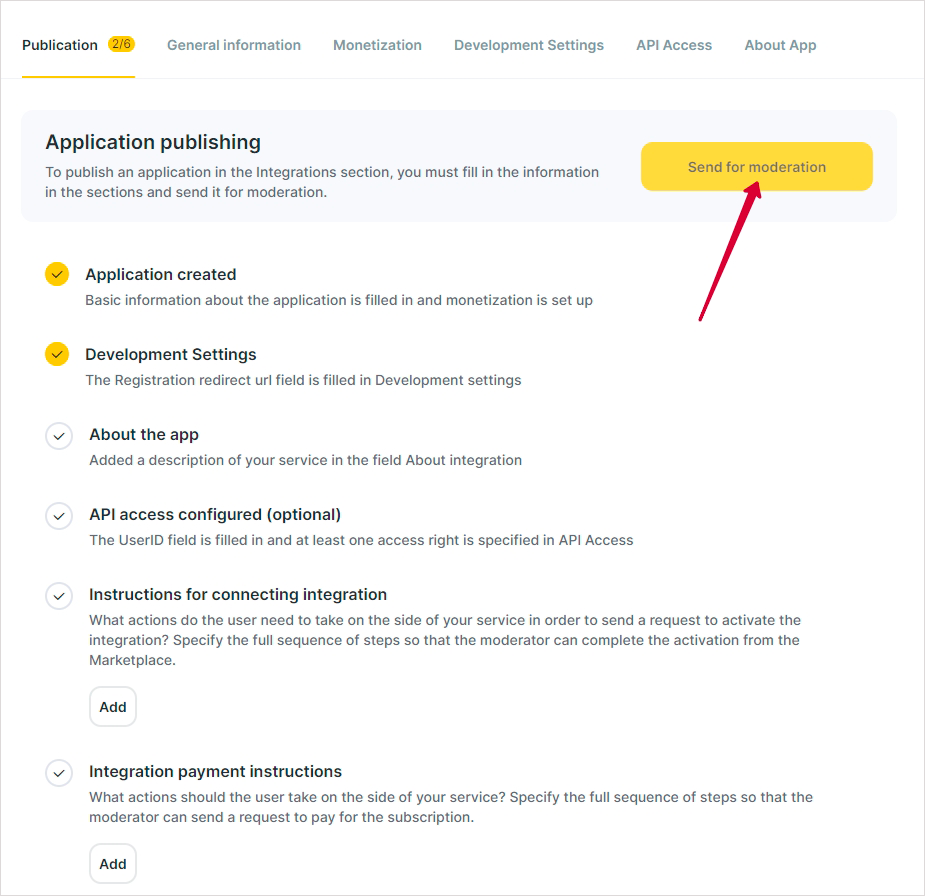
Приклад заповненого чек-листа та кнопки «Надіслати на модерацію»
У розділі “Мої додатки” у картці додатка статус “Не опубліковано” зміниться на “На модерації“.
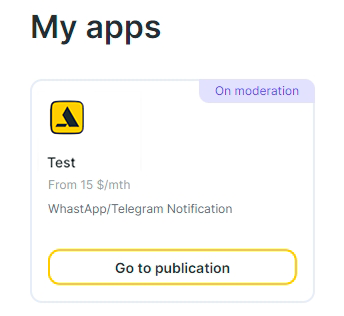
Так виглядає картка додатка після надсилання на модерацію
Щойно модерація завершиться, додаток буде опубліковано в маркетплейсі Altegio. При цьому статус картки додатка зміниться з «На модерації» на «Опубліковано».
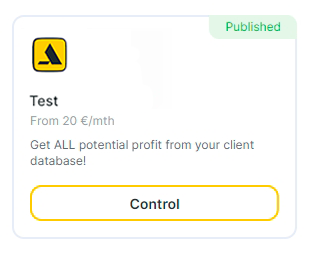
Так виглядає картка опублікованого додатка
Важливо
Модерація доступна лише за умови, що з компанією укладено партнерську угоду.