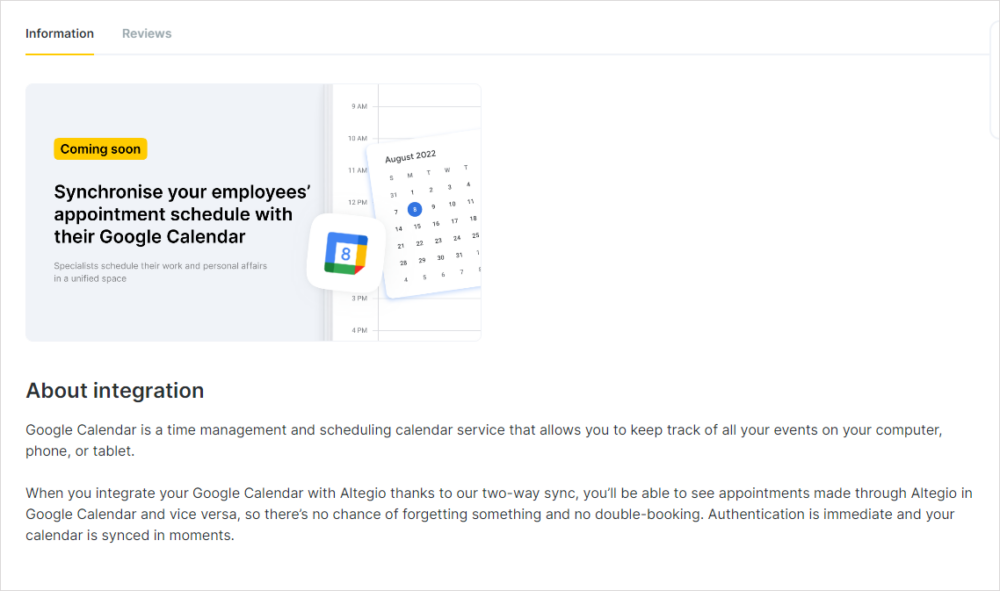
Після розміщення свого додатка в маркетплейсі його можна оформити. У цій статті докладно розглянемо, як це зробити.
Як знайти
В особистому кабінеті, у режимі редагування додатка перейдіть на вкладку «Про додаток».
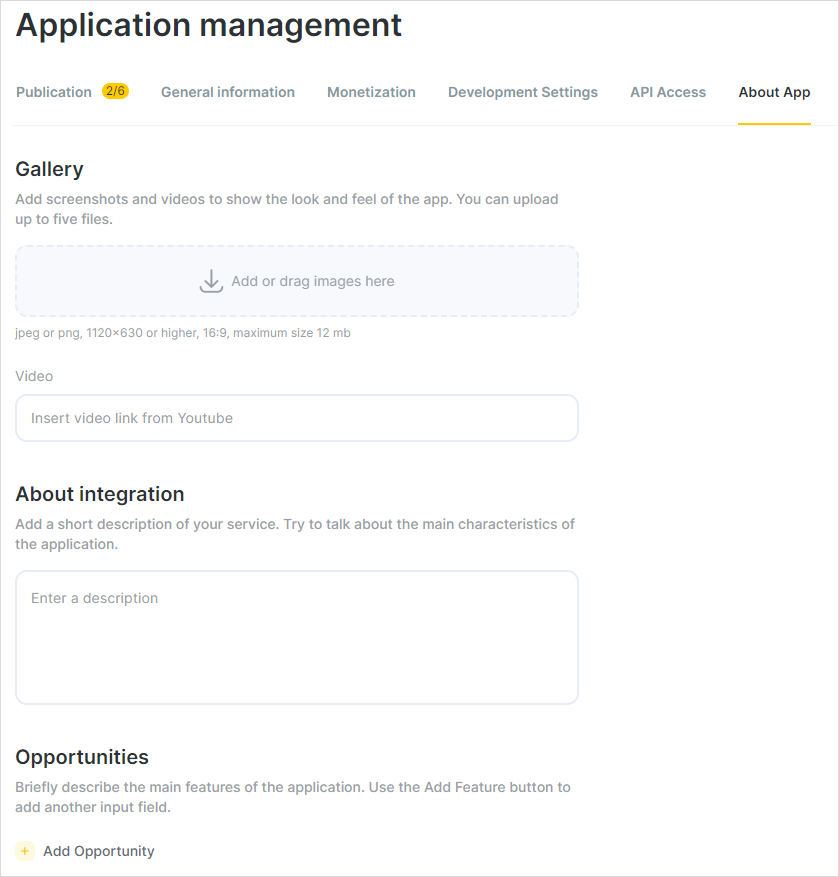
Галерея
У цьому блоці можна завантажити зображення (максимум п’ять), що презентують можливості вашого додатка. Зображення мають відповідати таким характеристикам:
- Формат — jpeg або png;
- Максимальний розмір — 12 МБ;
- Роздільність — 1120×630 або вище, у форматі 16:9 (інакше зображення буде обрізано).
Відео
Тут можна розмістити посилання на відео з YouTube. В оформленому додатку відео буде розташоване першим у каруселі, перед усіма зображеннями.
Про інтеграцію
У цьому полі можна розмістити текст, що описує ваш додаток. Максимально допустима довжина тексту — 3000 символів. Поле підтримує перенесення рядка та емодзі, але не форматування.
Можливості
Стисло перелічіть основні можливості додатка. Для цього натисніть «Додати можливість». В оформленому додатку перелічені можливості відображатимуться у вигляді списку.
Розділ FAQ
Надайте відповіді на часті запитання про ваш сервіс. В оформленому додатку запитання розташовані одне під одним; при натисканні на запитання розкривається поле з відповіддю. Максимально допустима довжина запитання — 100 символів, відповіді — 1000. Запитання та відповіді можна додавати в необмеженій кількості. Поля не підтримують емодзі.
Приклад оформленого додатка