A Developer Hub az Altegio fejlesztőknek és partnereknek szóló munkaterülete. A Developer Hubban alkalmazásokat (Apps) hozhatsz létre a saját vagy az ügyfeleid üzleti egységeihez (locations), publikálhatod őket az Integration Shopban, nyomon követheted a fizetős alkalmazások után járó kifizetéseket, és MCP-n keresztül AI-asszisztenst is csatlakoztathatsz. Az Integration Shop az Altegio alkalmazás-piactere: az Altegioban Apps & Agents néven találod meg.
Megjegyzés. A Developer Hub a korábbi fejlesztői fiókot váltja fel (más néven fejlesztői személyes fiók vagy a Marketplace fejlesztői portálja). Ha korábban ezt használtad, az alkalmazásaid most az Apps részben vannak, a Partner Token a Fiók beállítások helyett a Fejlesztői profil részben található, a kifizetések pedig az Integration Shop > Kifizetések részben. A korábbi fejlesztői portálra mutató linkek a Developer Hub megfelelő oldalait nyitják meg.
Mikor érdemes használni?
- Integrációt, botot vagy riportot fejlesztesz, amely az Altegio adataival dolgozik, és ehhez alkalmazásra vagy API-hozzáférésre van szükséged.
- Ha az alkalmazásodat más vállalkozásoknak is szeretnéd elérhetővé tenni az Integration Shopban, és bevételt szereznél belőle.
Mielőtt elkezded
- Alkalmazások: A Developer Hub az API v1 alapú alkalmazásokkal működik.
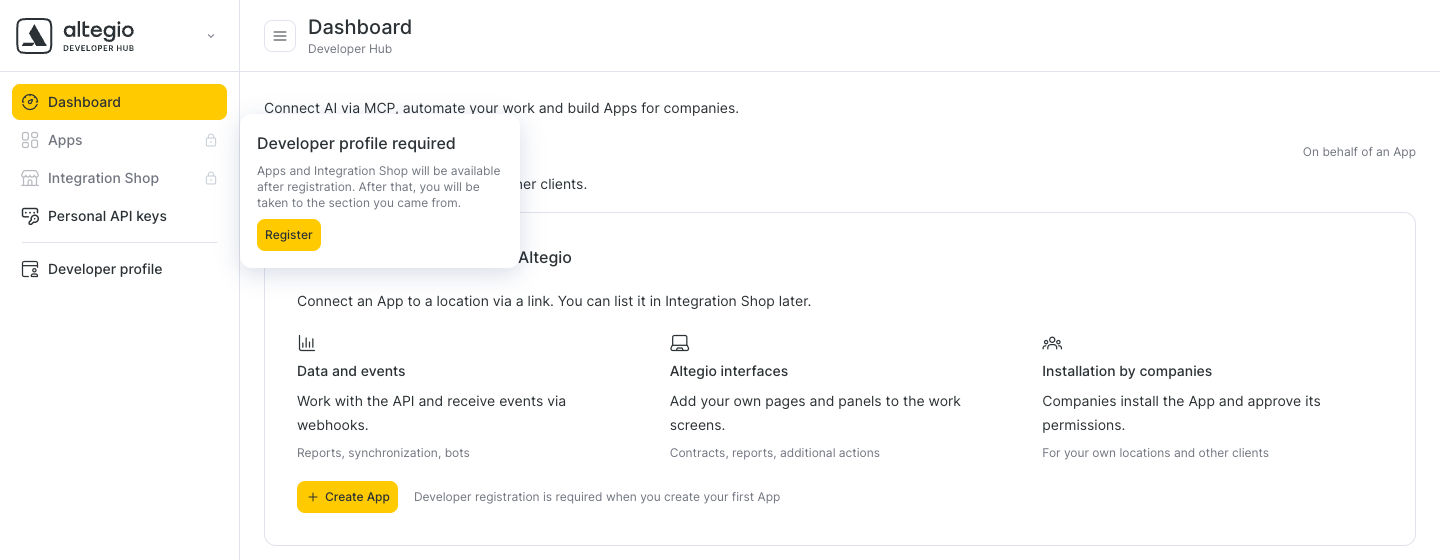
- Fejlesztői regisztráció nélkül: A Dashboard nyitva áll, de az Apps, az Integration Shop és a Personal API keys menüpontok zárolva vannak, amíg nem regisztrálsz fejlesztőként.
- Ki fér hozzá: a fejlesztői fiók ahhoz az Altegio-felhasználóhoz tartozik, aki regisztrálta. A Developer Hubon nem adhatsz hozzá kollégákat a fejlesztői fiókhoz.
- Fejlesztői fiókok: saját magad egyszer regisztrálhatsz fejlesztői fiókot. További fejlesztői fiók létrehozásához vedd fel a kapcsolatot az Altegio ügyfélszolgálatával.
A Developer Hub megnyitása
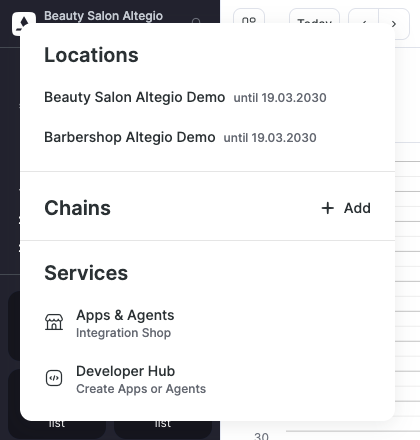
- Az Altegioban kattints a bal felső sarokban az üzletegység-választóra.
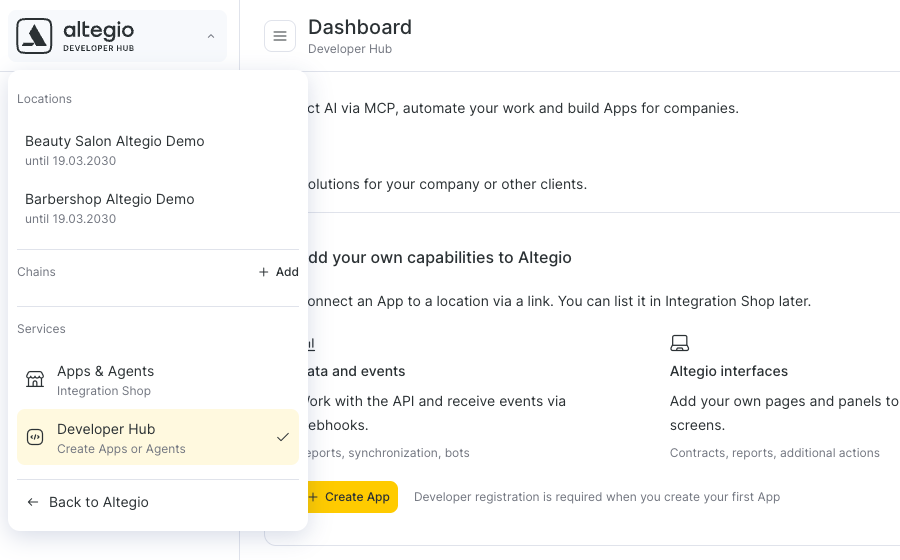
- A Szolgáltatások blokkban kattints a Developer Hub pontra.
A Developer Hubot az üzletegység beállításaiból is megnyithatod: nyisd meg a Beállítások > Integrációk és hozzáférés > Kulcsok menüpontot, és kattints a Regisztrálj a Developer Hubon gombra. Ez a gomb mindig a Developer Hub Irányítópult oldalát nyitja meg: a fejlesztői fiókodat, ha már van, vagy a vendégeknek szóló irányítópultot, ha még nincs. Részletek: Integrációk és hozzáférés: API-kulcsok, webhookok és AI-asszisztensek.
Ha a Developer Hubról vissza szeretnél térni az Altegióba, kattints a bal felső sarokban az altegio Developer Hub logóra, és válaszd a Vissza az Altegiohoz pontot. Ugyanebben a listában megnyithatod valamelyik üzletegységedet vagy hálózatodat, vagy átléphetsz az Apps & Agents részbe (Integration Shop).
Fejlesztői regisztráció
A fejlesztői regisztrációra ahhoz van szükség, hogy alkalmazásokat hozz létre, és közzétedd őket az Integration Shopban. A Developer Hub akkor kér regisztrációt, amikor először kattintasz az Alkalmazás létrehozása gombra, megnyitod az Apps, az Integration Shop vagy a Személyes API-kulcsok részt, vagy megnyitod a Fejlesztői profil részt. Ha egy zárolt részre kattintasz, megjelenik a Fejlesztői profil szükséges üzenet a Regisztráció gombbal.
A regisztráció lépései:
- A Fejlesztői fiók neve mezőben add meg a céged nevét vagy a saját nevedet. A felhasználók ezt a nevet látják, amikor az alkalmazásod megjelenik az Integration Shopban.
- A Kinek szánod az integrációt? mezőben válaszd a Saját vagy ügyfeleim üzletegységei számára vagy a Más cégek számára az Integration Shop-on keresztül lehetőséget. A más cégeknek szóló integrációkat az Integration Shopban való közzététel előtt ellenőrzik.
- A Mire lesz használva a fejlesztői fiók? mezőben írd le az integrációdat (például egy értesítéseket küldő chatbotot).
- Ellenőrizd a Kapcsolattartó blokkot. A Név, a Telefonszám és az E-mail mező az Altegio-profilodból töltődik ki. Ezeket módosíthatod.
- Ha szeretnéd, a Weboldal (nem kötelező) mezőben add meg a céged weboldalát.
- Kattints a Regisztráció és folytatás gombra. Ha közvetlenül a Fejlesztői profil részt nyitottad meg, a gomb neve Regisztráció.
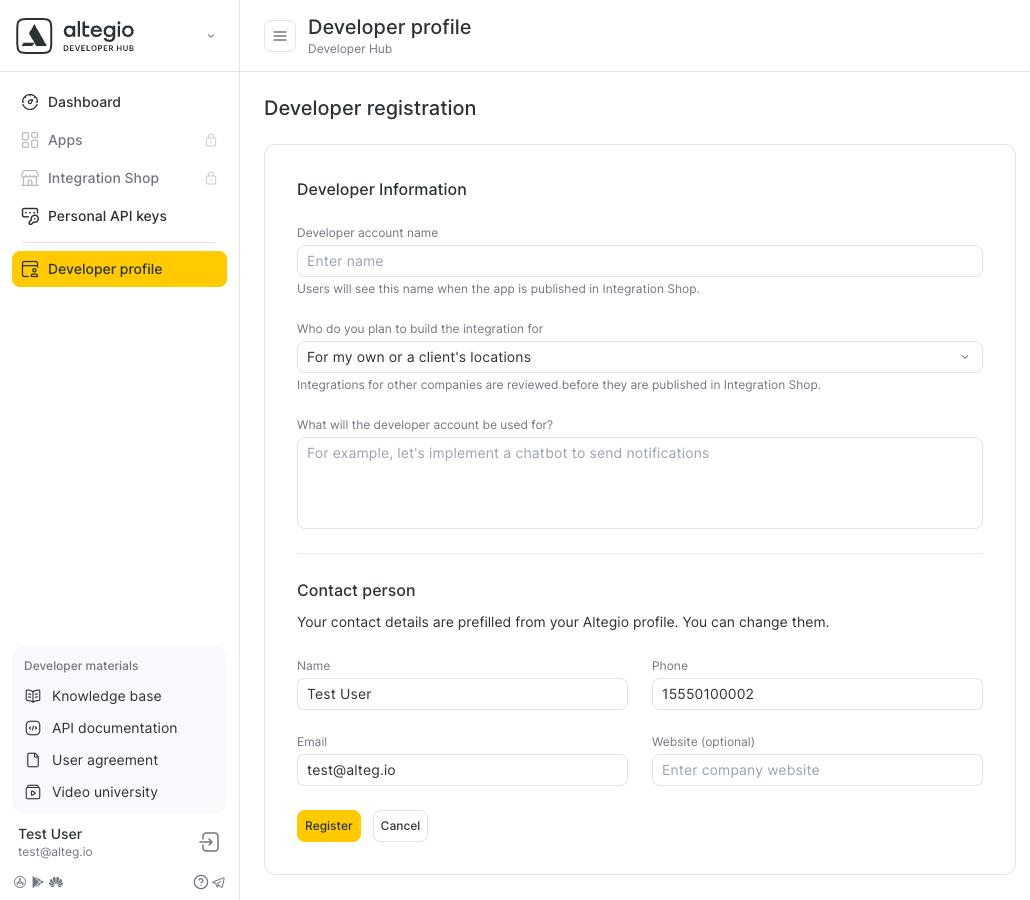
A regisztráció után elérhetővé válik az Apps, az Integration Shop és a Személyes API-kulcsok rész, a Developer Hub pedig visszavisz abba a részbe, ahonnan érkeztél. Ha az Alkalmazás létrehozása gombbal kezdted, azonnal megnyílik az alkalmazás létrehozására szolgáló űrlap. Ha az Integration Shop > Kifizetések részből érkeztél, az Apps rész nyílik meg. Az API v1-hez tartozó Partner Token a regisztrációkor automatikusan létrejön, és a Fejlesztői profil részben jelenik meg.
A fejlesztői fiók nevét, a fiók célját és az elérhetőségeket később a Fejlesztői profil részben módosíthatod, újra regisztrálni nem kell. A Kinek szánod az integrációt? mező csak a regisztrációnál érhető el.
A Developer Hub menüje
Irányítópult
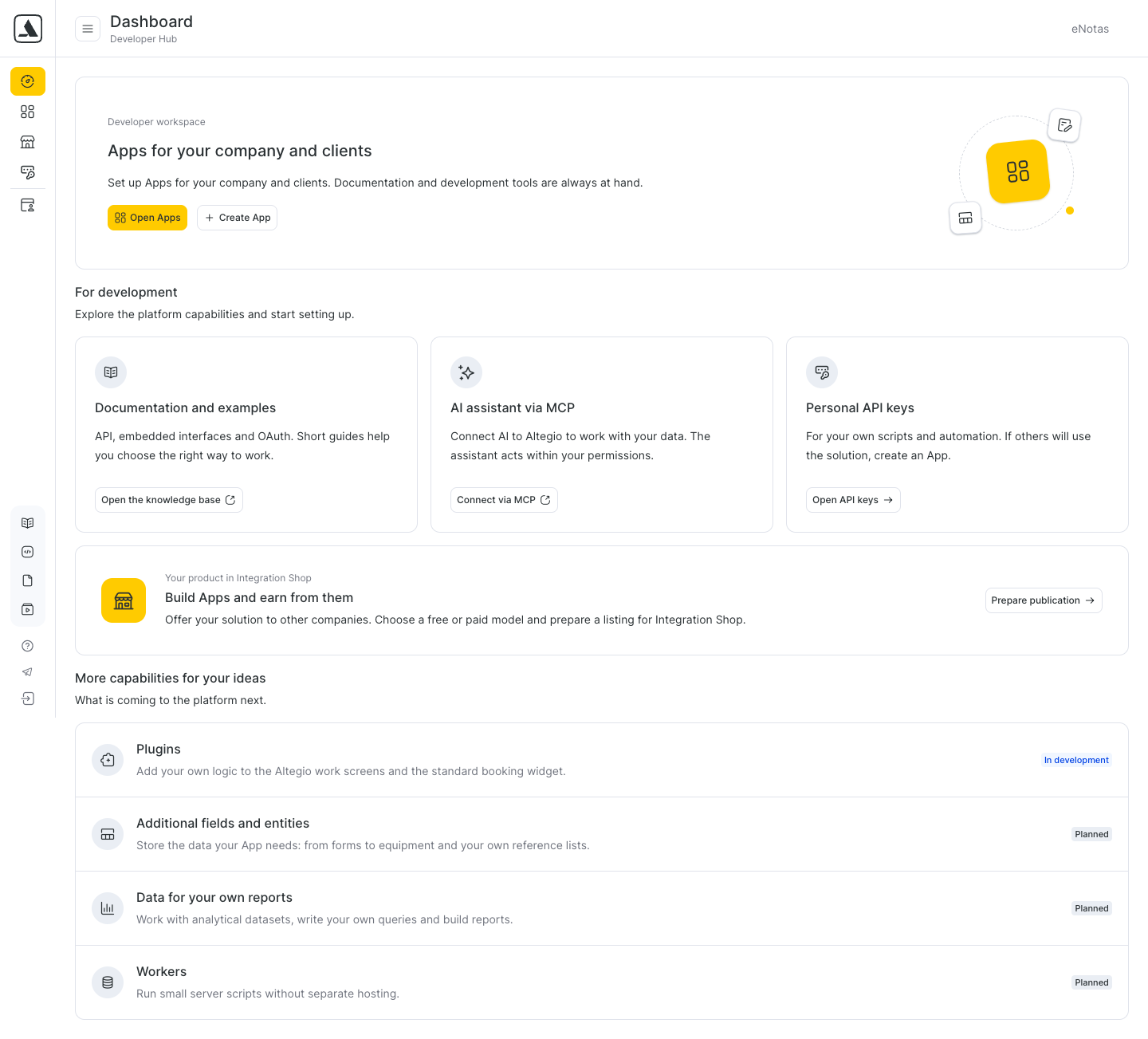
Az Irányítópult a Developer Hub kezdőoldala. A regisztrált fejlesztők itt a következő blokkokat látják:
- Appok a saját vállalkozásodnak és az ügyfeleidnek: az Apps megnyitása gomb az alkalmazásaid listáját nyitja meg, az Alkalmazás létrehozása gombbal új alkalmazást hozhatsz létre.
- Fejlesztéshez: Fejlesztői útmutató és példák (Tudásbázis megnyitása gomb), AI-asszisztens MCP-n keresztül (Csatlakozás MCP-n keresztül gomb) és Személyes API-kulcsok (API-kulcsok megnyitása gomb).
- Hozz létre Appokat, és keress velük pénzt: a Publikáció előkészítése gomb az Integration Shop > Publikációk részt nyitja meg, ahol más cégek számára készíted elő az alkalmazásod adatlapját.
- Több lehetőség az ötleteidhez: a platform fejlesztés alatt álló vagy tervezett lehetőségei, Fejlesztés alatt vagy Tervezett címkével.
A fejlesztői regisztráció előtt az Irányítópult azt mutatja be, mire képes egy alkalmazás (Adatok és eseménye, Altegio interfészek, Vállalkozás csatlakoztatása), valamint az Alkalmazás létrehozása gombot és az AI és személyes API-kulcsok blokkot az AI-asszisztens MCP-n keresztül és a Személyes API-kulcsok kártyával.
Az AI-asszisztens MCP-n keresztül egy AI-asszisztenst, például a Claude-ot vagy a ChatGPT-t csatlakoztatja az Altegio-adataidhoz. Az asszisztens a jogosultságaidon belül dolgozik. A Csatlakozás MCP-n keresztül gomb új lapon nyitja meg az Altegio Pro MCP oldalát az üzletegységed Integration Shopjában. Ha több üzletegységhez is hozzáférsz, először válaszd ki az üzletegységet. Ha egyetlen üzletegységhez sem férsz hozzá, a gomb inaktív. Az Altegio MCP-kiszolgálók listáját és címeit az Altegio MCP servers for AI assistants cikkben találod (angolul).
Apps
Az Apps rész azokat az alkalmazásokat sorolja fel, amelyeket a saját vállalkozásodnak és az ügyfeleidnek fejlesztesz. Új alkalmazás létrehozásához kattints a jobb felső sarokban az Alkalmazás létrehozása gombra.
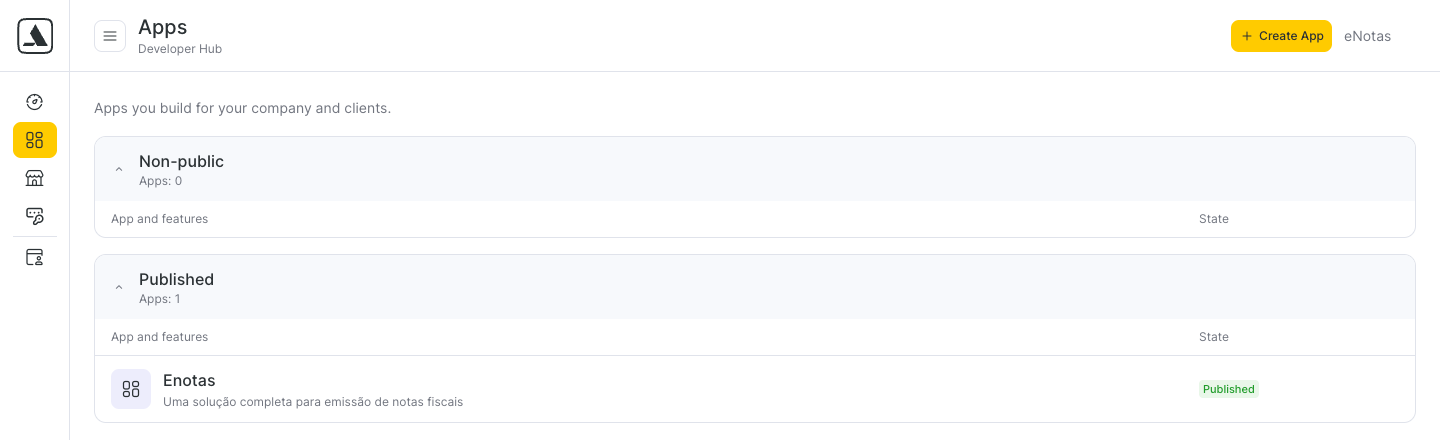
Az alkalmazások aszerint vannak csoportosítva, hogy közzé vannak-e téve az Integration Shopban:
- Nem nyilvános: minden alkalmazás, amely még nincs közzétéve az Integration Shopban, beleértve a piszkozatokat és a moderálás alatt álló alkalmazásokat is.
- Közzétett: az Integration Shopban közzétett alkalmazások.
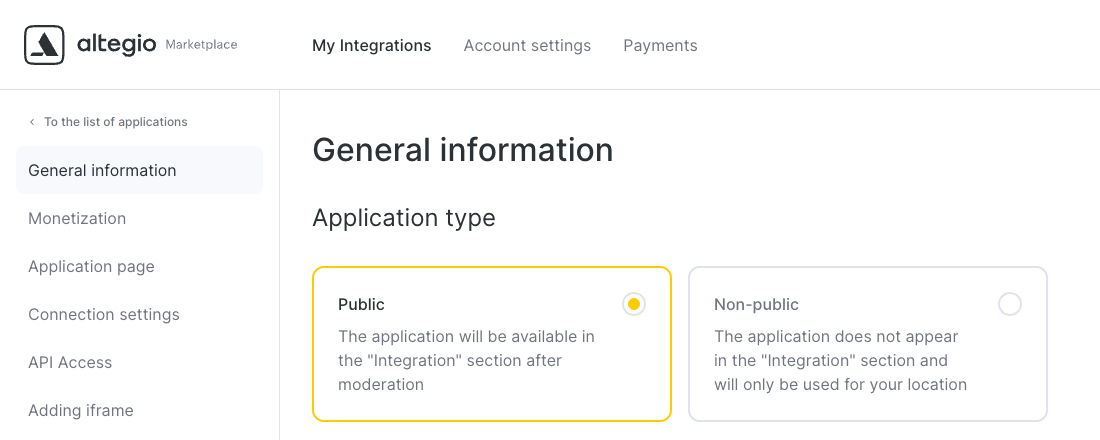
Megjegyzés. A Developer Hubban a Nem nyilvános csoport azt jelenti, hogy az alkalmazás „még nincs közzétéve az Integration Shopban”. Ez nem azonos a Nem nyilvános alkalmazástípussal, amelyet az alkalmazás létrehozásakor választasz.
Egy alkalmazás beállításainak megnyitásához kattints rá a listában. Megnyílik az alkalmazás beállításainak oldala az Általános információ, a Bevételszerzés, az Alkalmazás oldala, a Csatlakozási beállítások, az API hozzáférés és az Iframe hozzáadása lappal. Alkalmazástól függően az oldalon a Közzététel és a Statisztika lap is megjelenik. A Developer Hubra való visszatéréshez kattints Az alkalmazások listájához linkre. Az alkalmazás beállításainak fejléce is a Developer Hubra vezet: az Integrációim az Irányítópult oldalt, a Fiók beállítások a Fejlesztői profil részt, a Kifizetések pedig az Integration Shop > Kifizetések részt nyitja meg.
Az alkalmazás beállításairól ezekben a cikkekben olvashatsz (angolul): Filling in information about the application, Monetization és Access to the API.
Integration Shop > Publikációk
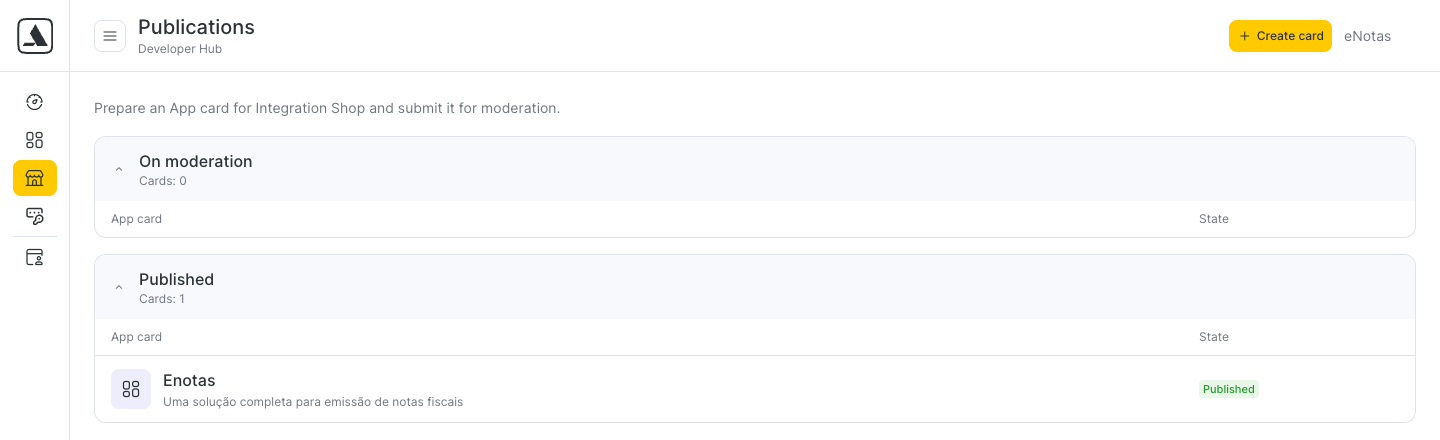
Az Integration Shop > Publikációk rész az alkalmazásaid Integration Shop-adatlapjait sorolja fel. Az adatlap az alkalmazás oldala, amelyet a cégek az Integration Shopban látnak. Az adatlapok két csoportban jelennek meg: A moderálásról (moderálás alatt álló adatlapok) és Közzétett.
Új adatlap előkészítése:
- Kattints az Adatlap létrehozása gombra.
- Válaszd ki az alkalmazást, amelyhez az adatlap készül. A listában a nem nyilvános alkalmazások és a nyilvános alkalmazások piszkozatai szerepelnek.
Hogy ezután mi nyílik meg, az alkalmazás típusától függ:
- Nyilvános alkalmazás: az alkalmazás beállításainak oldala a Közzététel lapon nyílik meg. Ezen a lapon található a moderálási ellenőrzőlista és a Küldés moderálásra gomb.
- Nem nyilvános alkalmazás: az alkalmazás beállításainak oldala az Általános információ lapon nyílik meg. Az alkalmazás közzétételéhez módosítsd az Alkalmazás típusa beállítást Nyilvános értékre. A nem nyilvános alkalmazásoknak nincs Közzététel lapjuk.
A moderálás lépéseiről az Application moderation cikkben olvashatsz (angolul).
Integration Shop > Kifizetések
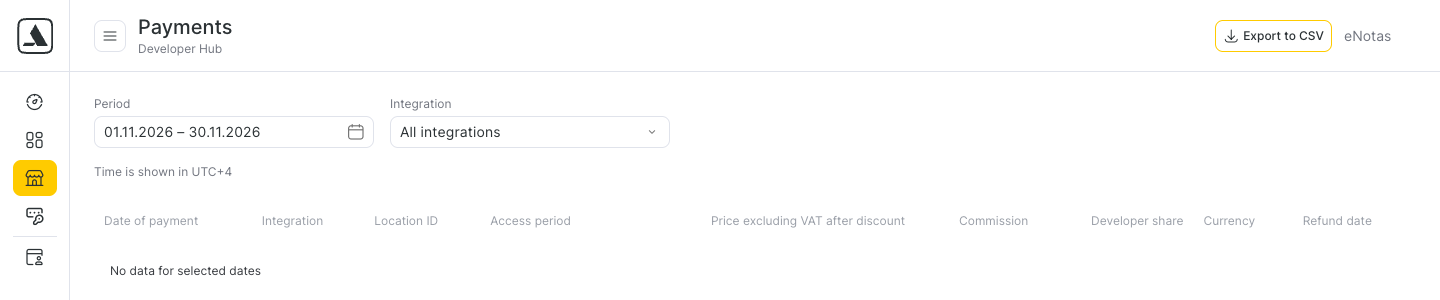
Az Integration Shop > Kifizetések rész az üzletegységek fizetős alkalmazásaidért teljesített kifizetéseit mutatja. A kifizetések megkeresése:
- Az Időszak mezőben válaszd ki a dátumokat.
- Az Integráció mezőben válassz alkalmazást, vagy hagyd a Minden integráció beállítást.
A táblázat oszlopai: Fizetés dátuma, Integráció, Üzletegység ID azonosítója, Hozzáférési időszak, Ár áfa nélkül, kedvezmény után, Jutalék, Fejlesztői részesedés, Valuta és A visszatérítés dátuma. A kifizetések időpontja az Altegio rögzített szerveridejében jelenik meg, az időzóna a szűrők alatt látható (például UTC+4). Ez az idő nem függ a fejlesztői fiók vagy a böngésző beállításaitól. A táblázat letöltéséhez kattints az Exportálás CSV-be gombra. Ha a kiválasztott időszakban nem volt kifizetés, a táblázatban A kiválasztott időszakra nincsenek elérhető adatok felirat jelenik meg.
Személyes API-kulcsok
A Személyes API-kulcsok rész a fejlesztői regisztráció után nyílik meg. Egyelőre az oldalon a hozzáférési kulcs blokkja látható a fejlesztői fiókod Partner Tokenjével (a felületen a blokk neve Hozzáférési gomb): kattints a Mutasd! gombra a megtekintéséhez, vagy a Másolás gombra a másolásához. Ez ugyanaz a Partner Token, amely a Fejlesztői profil API v1 hozzáférési adatok blokkjában is megjelenik. Az oldalon a személyes API-kulcsok listája üres, a kulcslétrehozó gomb pedig inaktív: a személyes API-kulcsok létrehozása később lesz elérhető.
Fejlesztői profil
A Fejlesztői profil 3 blokkban tárolja a fejlesztői fiókod adatait. A Regisztráció és elérhetőségek és a Megjeleníthető cégadatok blokknak saját Mentés és Módosítások visszavonása gombja van. Az API v1 hozzáférési adatok blokk csak olvasható.
- Regisztráció és elérhetőségek: Fejlesztői fiók neve (ezt látják a felhasználók, amikor az alkalmazásod megjelenik az Integration Shopban), A fiók célja és a Kapcsolattartó adatai (Név, Telefonszám, E-mail, Weboldal (nem kötelező)).
- Megjeleníthető cégadatok: Vállalkozás neve, A vállalkozás bejegyzésének országa, A vállalkozás bejegyzési száma és Adatvédelmi irányelvek. Ezek az adatok az összes alkalmazásod Integration Shop-adatlapján közösek. Ha módosítod őket, a változás minden kapcsolódó publikációra érvényes lesz.
- API v1 hozzáférési adatok: Partnerazonosító és Partner Token az API v1-re épülő alkalmazásokhoz. A Partner Token megtekintéséhez kattints a Mutasd! gombra. Egy érték másolásához kattints a Másolás gombra.
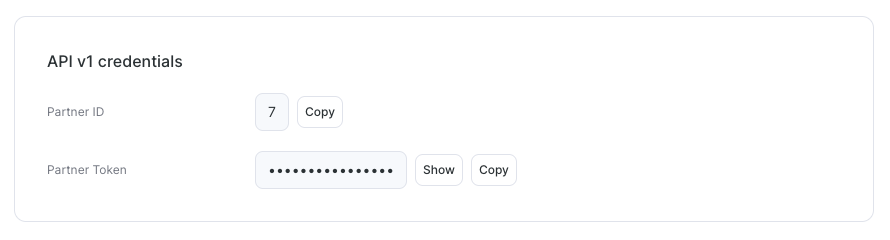
A Partner Token a fejlesztői regisztrációkor automatikusan létrejön. A partnerazonosító és a Partner Token nem azonos az API v3 Client ID-jával és App secretjével. A Partner Token API-kérésekben való használatáról a How to Get API Keys cikkben olvashatsz (angolul).
Fejlesztői anyagok
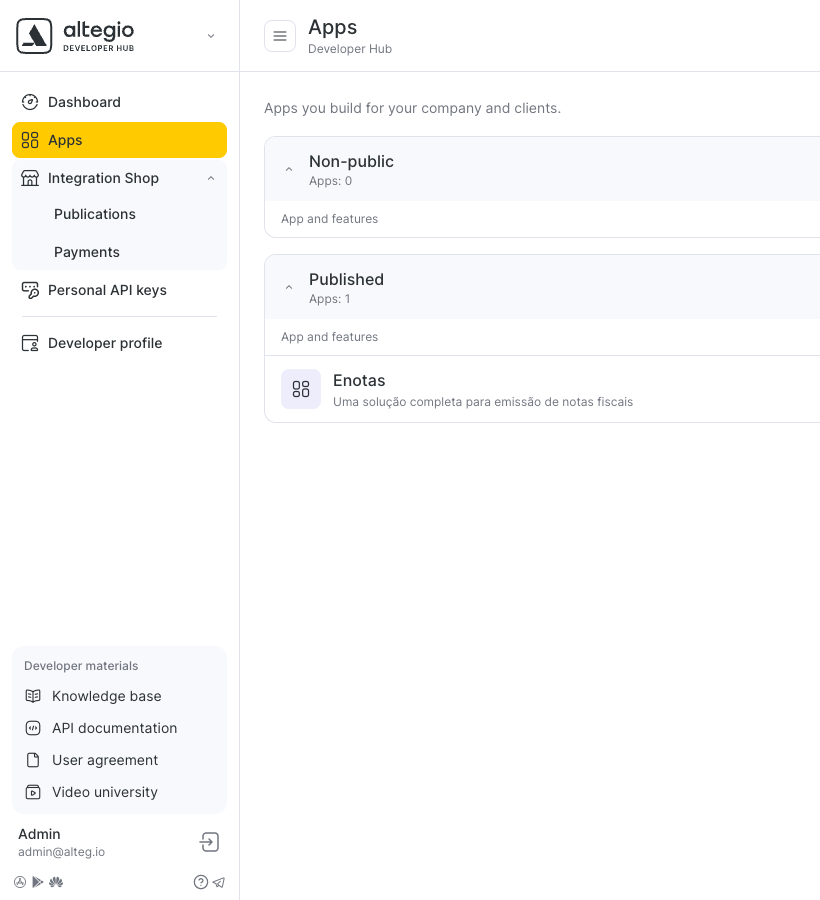
A Developer Hub menüjének alján található Fejlesztői anyagok blokkban a Tudásbázis, az API-dokumentáció, a Felhasználói megállapodás és a Videóakadémia linkje található.
GYIK
A fejlesztői fiók neve most Developer Hub. Az Altegióban kattints a bal felső sarokban az üzletegység-választóra, és válaszd a Szolgáltatások > Developer Hub pontot.
A partnerazonosító és a Partner Token a Developer Hub > Fejlesztői profil rész API v1 hozzáférési adatok blokkjában található. A Partner Token megtekintéséhez kattints a Mutasd! gombra, a másolásához a Másolás gombra. A Partner Token a Developer Hub > Személyes API-kulcsok részben, a hozzáférési kulcs blokkjában (Hozzáférési gomb) is megjelenik.
Az alkalmazásaid listája a Developer Hub > Apps részben található. Az alkalmazások két csoportban jelennek meg: Nem nyilvános (még nincsenek közzétéve az Integration Shopban) és Közzétett.
Az Apps, az Integration Shop és a Személyes API-kulcsok rész csak a fejlesztői regisztráció után érhető el. Kattints a zárolt részre, majd a Fejlesztői profil szükséges üzenetben a Regisztráció gombra, vagy kattints az Irányítópult oldalon az Alkalmazás létrehozása gombra.
A Developer Hub > Apps rész Nem nyilvános csoportjában minden olyan alkalmazás szerepel, amely még nincs közzétéve az Integration Shopban, a moderálás alatt állók is. Az adatlap moderálási állapotát az Integration Shop > Publikációk rész A moderálásról csoportja mutatja.
Nem. Az alkalmazás beállításai az alkalmazás beállításainak oldalán nyílnak meg az Általános információ, a Bevételszerzés, az Alkalmazás oldala, a Csatlakozási beállítások, az API hozzáférés és az Iframe hozzáadása lappal. A Developer Hubra való visszatéréshez kattints Az alkalmazások listájához linkre.
Igen. A korábbi fejlesztői portálra mutató linkek a Developer Hub megfelelő oldalait nyitják meg.
Nem. A fejlesztői fiók ahhoz az Altegio-felhasználóhoz tartozik, aki regisztrálta, és a Developer Hubon nem adhatsz hozzá kollégákat.
Fejlesztői fiókot egyszer regisztrálhatsz önállóan. Újabb fejlesztői fiók hozzáadásához fordulj az Altegio ügyfélszolgálatához.
Az Integration Shop > Kifizetések rész az Altegio rögzített szerveridejében mutatja a kifizetések időpontját. Az időzóna a szűrők alatt látható. Nem függ a fejlesztői fiók vagy a böngésző beállításaitól.