
Az Altegio összekapcsolható a saját alkalmazásaiddal, integrációiddal és AI-asszisztensekkel. A fejlesztők hozzáférési kulcsot (más néven API-kulcsot, partnertokent vagy Bearer tokent) az Altegio Developer Hubon kapnak. Az AI-asszisztensek, például a Claude vagy a ChatGPT, a Marketplace kész alkalmazásain vagy az Altegio MCP-kiszolgálóin keresztül csatlakoznak, kulcsok nélkül.
Mikor érdemes használni?
- Saját alkalmazást vagy integrációt fejlesztesz az Altegio API-val, és hozzáférési kulcsra van szükséged.
- A szerverednek értesítéseket kell kapnia az üzletegységben történt változásokról, például új időpontokról vagy az ügyféladatok módosításáról.
- Egy AI-asszisztensből szeretnél dolgozni az Altegio-adataiddal, például megkérdeznéd a Claude-ot, hogyan változott a bevétel az előző hónapban.
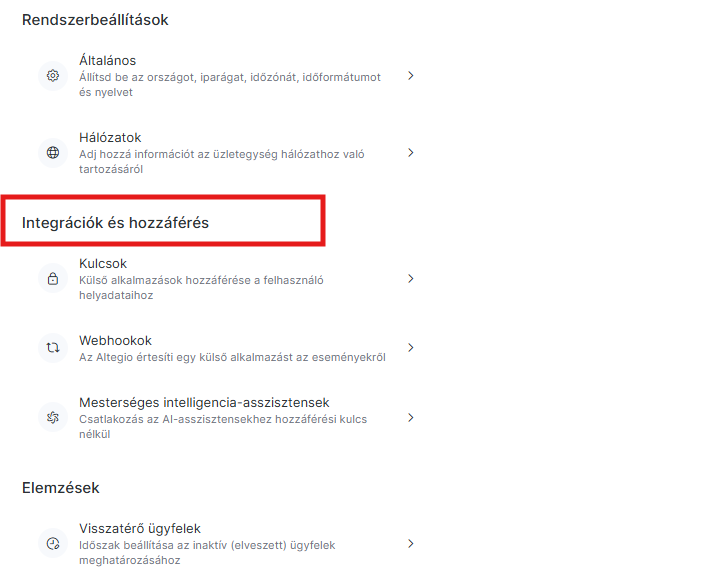
Hol találod az „Integrációk és hozzáférés” blokkot?
Az üzletegység beállításaiban az Integrációk és hozzáférés blokk 3 pontból áll:
- Kulcsok: azoknak, akik saját alkalmazásokat és integrációkat fejlesztenek. Az Altegio Developer Hubra vezet, ahol a hozzáférési kulcsokat kiadják.
- Webhookok: a Webhook beállítások oldalt nyitja meg. Maga az oldal nem változott.
- Mesterséges intelligencia-asszisztensek: AI-asszisztens csatlakoztatásához. Hozzáférési kulcsra nincs szükség.
Az Integrációk és hozzáférés blokk megnyitása:
- Adminisztráció módban kattints a bal oldali menüben a Beállítások pontra.
- Keresd meg az Integrációk és hozzáférés blokkot, és kattints a kívánt pontra.
Hozzáférési kulcs igénylése a saját integrációdhoz
Hozzáférési kulcsra annak a programnak van szüksége, amely munkatársként való bejelentkezés nélkül fér hozzá az üzletegység adataihoz, például egy botnak vagy egy szkriptnek. A hozzáférési kulcsokat az Altegio Developer Hubon adják ki, ahol fejlesztői fiókot regisztrálsz. A regisztráció ingyenes. A hozzáférési kulcs megszerzéséhez nem kell az ügyfélszolgálathoz fordulnod, és partneri űrlapot sem kell kitöltened.
Hozzáférési kulcs és felhasználói kulcs
Az Altegio API-ban az üzletegység adataira irányuló kéréseket 2 kulcs hitelesíti:
- Hozzáférési kulcs: a fejlesztői fiókodhoz tartozik, és a Developer Hubon jelenik meg. Az Altegio API dokumentációjában a hozzáférési kulcs neve partnertoken (partner token), és Bearer tokenként kell átadni.
- Felhasználói kulcs: az API engedélyezési metódusa adja vissza egy Altegio-felhasználó bejelentkezési nevére és jelszavára válaszul. A felhasználói kulcs határozza meg, kinek a nevében dolgozik az alkalmazás az adatokkal. Az Altegio API dokumentációjában a felhasználói kulcs neve felhasználói token (user token).
1. lépés. Nyisd meg a Developer Hubot
- Nyisd meg a Beállítások > Integrációk és hozzáférés > Kulcsok menüpontot.
- Kattints a Regisztrálj a Developer Hubon gombra.
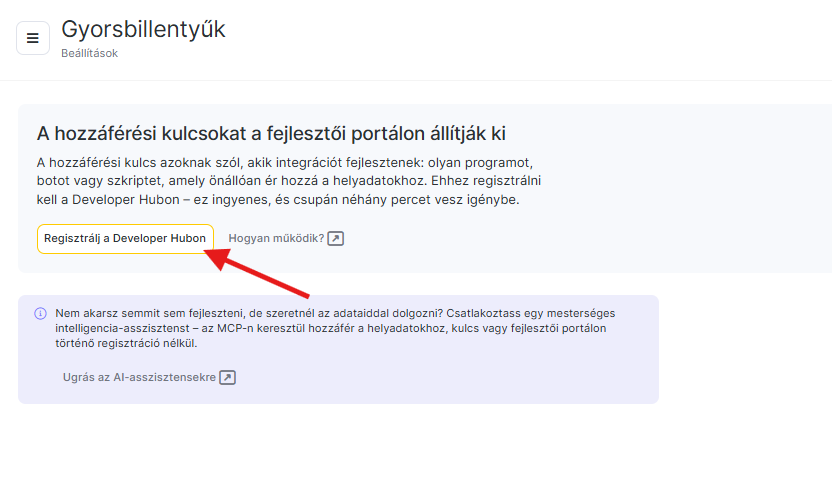
Az, hogy a Regisztrálj a Developer Hubon gombra kattintás után mi nyílik meg, attól függ, van-e már fejlesztői fiókod. Ha még nincs fejlesztői fiókod, a Developer Hub Regisztráció oldala nyílik meg: folytasd a 2. lépéssel. Ha már van fejlesztői fiókod, azonnal a Developer Hub-fiókod nyílik meg: folytasd a 3. lépéssel.
Ha nem szeretnél semmit fejleszteni, csak az adataiddal dolgoznál egy AI-asszisztensből, kattints ugyanezen az oldalon az Ugrás az AI-asszisztensekre gombra: az AI-asszisztens hozzáférési kulcs és Developer Hub-regisztráció nélkül csatlakozik.
2. lépés. Regisztrálj a Developer Hubon
- A Fejlesztői fiók neve mezőben add meg a céged nevét vagy a saját nevedet. A felhasználók ezt a nevet fogják látni, amikor az alkalmazásod megjelenik az Integrations Hubban.
- A Kinek szánod az integrációt? mezőben válaszd a Saját vagy ügyfeleim telephelyei esetében vagy a Más vállalatok számára az Integrations Hubon keresztül lehetőséget. A más vállalatok számára készült integrációkat az Integrations Hubban való megjelenés előtt átvizsgálják.
- A Mire lesz használva a fejlesztői fiók? mezőben írd le az integrációdat, például egy értesítéseket küldő chatbotot.
- Ellenőrizd az Elérhetőségek blokkot. A Név, a Telefon és az E-mail mező az Altegio-profilodból töltődik ki. Az Altegio egyik menedzsere ezeken az elérhetőségeken felveheti veled a kapcsolatot, ezért győződj meg róla, hogy az adatok naprakészek.
- A Weboldal mezőben add meg a céged weboldalát.
- Kattints a Regisztráció gombra.
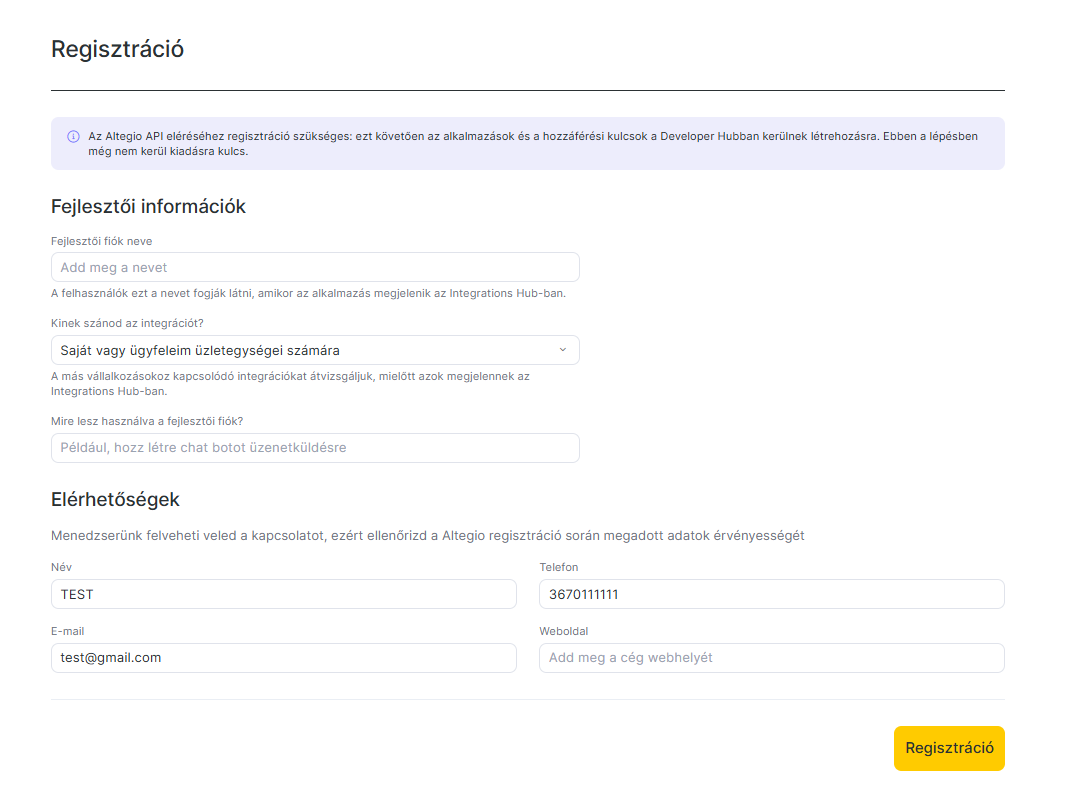
A Developer Hub regisztrációs űrlapján nincs tokenmező, és ebben a lépésben még nem kapsz hozzáférési kulcsot: a regisztráció után az alkalmazások és a hozzáférési kulcsok a Developer Hubban jönnek létre.
3. lépés. Másold ki a hozzáférési kulcsot
A hozzáférési kulcsok a Developer Hub-fiókod API-kulcsaim blokkjában találhatók.
- Keresd meg a Hozzáférési gomb mezőt. Ha még nincsenek kulcsok, kattints az API-kulcs létrehozása gombra.
- Másold ki a hozzáférési kulcsot, és tárold biztonságos helyen.
Fontos. A hozzáférési kulcs privát kulcs. Senkinek ne mutasd meg, és ne tedd közzé nyílt kódban, például nyilvános tárolóban.
A felhasználói kulcsot az API engedélyezési metódusa adja vissza egy Altegio-felhasználó bejelentkezési nevére és jelszavára válaszul. A felhasználói kulcs megszerzésének módjait és az API-metódusok listáját az Altegio API dokumentációja ismerteti.
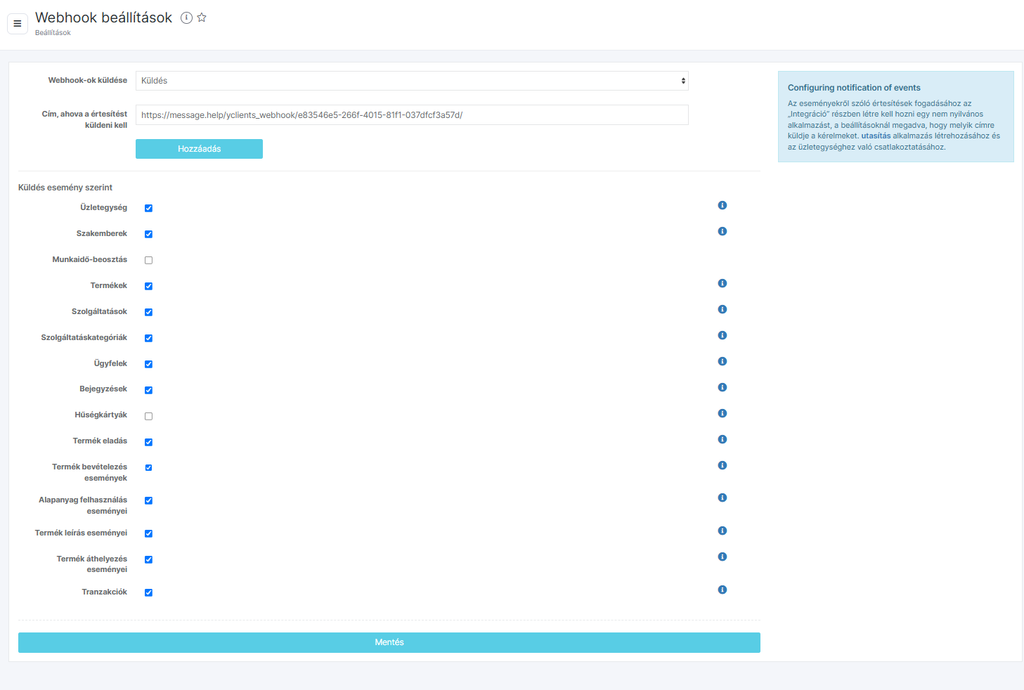
Webhook beállítások
A Webhook beállítások oldal a Beállítások > Integrációk és hozzáférés > Webhookok menüpontban nyílik meg. Maga az oldal nem változott.
AI-asszisztens csatlakoztatása az Altegióhoz
Az AI-asszisztensnek nincs szüksége hozzáférési kulcsra az Altegióval való munkához. Az AI-asszisztens csatlakoztatási módjának kiválasztásához nyisd meg a Beállítások > Integrációk és hozzáférés > Mesterséges intelligencia-asszisztensek menüpontot. A Mesterséges intelligencia-asszisztensek oldalon 2 kártya található.
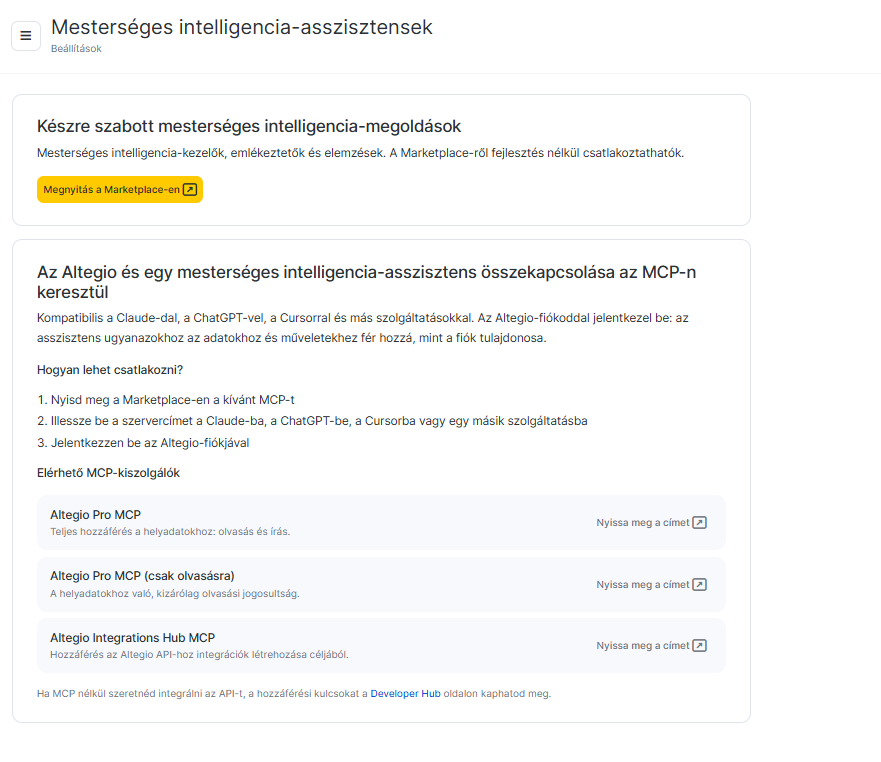
Készre szabott mesterséges intelligencia-megoldások. AI-alkalmazások az Altegio Marketplace-ről, például AI-adminisztrátorok, emlékeztetők és elemzések, amelyek fejlesztés nélkül csatlakoztathatók. Kattints a Megnyitás a Marketplace-en gombra, hogy megnézd őket a Marketplace-en. Minden alkalmazásnak saját ára van, ez az alkalmazás adatlapján látható.
Az Altegio és egy mesterséges intelligencia-asszisztens összekapcsolása az MCP-n keresztül. Az MCP-kiszolgálókat támogató AI-alkalmazásokhoz, például a Claude-hoz, a ChatGPT-hez vagy a Cursorhoz. Az Altegio-fiókoddal jelentkezel be, és az asszisztens ugyanazokhoz az adatokhoz és műveletekhez fér hozzá, mint a fiók tulajdonosa. A kártyán 3 Altegio MCP-kiszolgáló szerepel:
- Altegio Pro MCP: teljes hozzáférés az üzletegység adataihoz, olvasás és írás.
- Altegio Pro MCP (csak olvasásra): csak olvasási hozzáférés az üzletegység adataihoz.
- Altegio Integrations Hub MCP: hozzáférés az Altegio API-hoz integrációk létrehozásához.
Altegio MCP-kiszolgáló csatlakoztatása:
- A kívánt kiszolgáló mellett kattints a Nyissa meg a címet gombra. A kiszolgáló oldala megnyílik a Marketplace-en.
- Illeszd be a kiszolgáló címét a Claude-ba, a ChatGPT-be, a Cursorba vagy egy másik AI-alkalmazásba.
- Jelentkezz be az Altegio-fiókoddal.
Hozzáférési kulcsra vagy tokenre nincs szükség. Hogy az egyes kiszolgálók mire képesek, és melyik címet kell beilleszteni, azt az Altegio MCP-kiszolgálók AI-asszisztensekhez cikkben olvashatod.
GYIK
Nyisd meg a Beállítások > Integrációk és hozzáférés > Kulcsok menüpontot, és kattints a Regisztrálj a Developer Hubon gombra. Ha nincs fejlesztői fiókod, regisztrálj a Developer Hubon. Ezután másold ki a kulcsot a Hozzáférési gomb mezőből a Developer Hub-fiókod API-kulcsaim blokkjában.
Nem. A hozzáférési kulcsot az Altegio Developer Hubon adják ki: nyisd meg a Beállítások > Integrációk és hozzáférés > Kulcsok menüpontot, és kattints a Regisztrálj a Developer Hubon gombra. A Developer Hub regisztrációs űrlapja nem kér tokent.
Igen. Az Integrációk és hozzáférés blokk nem érinti a korábban kiadott hozzáférési kulcsokat és tokeneket. Az ezeket használó integrációk tovább működnek, új kulcsokat nem kell kiadni.
A webhook-beállítások már nincsenek a Beállítások > Rendszerbeállítások részben. Most a Beállítások > Integrációk és hozzáférés > Webhookok menüpontban találhatók. A Webhook beállítások oldal nem változott.
Nem. Ha a Regisztrálj a Developer Hubon gombra kattintasz a Beállítások > Integrációk és hozzáférés > Kulcsok menüpontban, regisztráció nélkül azonnal megnyílik a Developer Hub-fiókod.
Nem. Nyisd meg a Beállítások > Integrációk és hozzáférés > Mesterséges intelligencia-asszisztensek menüpontot, és válassz egy kész AI-alkalmazást a Marketplace-ről vagy az Altegio egyik MCP-kiszolgálóját. Az Altegio MCP-kiszolgáló csatlakoztatásához az Altegio e-mail-címeddel és jelszavaddal jelentkezel be.
A hozzáférési kulcs a fejlesztői fiókodhoz tartozik, és a Developer Hubon jelenik meg. A felhasználói kulcsot az API engedélyezési metódusa adja vissza egy Altegio-felhasználó bejelentkezési nevére és jelszavára válaszul, és ez határozza meg, kinek a nevében dolgozik az alkalmazás az adatokkal. Az Altegio API-ban az üzletegység adataira irányuló kéréseket mindkét kulcs hitelesíti.