
Altegio можно подключить к собственным приложениям, интеграциям и ИИ-ассистентам. Разработчики получают ключ доступа (его также называют API-ключом, партнёрским токеном или Bearer-токеном) в Altegio Developer Hub. ИИ-ассистенты, например Claude или ChatGPT, подключаются через готовые приложения из Маркетплейса или MCP-серверы Altegio, без каких-либо ключей.
Когда использовать
- Вы разрабатываете собственное приложение или интеграцию с API Altegio, и вам нужен ключ доступа.
- Вашему серверу нужно получать уведомления об изменениях в локации, например о новых записях или изменении данных клиентов.
- Вы хотите работать с данными Altegio из ИИ-ассистента, например спросить у Claude, как изменилась выручка за прошлый месяц.
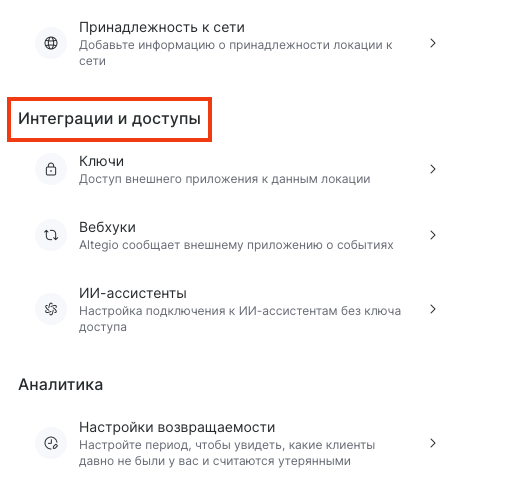
Где найти блок «Интеграции и доступы»
Блок Интеграции и доступы в настройках локации состоит из 3 пунктов:
- Ключи: для тех, кто разрабатывает собственные приложения и интеграции. Открывает страницу Ключи доступа, с которой можно перейти в Altegio Developer Hub, где выдаются ключи доступа.
- Вебхуки: открывает страницу Настройки WebHook. Сама страница не изменилась.
- ИИ-ассистенты: для подключения ИИ-ассистента. Ключ доступа не нужен.
Чтобы открыть блок Интеграции и доступы:
- В режиме Администрирование нажмите Настройки в левом меню.
- Найдите блок Интеграции и доступы и нажмите на нужный пункт.
Получение ключа доступа для своей интеграции
Ключ доступа нужен программе, которая обращается к данным локации без входа под сотрудником, например боту или скрипту. Ключи доступа выдаются в Altegio Developer Hub, где вы регистрируете аккаунт разработчика. Регистрация бесплатная. Чтобы получить ключ доступа, не нужно обращаться в поддержку или заполнять анкету партнёра.
Ключ доступа и ключ пользователя
Запросы к данным локации в API Altegio подписываются 2 ключами:
- Ключ доступа: принадлежит вашему аккаунту разработчика и отображается в Developer Hub. В документации API Altegio ключ доступа называется партнёрским токеном (partner token) и передаётся как Bearer-токен.
- Ключ пользователя: его возвращает метод авторизации API в ответ на логин и пароль пользователя Altegio. Ключ пользователя определяет, от чьего имени приложение работает с данными. В документации API Altegio ключ пользователя называется пользовательским токеном (user token).
Шаг 1. Откройте Developer Hub
- Откройте Настройки > Интеграции и доступы > Ключи.
- На странице Ключи доступа нажмите Зарегистрироваться в Developer Hub.
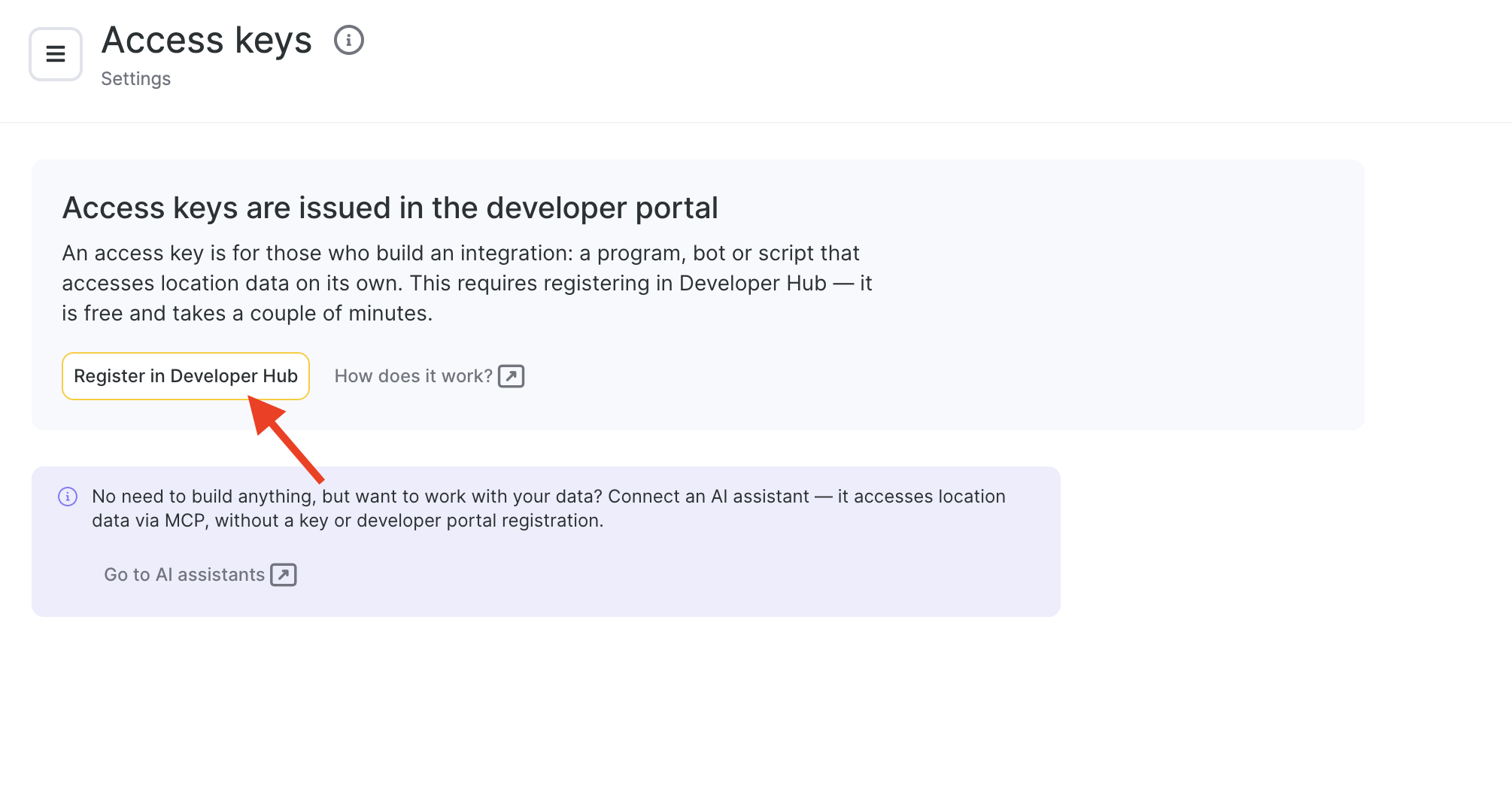
Что откроется после нажатия Зарегистрироваться в Developer Hub, зависит от того, есть ли у вас аккаунт разработчика. Если аккаунта разработчика ещё нет, откроется страница Регистрация в Developer Hub: перейдите к шагу 2. Если аккаунт разработчика уже есть, сразу откроется ваш аккаунт в Developer Hub: перейдите к шагу 3.
Если разрабатывать ничего не нужно и вы хотите только работать с данными из ИИ-ассистента, нажмите на этой же странице Перейти к ИИ-ассистентам: ИИ-ассистент подключается без ключа доступа и без регистрации в Developer Hub.
Шаг 2. Зарегистрируйтесь в Developer Hub
- В поле Название аккаунта разработчика укажите название вашей компании или ваше имя. Это название увидят пользователи, когда приложение будет опубликовано в Integrations Hub.
- В поле Для кого вы планируете делать интеграцию выберите Для своих локаций или локаций клиента или Для других компаний через Integrations Hub. Интеграции для других компаний проходят проверку перед публикацией в Integrations Hub.
- В поле Для чего будет использоваться аккаунт разработчика опишите вашу интеграцию, например чат-бот для отправки уведомлений.
- Проверьте блок Контактные данные. Поля Имя, Телефон и Email заполняются из вашего профиля в Altegio. Менеджер Altegio может связаться с вами по этим контактам, поэтому убедитесь, что данные актуальны.
- В поле Сайт укажите сайт вашей компании.
- Нажмите Зарегистрироваться.
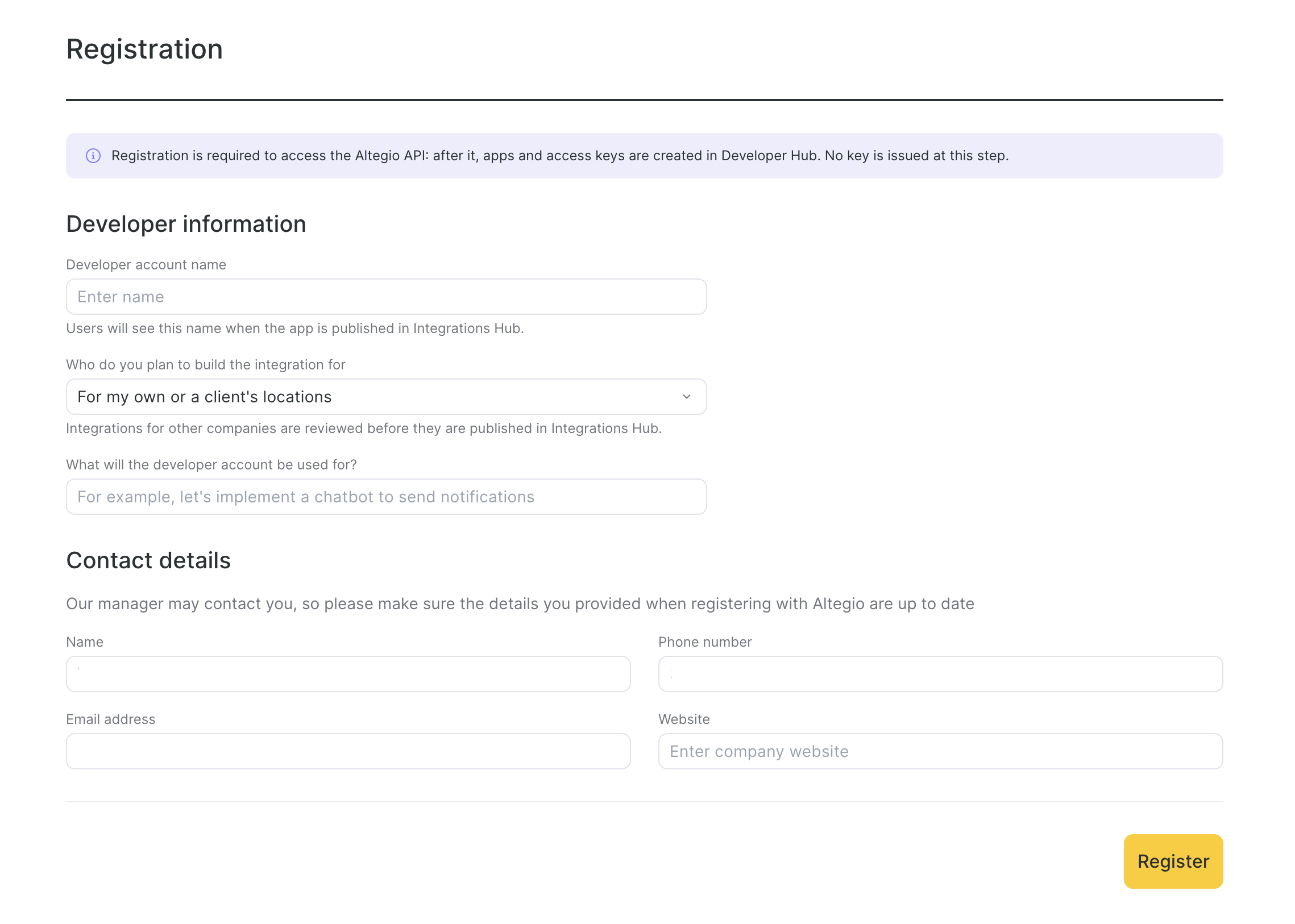
В форме регистрации в Developer Hub нет поля для токена, и ключ доступа на этом шаге не выдаётся: после регистрации в Developer Hub создаются приложения и ключи доступа.
Шаг 3. Скопируйте ключ доступа
Ключи доступа находятся в блоке Мои ключи вашего аккаунта в Developer Hub.
- Найдите поле Ключ доступа. Если ключей ещё нет, нажмите Создать ключ.
- Скопируйте ключ доступа и сохраните его в надёжном месте.
Важно. Ключ доступа является приватным ключом. Никому его не показывайте и не публикуйте в открытом коде, например в публичном репозитории.
Ключ пользователя возвращает метод авторизации API в ответ на логин и пароль пользователя Altegio. Способы получить ключ пользователя и список методов API описаны в документации API Altegio.
Настройки WebHook
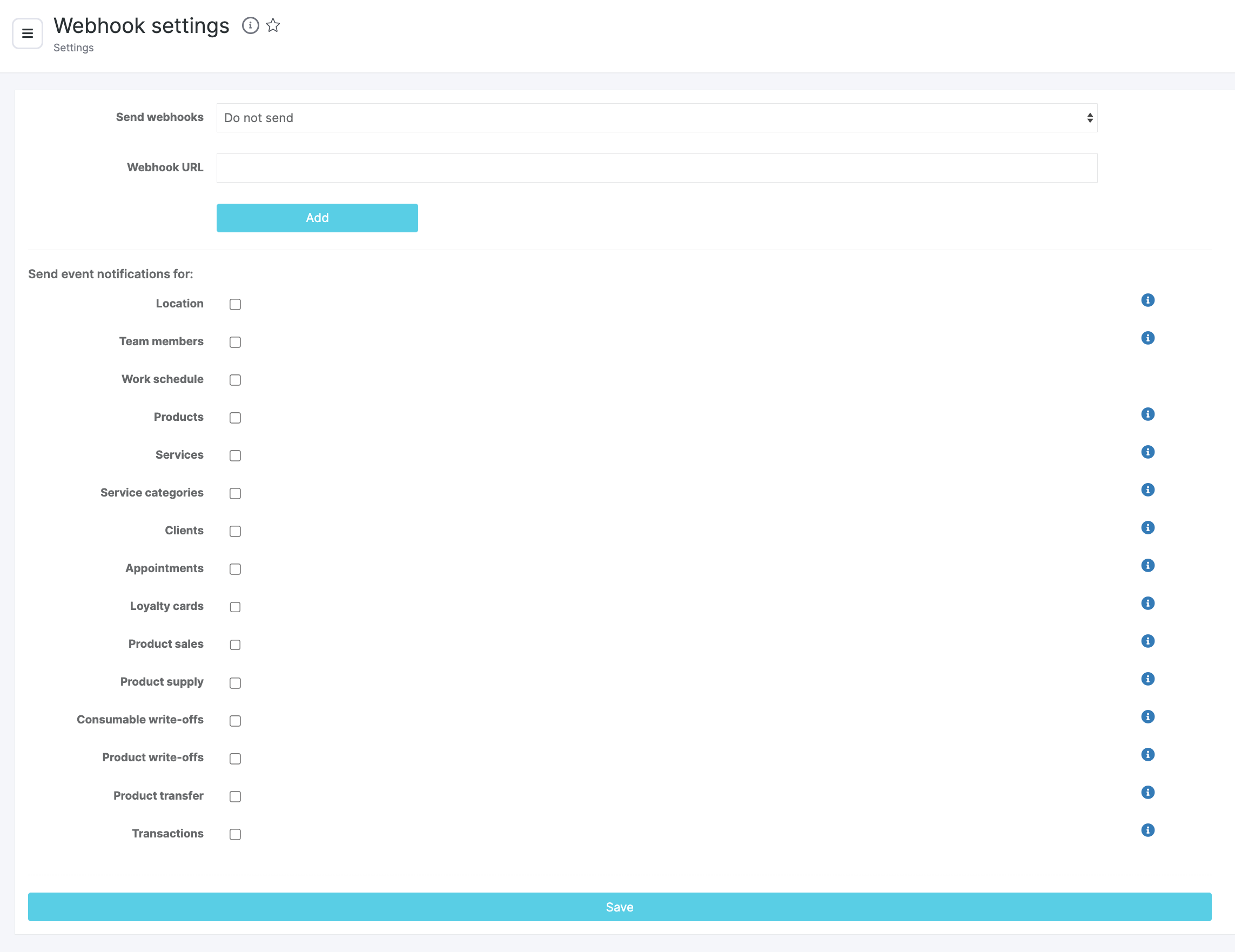
Страница Настройки WebHook открывается в разделе Настройки > Интеграции и доступы > Вебхуки. Сама страница не изменилась.
Подключение ИИ-ассистента к Altegio
ИИ-ассистенту не нужен ключ доступа для работы с Altegio. Чтобы выбрать способ подключения ИИ-ассистента, откройте Настройки > Интеграции и доступы > ИИ-ассистенты. На странице ИИ-ассистенты 2 карточки.
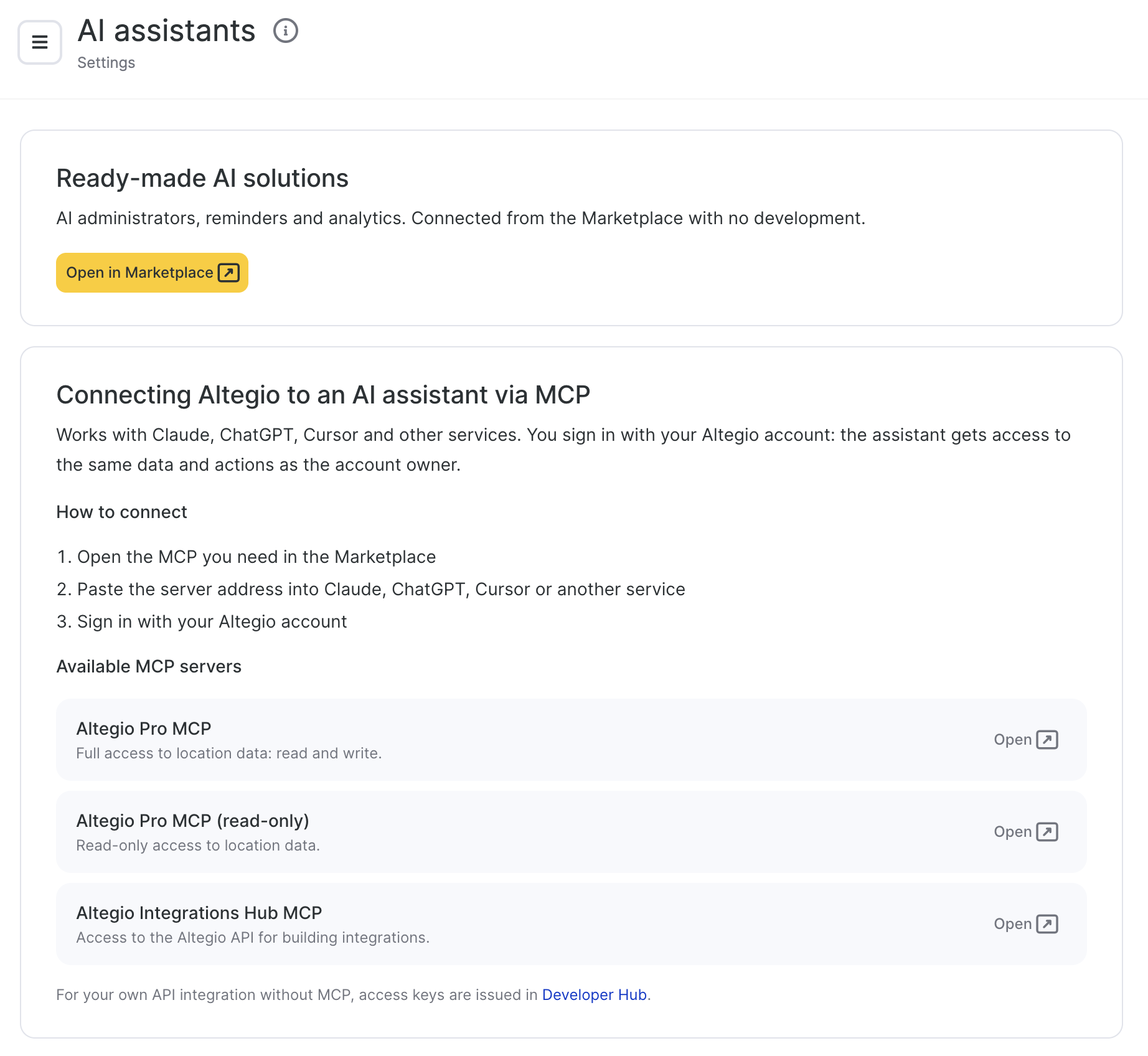
Готовые ИИ-решения. ИИ-приложения из Маркетплейса Altegio, например ИИ-администраторы, напоминания и аналитика, которые подключаются без разработки. Нажмите Открыть в Маркетплейсе, чтобы посмотреть их в Маркетплейсе. У каждого приложения своя цена, она указана в карточке приложения.
Подключение Altegio к ИИ-ассистенту через MCP. Для ИИ-приложений, которые поддерживают MCP-серверы, например Claude, ChatGPT или Cursor. Вы входите с учётной записью Altegio, и ассистент получает доступ к тем же данным и действиям, что и владелец учётной записи. В карточке перечислены 3 MCP-сервера Altegio:
- Altegio Pro MCP: полный доступ к данным локации, чтение и изменение.
- Altegio Pro MCP (read-only): доступ к данным локации только для чтения.
- Altegio Integrations Hub MCP: доступ к API Altegio для разработки интеграций.
Чтобы подключить MCP-сервер Altegio:
- Рядом с нужным сервером нажмите Открыть. Страница сервера откроется в Маркетплейсе.
- Вставьте адрес сервера в Claude, ChatGPT, Cursor или другое ИИ-приложение.
- Авторизуйтесь через аккаунт Altegio.
Ключ доступа или токен не нужен. Что умеет каждый сервер и какой адрес вставлять, читайте в статье MCP-серверы Altegio для ИИ-ассистентов.
Частые вопросы
Откройте Настройки > Интеграции и доступы > Ключи и нажмите Зарегистрироваться в Developer Hub. Если аккаунта разработчика у вас нет, зарегистрируйтесь в Developer Hub. Затем скопируйте ключ из поля Ключ доступа в блоке Мои ключи вашего аккаунта в Developer Hub.
Нет. Ключ доступа выдаётся в Altegio Developer Hub: откройте Настройки > Интеграции и доступы > Ключи и нажмите Зарегистрироваться в Developer Hub. Форма регистрации в Developer Hub не запрашивает токен.
Да. Блок Интеграции и доступы не влияет на ключи доступа и токены, выданные ранее. Интеграции, которые их используют, продолжают работать, выпускать новые ключи не нужно.
Пункта Для разработчиков больше нет в разделе Настройки > Системные настройки. Настройки вебхуков находятся в разделе Настройки > Интеграции и доступы > Вебхуки. Страница Настройки WebHook не изменилась.
Нет. Когда вы нажимаете Зарегистрироваться в Developer Hub в разделе Настройки > Интеграции и доступы > Ключи, сразу открывается ваш аккаунт в Developer Hub, без регистрации.
Нет. Откройте Настройки > Интеграции и доступы > ИИ-ассистенты и выберите готовое ИИ-приложение из Маркетплейса или один из MCP-серверов Altegio. Чтобы подключить MCP-сервер Altegio, вы входите с email и паролем от Altegio.
Ключ доступа принадлежит вашему аккаунту разработчика и отображается в Developer Hub. Ключ пользователя возвращает метод авторизации API в ответ на логин и пароль пользователя Altegio, и он определяет, от чьего имени приложение работает с данными. Запросы к данным локации в API Altegio подписываются обоими ключами.