В Altegio разработчики и партнёры работают в Developer Hub. В Developer Hub вы создаёте приложения для своих локаций или локаций клиентов, публикуете их в Integration Shop, смотрите платежи за платные приложения и подключаете ИИ-ассистента через MCP. Маркетплейс приложений Altegio называется Integration Shop. В переключателе локаций Altegio он называется Apps & Agents.
Примечание. Developer Hub заменяет прежний аккаунт разработчика (его также называли личным кабинетом разработчика или кабинетом разработчика в Маркетплейсе). Если вы пользовались им раньше, ваши приложения теперь в разделе Apps, токен партнёра из Настроек аккаунта находится в Профиле разработчика, а платежи находятся в разделе Integration Shop > Платежи. Старые ссылки на кабинет разработчика открывают соответствующие страницы Developer Hub.
Когда использовать
- Вы разрабатываете интеграцию, бота или отчёт, который работает с данными Altegio, и вам нужно приложение или доступ к API.
- Вы хотите предложить своё приложение другим компаниям в Integration Shop и зарабатывать на нём.
Перед началом
- Приложения: Developer Hub работает с приложениями на API v1.
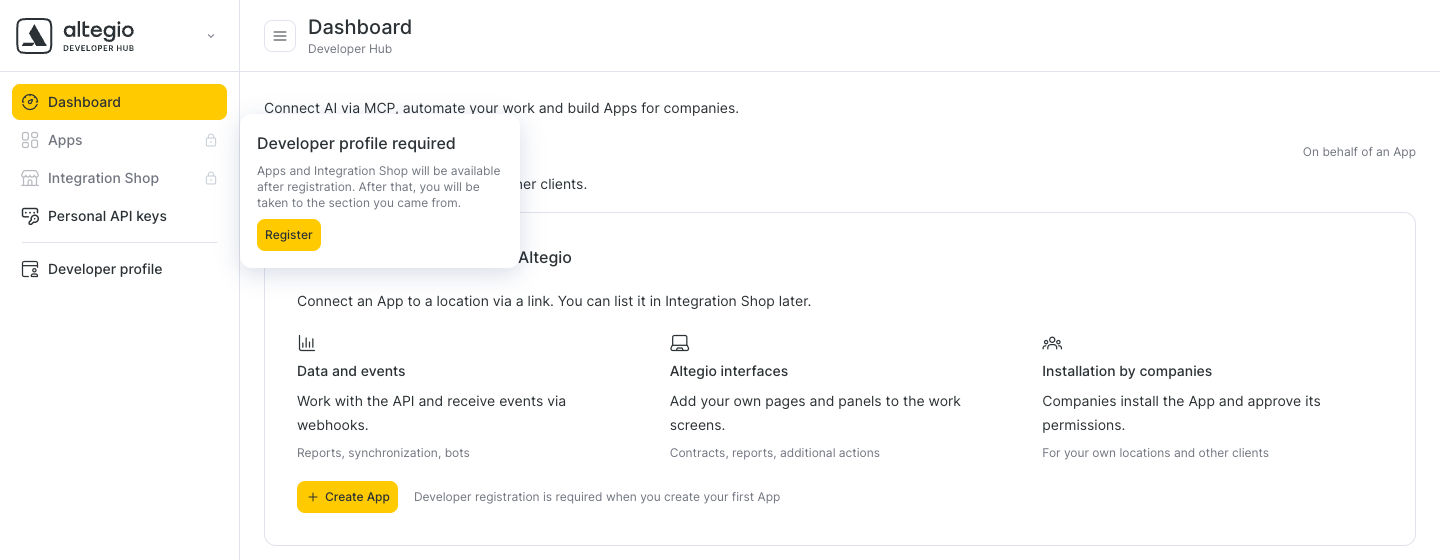
- Без регистрации разработчика: открыт Дашборд. Разделы Apps, Integration Shop и Личные API-ключи закрыты до регистрации разработчика.
- Кто имеет доступ: аккаунт разработчика принадлежит пользователю Altegio, который его зарегистрировал. Добавить коллег в аккаунт разработчика в Developer Hub нельзя.
- Аккаунты разработчика: самостоятельно зарегистрировать аккаунт разработчика можно один раз. Чтобы добавить ещё один аккаунт разработчика, обратитесь в поддержку Altegio.
Как открыть Developer Hub
- В Altegio нажмите на переключатель локаций в левом верхнем углу.
- В блоке Сервисы нажмите Developer Hub.
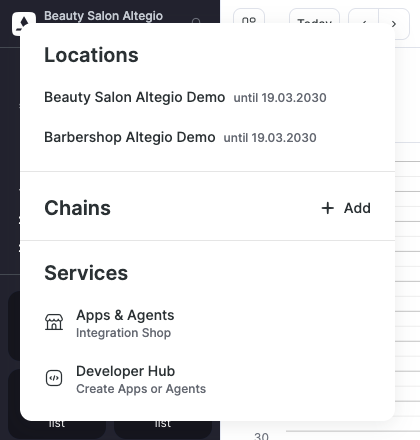
Developer Hub также можно открыть из настроек локации: откройте Настройки > Интеграции и доступы > Ключи и нажмите Зарегистрироваться в Developer Hub. Эта кнопка всегда открывает Дашборд Developer Hub: ваш аккаунт разработчика, если он у вас есть, или дашборд для гостей, если аккаунта нет. Подробнее читайте в статье Интеграции и доступы: API-ключи, вебхуки и ИИ-ассистенты.
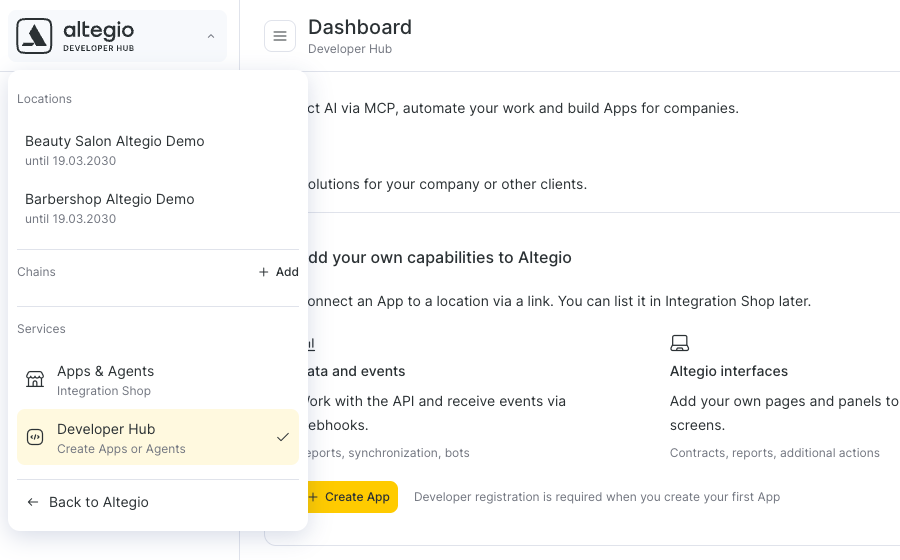
Чтобы вернуться из Developer Hub в Altegio, нажмите на логотип altegio Developer Hub в левом верхнем углу и выберите Вернуться в Altegio. В этом же списке можно открыть одну из ваших локаций или сетей или перейти в Apps & Agents (Integration Shop).
Регистрация разработчика
Регистрация разработчика нужна, чтобы создавать приложения и публиковать их в Integration Shop. Developer Hub предлагает зарегистрироваться, когда вы впервые нажимаете Создать приложение, открываете Apps, Integration Shop или Личные API-ключи либо открываете Профиль разработчика. При нажатии на закрытый раздел появляется подсказка Нужен профиль разработчика с кнопкой Зарегистрироваться.
Чтобы зарегистрироваться:
- В поле Название аккаунта разработчика укажите название вашей компании или ваше имя. Это название увидят пользователи, когда приложение будет опубликовано в Integration Shop.
- В поле Для кого вы планируете делать интеграцию выберите Для своих локаций или локаций клиента или Для других компаний через Integration Shop. Интеграции для других компаний проходят проверку перед публикацией в Integration Shop.
- В поле Для чего будет использоваться аккаунт разработчика опишите вашу интеграцию (например, чат-бот для отправки уведомлений).
- Проверьте блок Контактное лицо. Поля Имя, Телефон и Email заполняются из вашего профиля Altegio. Их можно изменить.
- При необходимости в поле Сайт (необязательно) укажите сайт вашей компании.
- Нажмите Зарегистрироваться и продолжить. Если вы открыли Профиль разработчика напрямую, кнопка называется Зарегистрироваться.
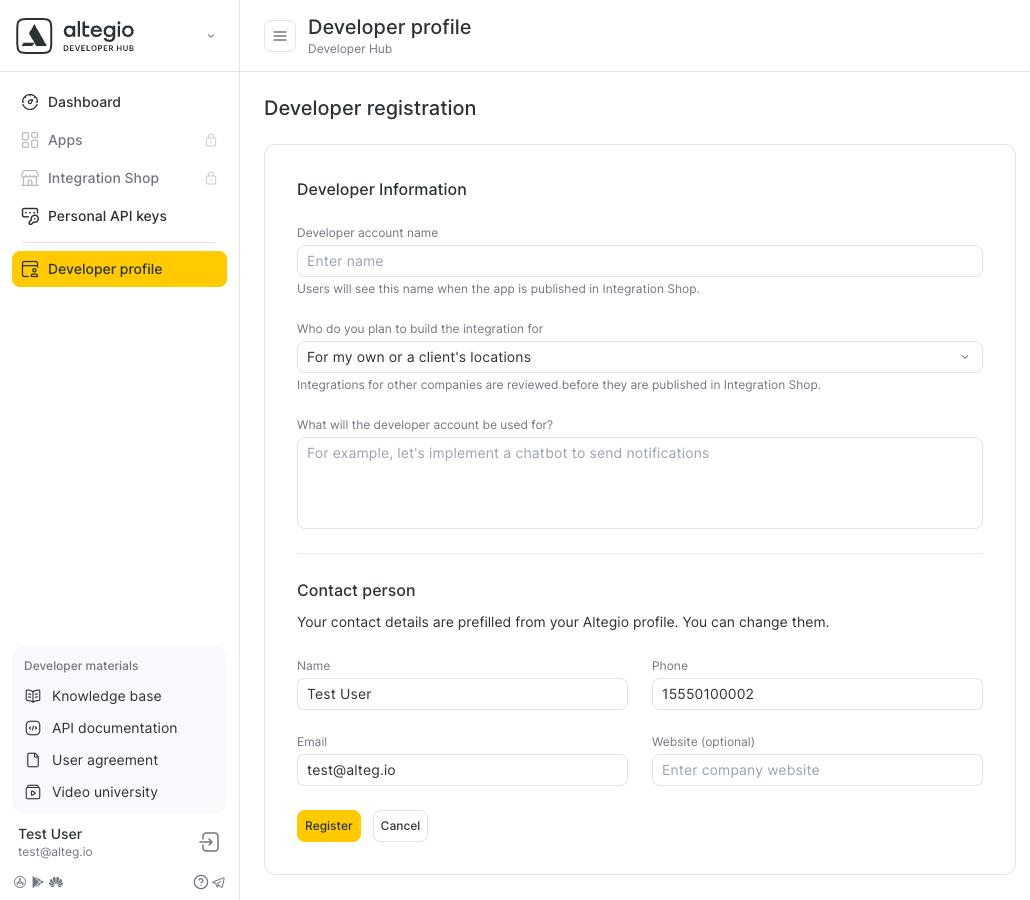
После регистрации становятся доступны разделы Apps, Integration Shop и Личные API-ключи, а Developer Hub возвращает вас в раздел, из которого вы пришли. Если вы начали с кнопки Создать приложение, сразу откроется форма создания приложения. Если вы пришли из Integration Shop > Платежи, откроется раздел Apps. Токен партнёра для API v1 создаётся автоматически при регистрации и отображается в Профиле разработчика.
Название аккаунта разработчика, назначение аккаунта и контактные данные можно изменить позже в Профиле разработчика, регистрироваться заново не нужно. Поле Для кого вы планируете делать интеграцию есть только при регистрации.
Меню Developer Hub
Дашборд
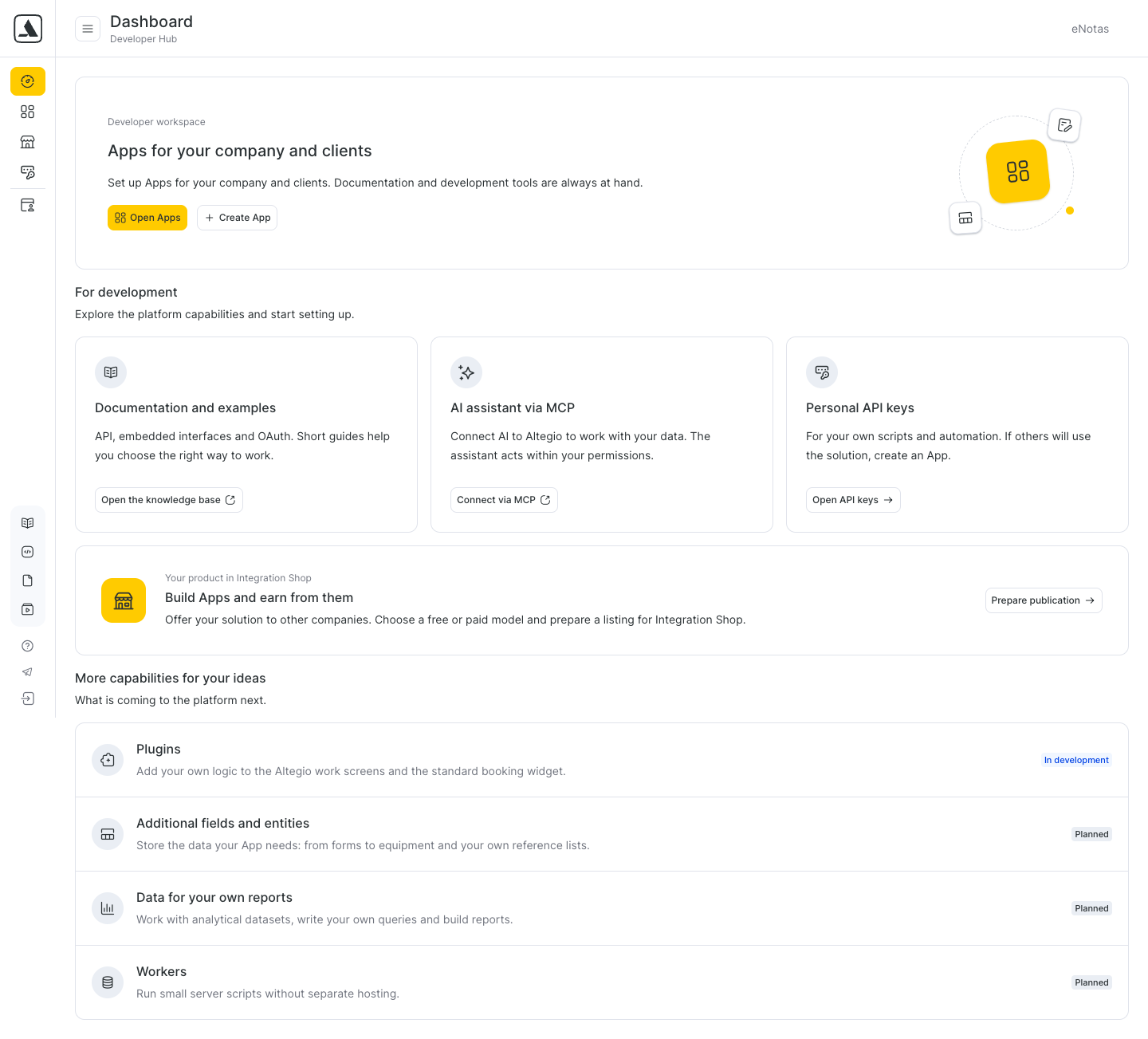
Дашборд открывается первым при входе в Developer Hub. Для зарегистрированного разработчика на нём есть блоки:
- Приложения для вашей компании и клиентов: кнопка Открыть приложения открывает список ваших приложений, кнопка Создать приложение запускает создание нового приложения.
- Для разработки: Документация и примеры (кнопка Открыть базу знаний), AI-помощник через MCP (кнопка Подключить через MCP) и Личные API-ключи (кнопка Открыть API-ключи).
- Создавайте приложения и зарабатывайте на них: кнопка Подготовить публикацию открывает Integration Shop > Публикации, где вы готовите карточку своего приложения для других компаний.
- Больше возможностей для ваших идей: возможности платформы, которые находятся в разработке или запланированы, с пометкой В разработке или Планируется.
До регистрации разработчика на Дашборде показано, что умеет приложение (Данные и события, Интерфейсы в Altegio, Установка компаниями), кнопка Создать приложение и блок AI и личные API-ключи с карточками AI-помощник через MCP и Личные API-ключи.
AI-помощник через MCP подключает ИИ-ассистента, например Claude или ChatGPT, к вашим данным в Altegio. Ассистент действует в пределах ваших прав. Кнопка Подключить через MCP открывает в новой вкладке страницу Altegio Pro MCP в Integration Shop вашей локации. Если у вас есть доступ к нескольким локациям, сначала выберите локацию. Если у вас нет доступа ни к одной локации, кнопка неактивна. Список MCP-серверов Altegio и их адреса приведены в статье MCP-серверы Altegio для ИИ-ассистентов.
Apps
В разделе Apps собраны приложения, которые вы разрабатываете для своей компании и клиентов. Чтобы создать приложение, нажмите Создать приложение в правом верхнем углу.
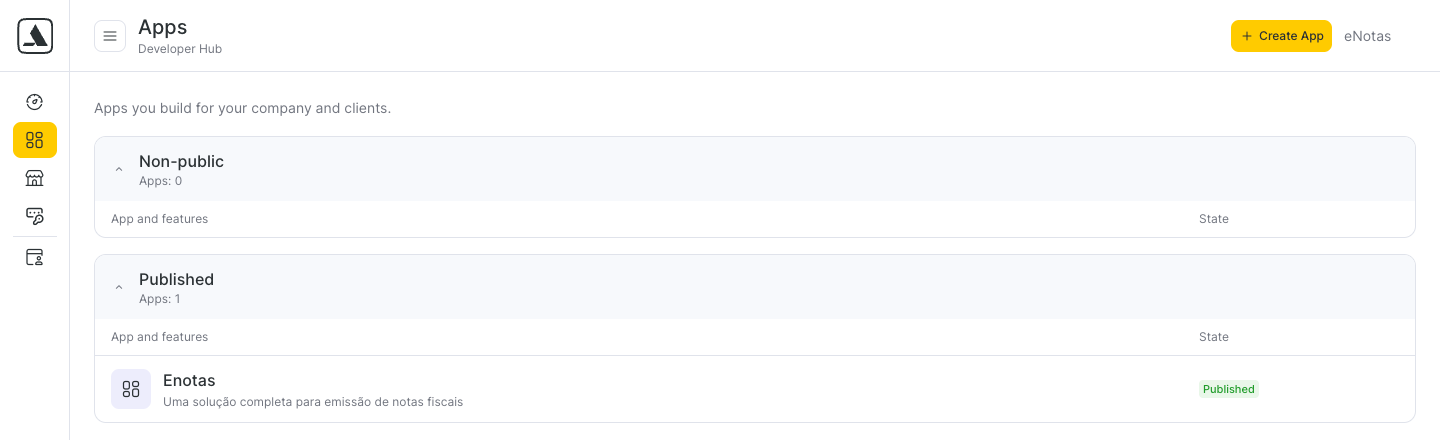
Приложения разделены на группы по тому, опубликованы ли они в Integration Shop:
- Непубличное: все приложения, которые ещё не опубликованы в Integration Shop, включая черновики и приложения на модерации.
- Опубликовано: приложения, опубликованные в Integration Shop.
Примечание. Группа Непубличное в Developer Hub означает «ещё не опубликовано в Integration Shop». Это не то же самое, что тип приложения Непубличное, который выбирают при создании приложения.
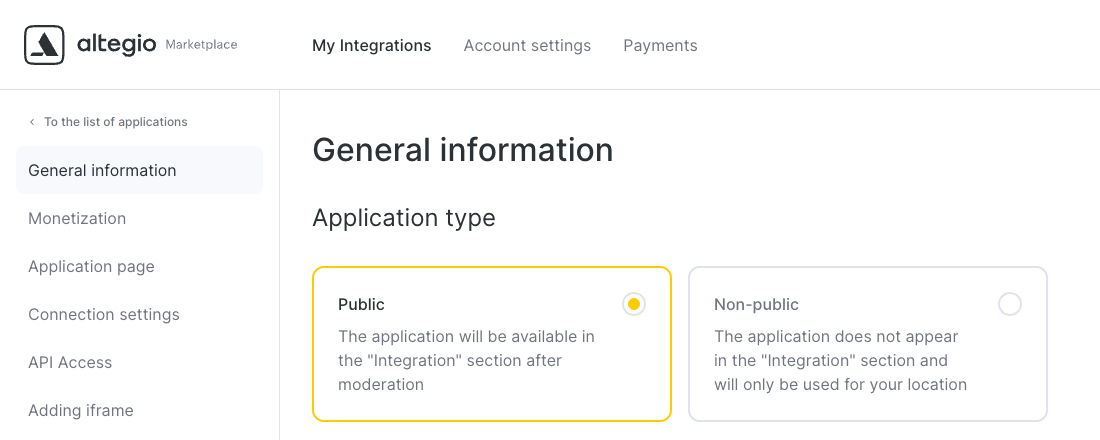
Чтобы открыть настройки приложения, нажмите на него в списке. Откроется страница настроек приложения с вкладками Общая информация, Монетизация, Страница приложения, Настройки подключения, Доступ к API и Добавление iframe. В зависимости от приложения на странице также есть вкладки Публикация и Статистика. Чтобы вернуться в Developer Hub, нажмите К списку приложений. Шапка страницы настроек приложения тоже ведёт в Developer Hub: Мои интеграции открывает Дашборд, Настройки аккаунта открывает Профиль разработчика, а Платежи открывает Integration Shop > Платежи.
О настройках приложения читайте в статьях Заполнение информации о приложении, Монетизация и Доступ к API.
Integration Shop > Публикации
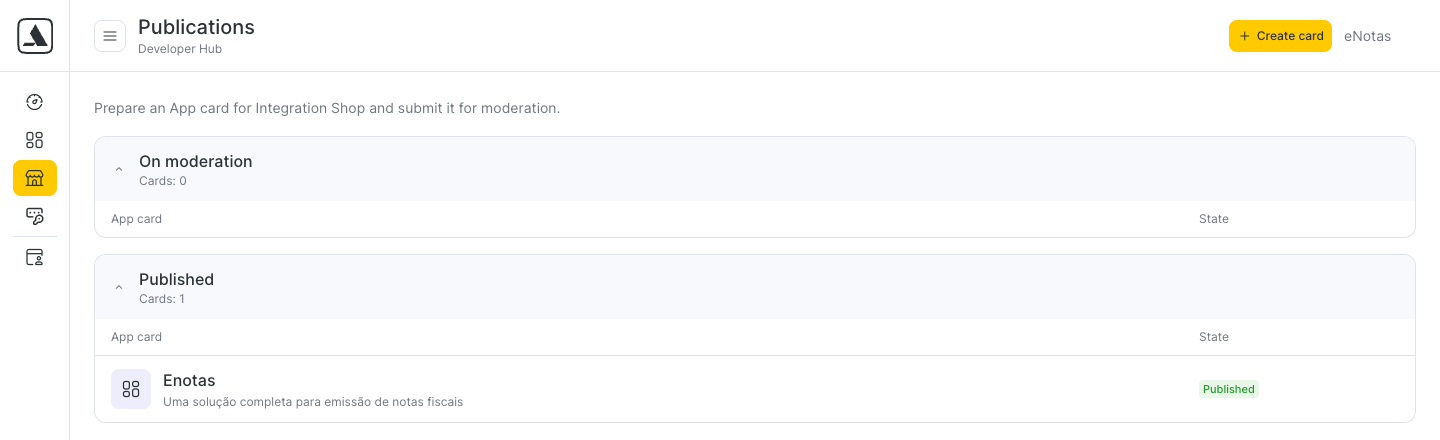
В разделе Integration Shop > Публикации собраны карточки ваших приложений в Integration Shop. Карточкой называют страницу приложения, которую компании видят в Integration Shop. Карточки разделены на группы На модерации и Опубликовано.
Чтобы подготовить новую карточку:
- Нажмите Создать карточку.
- Выберите приложение, для которого создаётся карточка. В списке показаны непубличные приложения и черновики публичных приложений.
Что откроется дальше, зависит от типа приложения:
- Публичное приложение: страница настроек приложения откроется на вкладке Публикация. На вкладке есть чек-лист модерации и кнопка Отправить на модерацию.
- Непубличное приложение: страница настроек приложения откроется на вкладке Общая информация. Чтобы опубликовать приложение, смените Тип приложения на Публичное. У непубличных приложений нет вкладки Публикация.
О шагах модерации читайте в статье Модерация приложения.
Integration Shop > Платежи
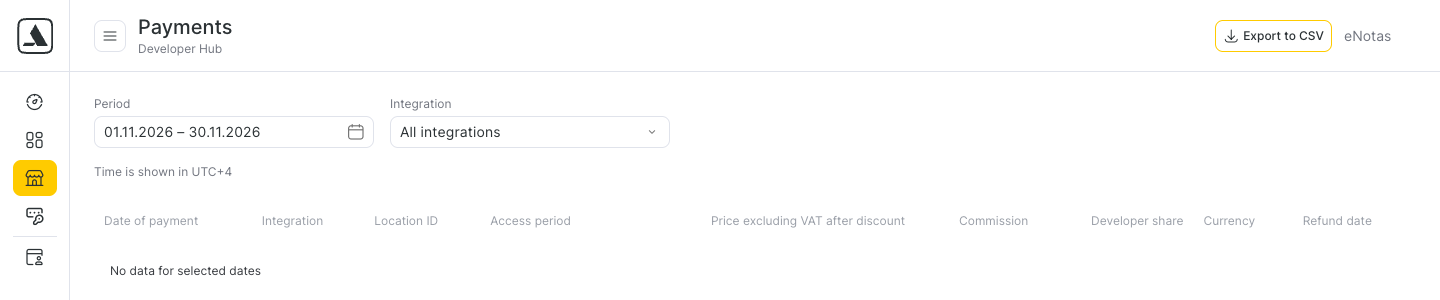
В разделе Integration Shop > Платежи показаны платежи локаций за ваши платные приложения. Чтобы найти платежи:
- В поле Период выберите даты.
- В поле Интеграция выберите приложение или оставьте Все интеграции.
В таблице показаны Дата оплаты, Интеграция, ID локации, Период доступа, Цена без НДС после скидки, Комиссия, Доля разработчика, Валюта и Дата возврата. Время платежей указано по фиксированному серверному времени Altegio, часовой пояс указан под фильтрами (например, UTC+4). Это время не зависит от настроек аккаунта разработчика или браузера. Чтобы скачать таблицу, нажмите Выгрузить в CSV. Если за выбранный период платежей нет, в таблице показано На выбранные даты нет данных.
Личные API-ключи
Раздел Личные API-ключи открывается после регистрации разработчика. Пока на странице показан блок Ключ доступа с токеном партнёра вашего аккаунта разработчика: нажмите Показать, чтобы увидеть его, или Копировать, чтобы скопировать. Это тот же токен партнёра, что и в блоке Учётные данные API v1 в Профиле разработчика. Список личных API-ключей на странице пуст, а кнопка создания ключей неактивна: создание личных API-ключей появится позже.
Профиль разработчика
В Профиле разработчика хранятся данные вашего аккаунта разработчика в 3 блоках. У блоков Регистрация и контакты и Реквизиты для публикации есть свои кнопки Сохранить и Отменить изменения. Блок Учётные данные API v1 доступен только для просмотра.
- Регистрация и контакты: Название аккаунта разработчика (его увидят пользователи, когда приложение будет опубликовано в Integration Shop), Назначение аккаунта и данные Контактного лица (Имя, Телефон, Email, Сайт (необязательно)).
- Реквизиты для публикации: Название компании, Страна регистрации компании, Регистрационный номер компании и Политика конфиденциальности. Эти данные общие для карточек всех ваших приложений в Integration Shop. Когда вы их меняете, изменения применяются ко всем связанным публикациям.
- Учётные данные API v1: ID партнера и Токен партнера для приложений на API v1. Чтобы увидеть токен партнёра, нажмите Показать. Чтобы скопировать значение, нажмите Копировать.
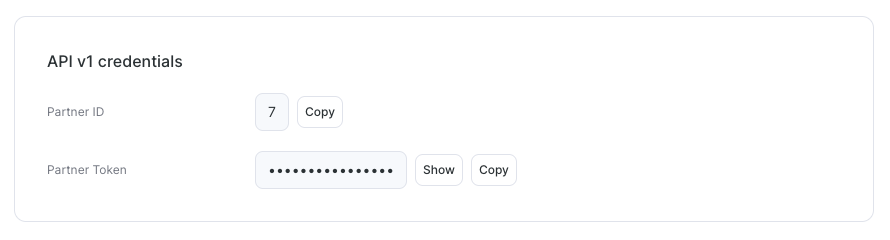
Токен партнёра создаётся автоматически при регистрации разработчика. ID и токен партнёра не совпадают с Client ID и App secret для API v3. Как использовать токен партнёра в запросах к API, читайте в статье Как получить API-ключи.
Материалы для разработчиков
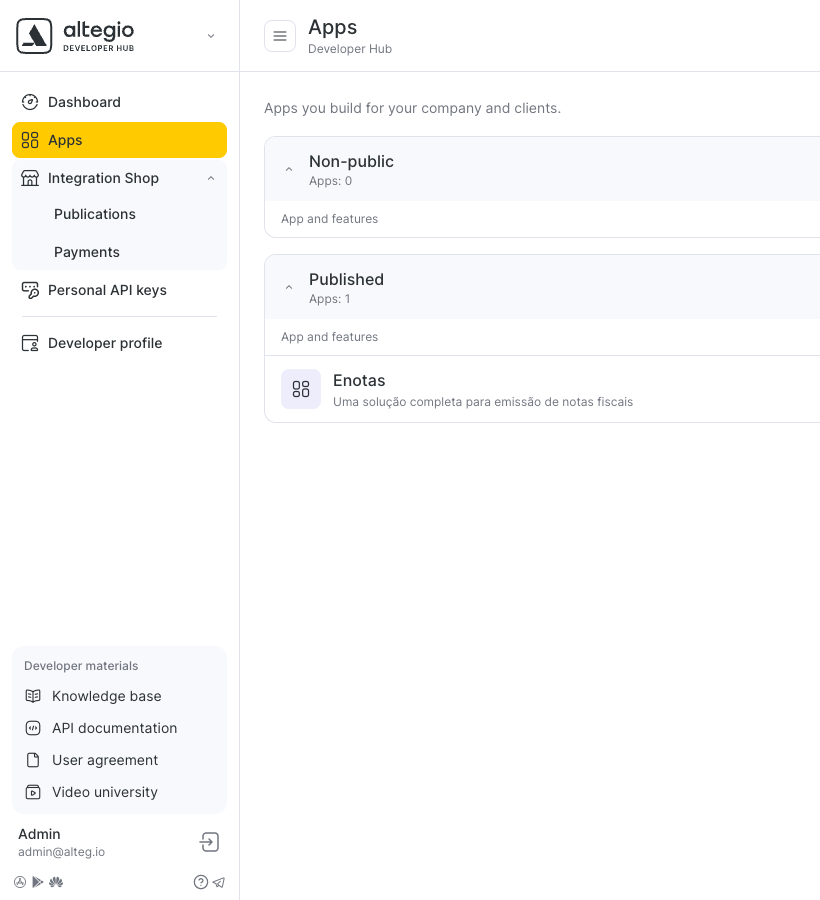
В блоке Материалы для разработчиков внизу меню Developer Hub есть ссылки на Базу знаний, Документацию API, Пользовательское соглашение и Видеоуниверситет.
Частые вопросы
Аккаунт разработчика теперь называется Developer Hub. В Altegio нажмите на переключатель локаций в левом верхнем углу и выберите Сервисы > Developer Hub.
ID партнёра и токен партнёра находятся в Developer Hub > Профиль разработчика, в блоке Учётные данные API v1. Нажмите Показать, чтобы увидеть токен партнёра, и Копировать, чтобы скопировать его. Токен партнёра также показан в Developer Hub > Личные API-ключи, в блоке Ключ доступа.
Список ваших приложений находится в Developer Hub > Apps. Приложения разделены на группы Непубличное (ещё не опубликованы в Integration Shop) и Опубликовано.
Разделы Apps, Integration Shop и Личные API-ключи доступны только после регистрации разработчика. Нажмите на закрытый раздел и нажмите Зарегистрироваться в подсказке Нужен профиль разработчика или нажмите Создать приложение на Дашборде.
В группе Непубличное в Developer Hub > Apps находятся все приложения, которые ещё не опубликованы в Integration Shop, включая приложения на модерации. Статус модерации карточки показан в Integration Shop > Публикации, в группе На модерации.
Нет. Настройки приложения открываются на странице настроек приложения с вкладками Общая информация, Монетизация, Страница приложения, Настройки подключения, Доступ к API и Добавление iframe. Чтобы вернуться в Developer Hub, нажмите К списку приложений.
Да. Ссылки на прежний кабинет разработчика открывают соответствующие страницы Developer Hub.
Нет. Аккаунт разработчика принадлежит пользователю Altegio, который его зарегистрировал, и добавить в него коллег в Developer Hub нельзя.
Самостоятельно зарегистрировать аккаунт разработчика можно один раз. Чтобы добавить ещё один аккаунт разработчика, обратитесь в поддержку Altegio.
Раздел Integration Shop > Платежи показывает время платежей по фиксированному серверному времени Altegio. Часовой пояс указан под фильтрами. Он не зависит от настроек аккаунта разработчика или браузера.