
Promtys — ИИ-конструктор сайтов для бизнеса в сфере услуг. Вы выбираете готовый шаблон, задаёте название, и Promtys за несколько минут создаёт многостраничный сайт. Любые правки вносятся через чат с ИИ-ассистентом, без кода и дизайна. Сайт подключается к вашему аккаунту Altegio: клиенты видят услуги и записываются онлайн прямо с сайта.
Разработчик: Promtys (ANV AD Ltd.). Сайт: promtys.com.
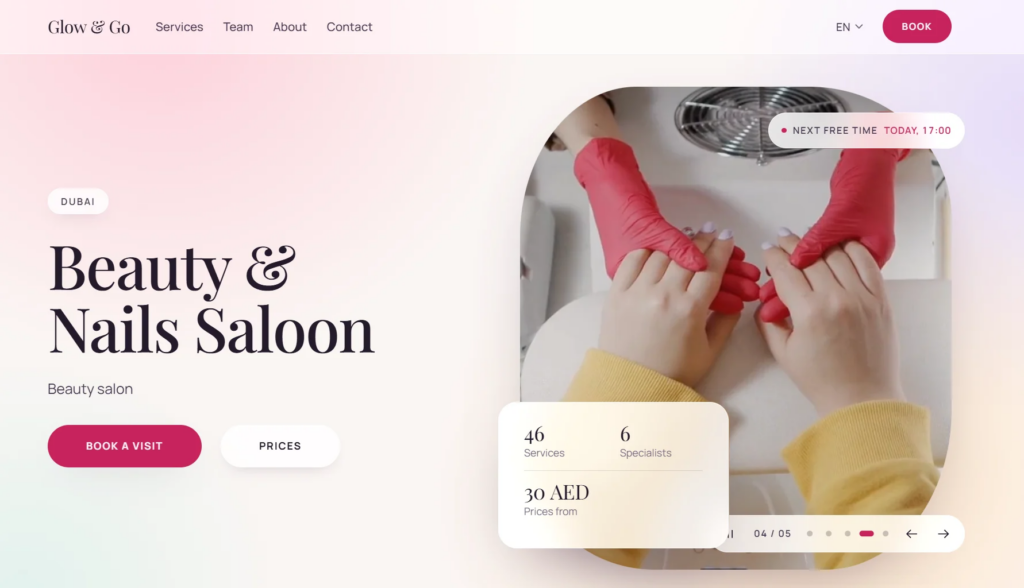
Что умеет Promtys
- автоматически генерирует многостраничный сайт по выбранному шаблону;
- предлагает готовые шаблоны под нишу, которые можно дорабатывать;
- подключается к Altegio и выводит онлайн-запись на сайт;
- редактирует тексты, баннеры, изображения, цвета, разделы и страницы через ИИ-чат;
- в один клик персонализирует контент под ваш бренд;
- публикует сайт на бесплатном поддомене yourname.app.promtys.com;
- позволяет подключить собственный домен;
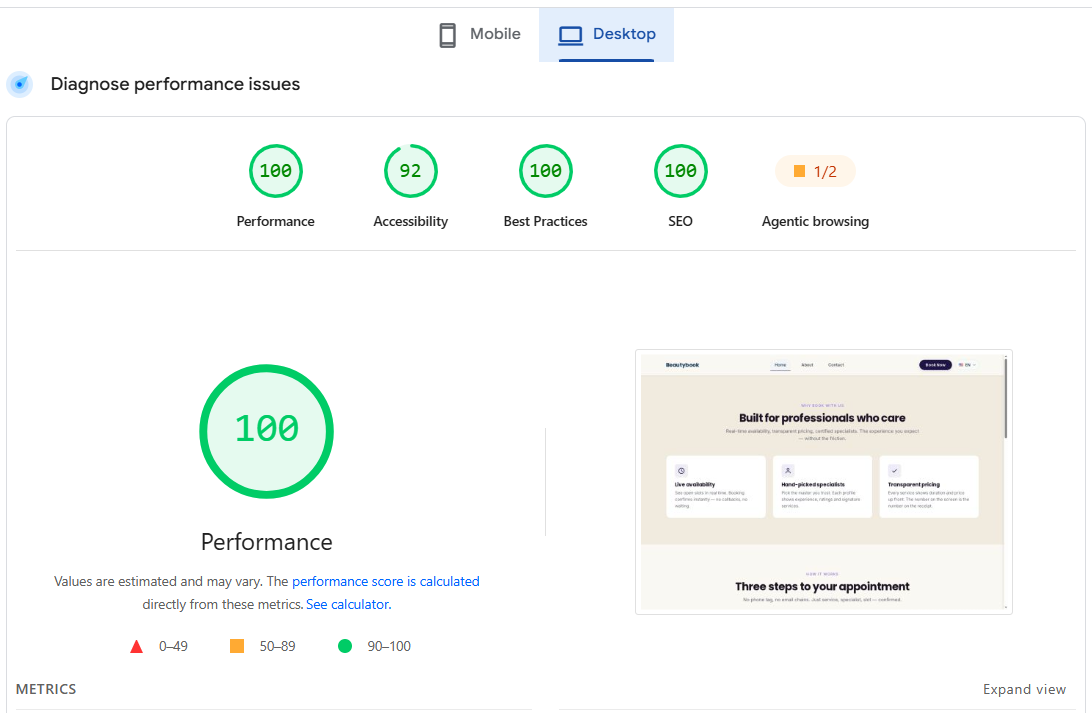
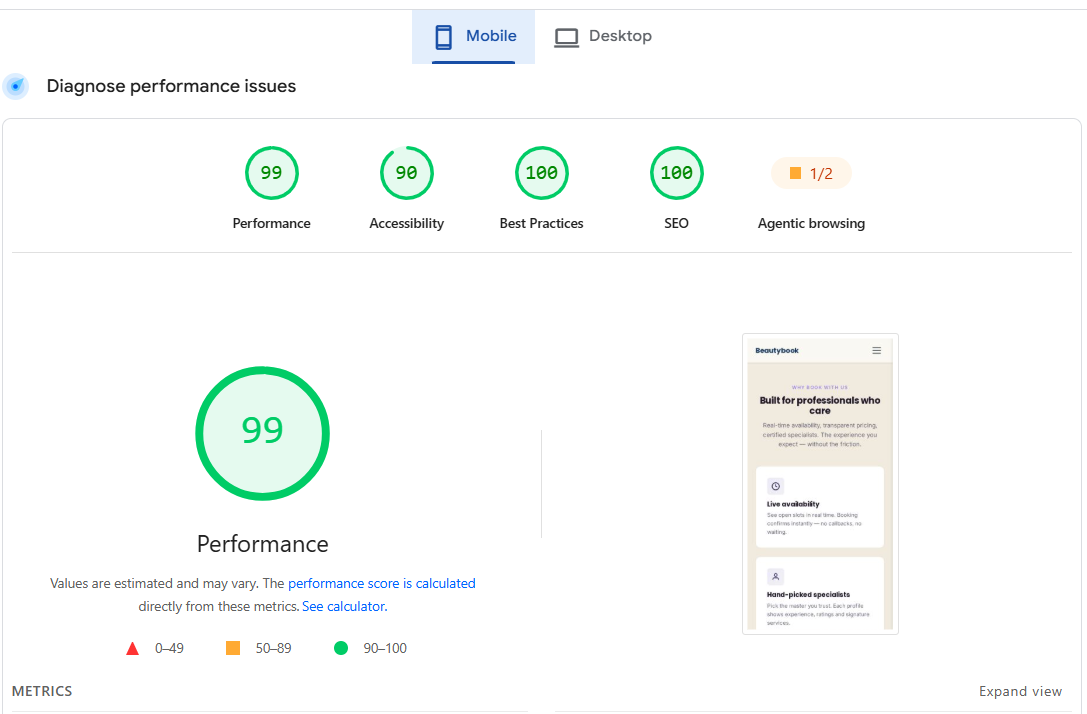
- создаёт быстрые мобильные сайты с учётом SEO;
- поддерживает несколько языков с автоматическим переводом;
- даёт доступ к панели WordPress в один клик для продвинутых пользователей.
Как это работает с Altegio
После подключения приложения в Altegio Promtys создаёт сайт вокруг вашего реального бизнеса. Данные из Altegio можно импортировать в сайт автоматически: услуги, контакты и сценарий онлайн-записи. Клиент, который зашёл на сайт, может выбрать услугу и записаться без звонка администратору.
Для кого
Promtys подходит компаниям любого размера в Altegio, которым нужен профессиональный сайт без разработчика:
- красота и wellness: салоны, барбершопы, нейл- и бров-студии, спа, массаж;
- услуги по записи: клиники, образование, фитнес, ремонт и другие ниши;
- любой бизнес, который принимает записи и хочет превращать посетителей сайта в клиентов.
Как подключить
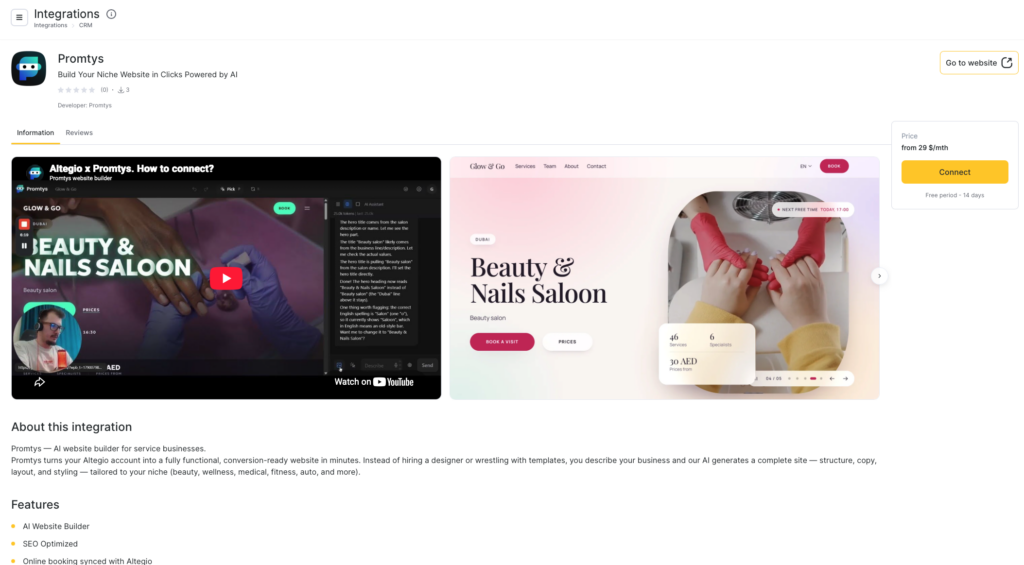
- Откройте Администрирование → Интеграции.
- Найдите Promtys в каталоге или откройте карточку в Хабе Интеграций.
- Нажмите Подключить и следуйте шагам в интерфейсе Promtys.
- Выберите шаблон, укажите название сайта, поддомен и языки, затем нажмите Create Site.
- Дождитесь генерации сайта и при необходимости запустите персонализацию в панели AI Assistant.
Как создать сайт: пошаговая инструкция
Подробный видео гайд
Шаг 1. Выберите шаблон
Promtys показывает галерею готовых шаблонов для вашей ниши. На каждой карточке — превью, название шаблона и краткое описание (цветовая палитра, количество главных баннеров, набор страниц и т. д.).
1. Прокрутите список Choose Theme и просмотрите превью.
2. Нажмите на понравившийся шаблон — кружок выбора в правом верхнем углу карточки станет активным.
3. Прокрутите страницу вниз к настройкам сайта.
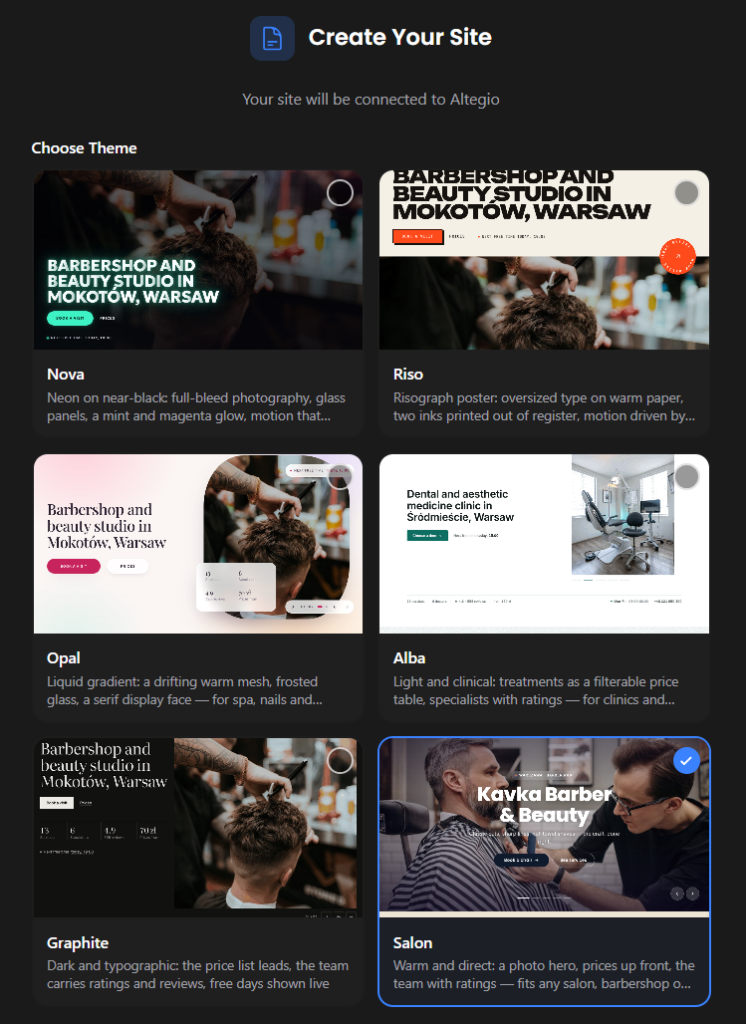
Скриншот 3. Выбор шаблона
Совет: Не переживайте, если шаблон не «идеальный». Тексты, изображения, цвета, разделы и страницы можно изменить позже через ИИ-чат.
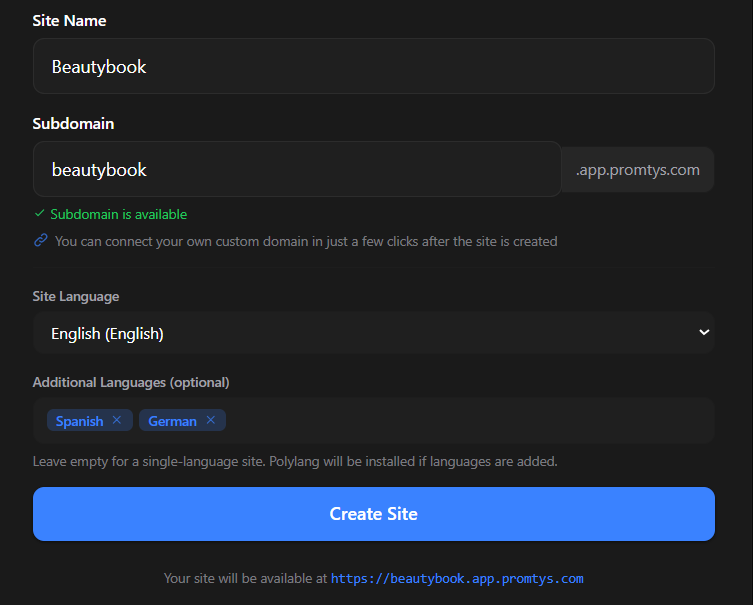
Шаг 2. Укажите название сайта, выберите поддомен и языки
Заполните основные настройки сайта:
1. Site Name — название вашего бизнеса, которое будет отображаться на сайте (например, в шапке).
2. Subdomain — бесплатный адрес вашего сайта. Он заполняется автоматически на основе названия, и его можно изменить. Если вы видите надпись “Subdomain is available”, адрес свободен. Сайт будет доступен по адресу https://your-subdomain.app.promtys.com.
3. Site Language — основной язык сайта.
4. Additional Languages (необязательно) — добавьте языки, если сайт должен быть мультиязычным. Promtys переведёт контент автоматически. Для одноязычного сайта оставьте поле пустым.
5. Нажмите Create Site.
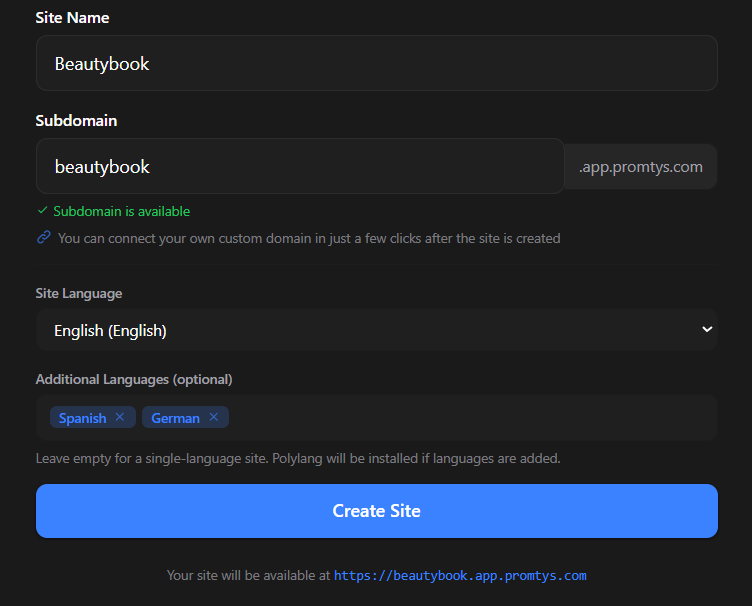
Скриншот 4. Название сайта, поддомен и настройки языка
Собственный домен: После создания сайта вы можете подключить собственный домен (например, yourbusiness.com) в несколько кликов. До этого бесплатный поддомен продолжает работать.
Шаг 3. Дождитесь, пока Promtys создаст сайт
Promtys автоматически собирает ваш сайт: устанавливает движок, применяет шаблон, настраивает языки и подключает сайт к вашему аккаунту Altegio. Индикатор выполнения показывает текущий этап.
Обычно процесс занимает несколько минут. Пожалуйста, не закрывайте страницу до завершения. Адрес будущего сайта указан внизу экрана.
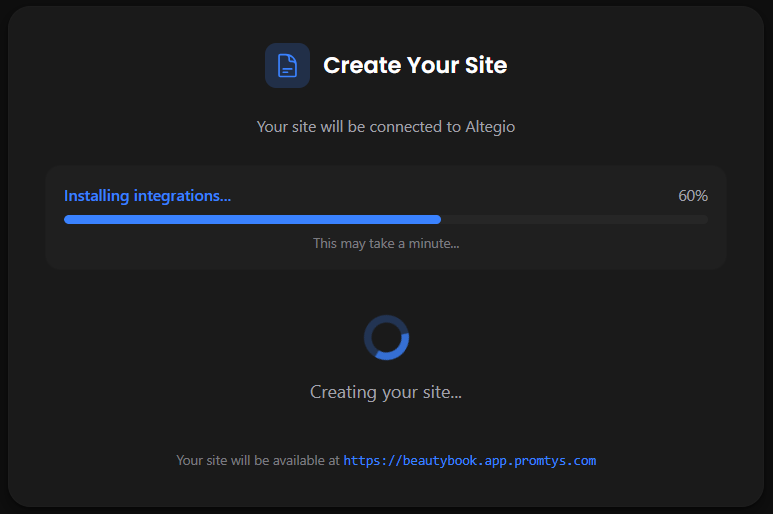
Скриншот 5. Процесс создания сайта
Шаг 4. Сайт готов — редактируйте его с помощью ИИ
Когда генерация завершится, откроется редактор Promtys. Слева — ваш сайт, справа — панель AI Assistant.
Панель ассистента подскажет первые действия:
• Импорт из Altegio — данные вашего бизнеса автоматически переносятся на сайт; в чек-листе видно, что именно импортировано.
• Make this site yours (Сделайте сайт своим) — при желании опишите свой бизнес (тон, слоган, специализация, целевая аудитория) и нажмите Start personalization. ИИ перепишет контент сайта под ваш бренд. Нажмите Skip, если хотите пока оставить тексты шаблона.
Скриншот 6. Запуск персонализации
• Панель WordPress — кнопка W в верхней панели открывает панель управления записями, страницами и настройками, без ввода пароля.
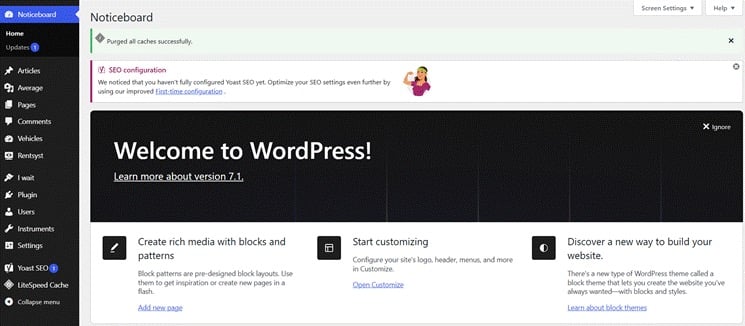
Скриншот 7. Админ-панель WordPress — если вы хотите редактировать сайт в стандартном редакторе
2. Как редактировать сайт через чат
Всё, что вы видите на сайте, можно изменить через чат внизу панели AI Assistant:
1. Напишите в поле сообщения, что хотите изменить (или воспользуйтесь голосовым вводом — иконка микрофона).
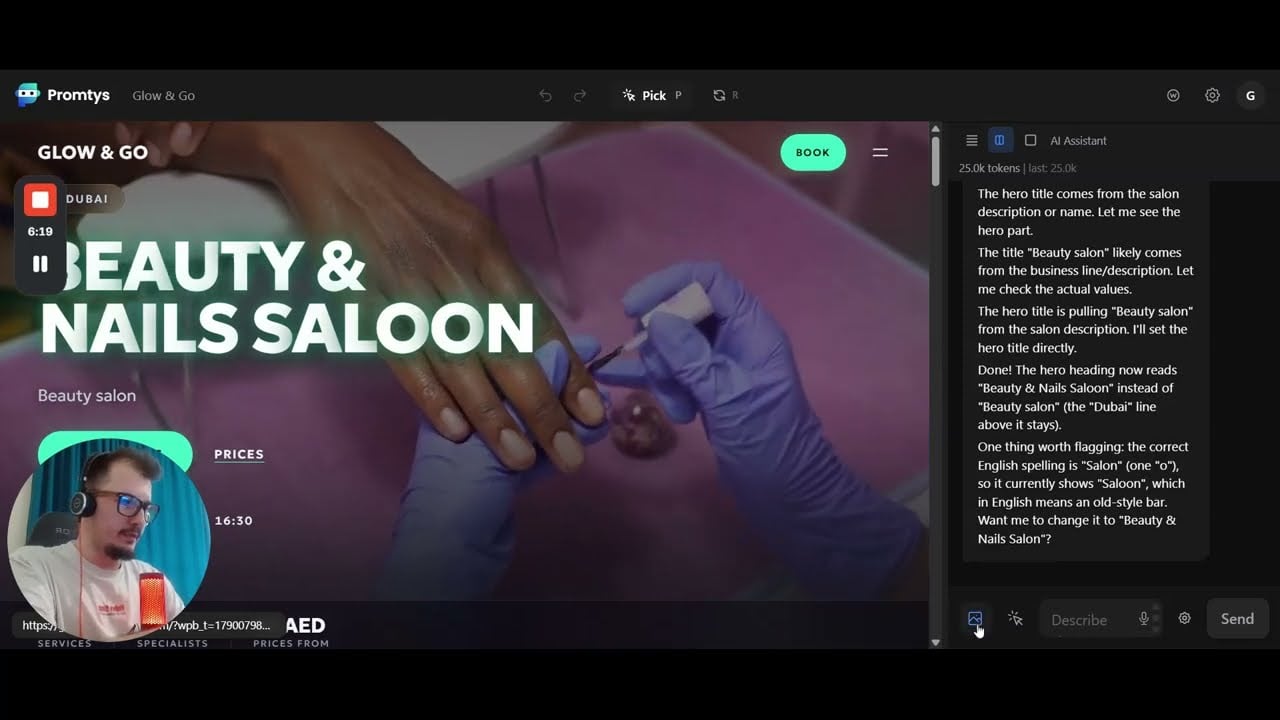
2. Чтобы изменить конкретный элемент, нажмите Pick (горячая клавиша P) в верхней панели и выберите элемент на странице — ИИ точно поймёт, что вы имеете в виду.
3. Прикрепите изображение через иконку картинки, если хотите использовать своё фото или баннер.
4. Нажмите Send и проверьте результат в режиме предпросмотра. Стрелки отмены / повтора в верхней панели позволяют вернуться назад, а R — обновить предпросмотр.
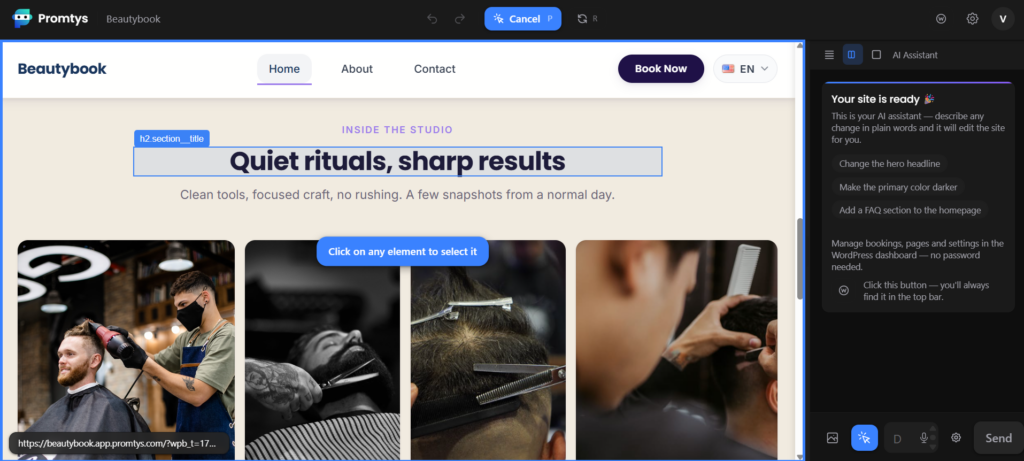
Скриншот 8. Режим редактирования с ИИ-чатом
Примеры запросов:
• «Замени главный баннер на фото интерьера современного салона красоты.» {прикрепите баннер}
• «Измени заголовок на „Ваша красота — наша забота“ и сделай кнопку тёмно-зелёной.»
• «Добавь на главную страницу раздел FAQ с 5 вопросами о записи и отмене.»
• «Добавь страницу о нашей команде с кратким описанием каждого мастера.»
• «Сделай тон всех текстов дружелюбнее и т.д.»
3. Как подключить собственный домен
Сайт с самого начала работает на бесплатном поддомене Promtys. Когда будете готовы, вы сможете подключить собственный домен (например, yourbusiness.com) в несколько кликов.
Что понадобится: ваш собственный домен и доступ к настройкам DNS у регистратора домена (компании, у которой вы купили домен).
Шаг 1. Откройте настройки домена
1. В редакторе Promtys нажмите иконку Settings (шестерёнка) в правом верхнем углу.
2. Выберите Domains — настройки собственного домена.
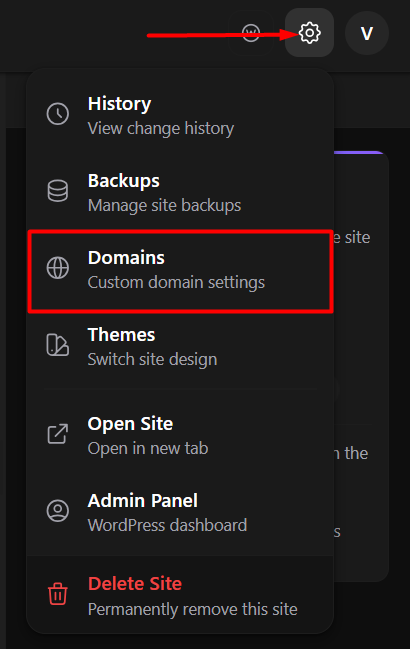
Скриншот 9. Меню Settings → Domains
Шаг 2. Добавьте DNS-записи у регистратора домена
В окне Custom Domains указаны нужные DNS-записи. Войдите в личный кабинет регистратора домена, откройте настройки DNS и добавьте следующие записи:
| Хост / Имя | Тип | Значение / Указывает на |
| www | CNAME | sites.app.promtys.com |
| @ (корень) | A | 129.212.221.160 |
| ALIAS / ANAME: Если ваш DNS-провайдер поддерживает записи ALIAS или ANAME для корневого домена, направьте корневой домен на sites.app.promtys.com вместо A-записи. |
Если у домена уже есть A- или CNAME-записи для корневого домена или www, замените их значениями выше — иначе домен может продолжать указывать на старый сайт.
Шаг 3. Добавьте домен в Promtys
1. В том же окне нажмите + Add Custom Domain.
2. Введите свой домен (например, yourbusiness.com), запустите проверку домена и подтвердите.
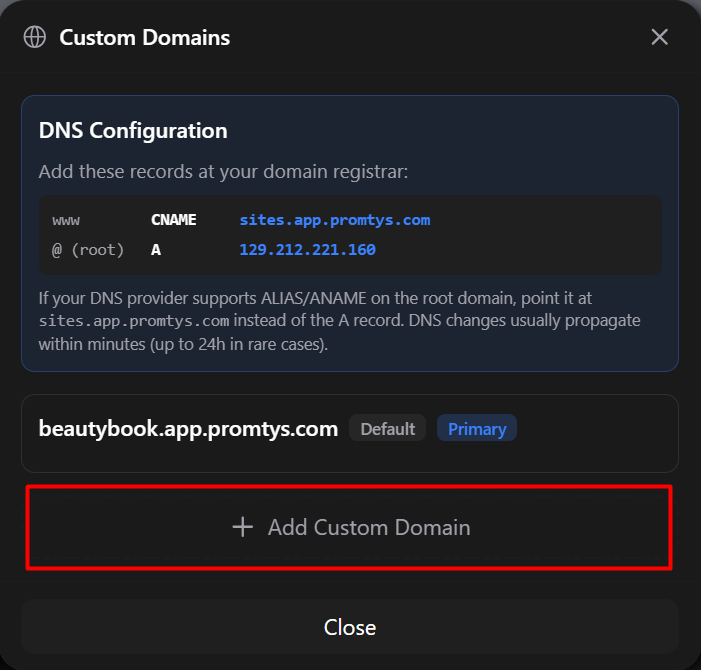
Скриншот 10. Окно Custom Domains с DNS-записями
Шаг 4. Дождитесь применения изменений DNS
Изменения DNS обычно вступают в силу в течение нескольких минут, но в редких случаях это может занять до 24 часов. После этого сайт откроется на вашем домене.
Бесплатный поддомен (с отметкой Default) остаётся в списке. Домен с отметкой Primary — основной адрес вашего сайта.
4. Бесплатный пробный период и ИИ-токены
Promtys предоставляет бесплатный пробный период: вы можете создать сайт и попробовать ИИ-редактор, ничего не оплачивая.
Что входит в пробный период
• Полностью сгенерированный сайт на основе выбранного шаблона, подключённый к вашему аккаунту Altegio.
• Бесплатные ИИ-токены, чтобы проверить, как ИИ-ассистент редактирует сайт — тексты, баннеры, изображения, разделы и страницы.
• Бесплатный поддомен (yourname.app.promtys.com), чтобы сразу открыть сайт и поделиться им.
Каждый запрос к ИИ-ассистенту расходует токены в зависимости от объёма изменений: небольшая правка текста расходует меньше токенов, а крупные изменения — например, переписать весь сайт или добавить новые страницы — больше.
Сколько длится пробный период
Бесплатный пробный период длится 14 дней или до тех пор, пока не закончатся бесплатные ИИ-токены — в зависимости от того, что наступит раньше.
| Совет: Чтобы получить максимум от пробного периода, начните с изменений, которые важнее всего для вашего бизнеса: главный баннер, заголовки, услуги и контакты. |
Что происходит после окончания пробного периода
Когда 14 дней истекут или бесплатные токены закончатся, вы выбираете, как продолжить:
• Promtys понравился → переходите на подписку. Выберите тариф, чтобы сайт продолжал работать, и продолжайте редактировать его с помощью ИИ. https://app.promtys.com/account/billing
• Нужно больше времени на решение → докупите токены. Пополните баланс ИИ-токенов и продолжайте тестировать ИИ-редактор, прежде чем выбрать подписку. https://app.promtys.com/account/billing
Ваш сайт и все изменения, внесённые во время пробного периода, сохраняются, поэтому вы сможете продолжить с того места, где остановились.
Тарифы
После пробного периода выберите ежемесячную или годовую оплату. Оба варианта включают одинаковые возможности — отличается только способ оплаты.
Каждый тариф включает: сайт, созданный ИИ, собственный домен и SSL, расширенное SEO (Yoast), интеграцию с CRM, виджеты онлайн-записи, мультиязычность и приоритетную поддержку.
Цены указаны без НДС. В зависимости от страны регистрации вашего бизнеса может взиматься дополнительный НДС.
Все тарифы и подробности: https://promtys.com/pricing/
5. Поддержка
Если у вас есть вопросы о Promtys, напишите команде Promtys: [email protected]
Стоимость
от 29 $ в месяц
Бесплатный пробный период: 14 дней или до исчерпания бесплатных ИИ-токенов, что наступит раньше. В пробный период входят сгенерированный сайт, поддомен и тестовые ИИ-токены.
После триала можно оформить подписку или докупить ИИ-токены в личном кабинете Promtys. Актуальные тарифы и лимиты смотрите на promtys.com/pricing. Цены на сайте партнёра указаны без НДС; в зависимости от страны может начисляться дополнительный НДС.
Частые вопросы
- Сохранятся ли правки после триала? Да, сайт и изменения сохраняются; для продолжения работы нужна подписка или пополнение токенов.
- Нужны ли навыки дизайна? Нет, основные изменения делаются текстовыми запросами в ИИ-чате.
- Можно ли использовать свой домен? Да, после создания сайта в настройках Domains.
Поддержка
Вопросы по Promtys: [email protected].