W sekcji Klienci > Baza klientów możesz uzyskać dostęp do informacji o wszystkich klientach, którzy kiedykolwiek odwiedzili Twój biznes. Ta lista zawiera kluczowe informacje, takie jak ich Imię, dane kontaktowe, łączna wydana kwota, wykorzystany Rabat, liczba odbytych wizyt oraz daty pierwszej i ostatniej wizyty.
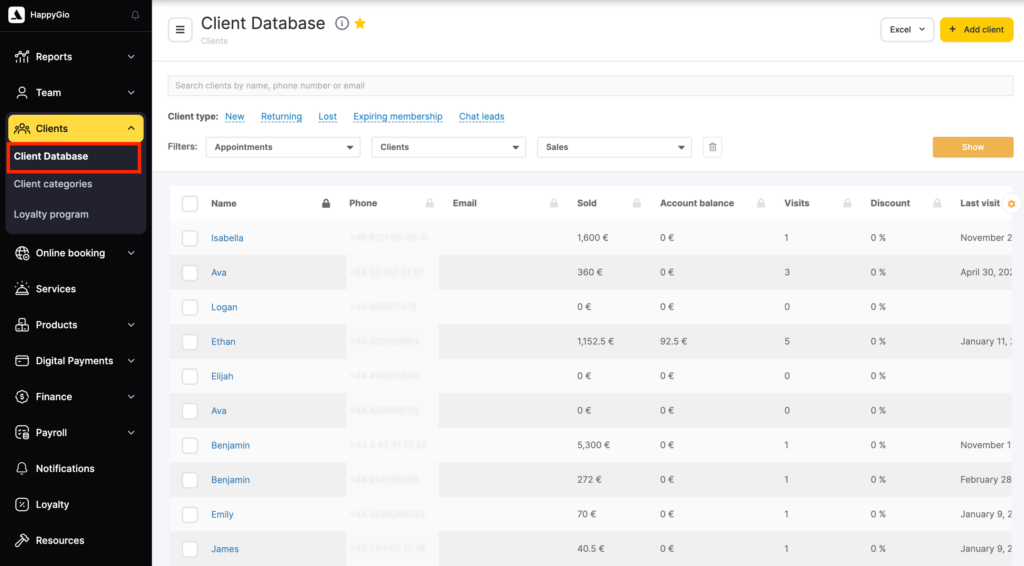
Twoja lista klientów zostanie utworzona automatycznie, gdy zaplanujesz wizyty w Kalendarzu wizyt lub gdy klienci zarezerwują wizyty online. Ta baza danych ułatwia wyszukiwanie i dostęp do pełnej historii wizyt klienta za pomocą zaledwie kilku kliknięć.
Za pomocą różnych filtrów możesz łatwo wygenerować listę klientów spełniających określone kryteria. Więcej informacji o tym, jak używać filtrów, znajdziesz w tym artykule dotyczącym pracy z nimi.
W Altegio możesz łatwo przyznawać klientom Rabat oraz automatycznie dodawać ich do określonych kategorii. Masz pełną kontrolę nad tworzeniem i ustawianiem kategorii oraz reguł dla każdej z nich. Jeśli masz wiele lokalizacji, Altegio umożliwia pracę z jedną listą klientów w całej sieci. Aby dowiedzieć się więcej o korzystaniu z tej funkcji, sprawdź artykuł o pracy ze współdzieloną listą klientów.
Praca w Bazie klientów
Informacje o Twoich klientach
Aby znaleźć listę wszystkich swoich klientów, przejdź do sekcji Klienci > Baza klientów. Na tej liście informacje w kolumnie Imię są klikalne i otwierają kartę klienta. Listę klientów możesz dostosować do swoich zadań:
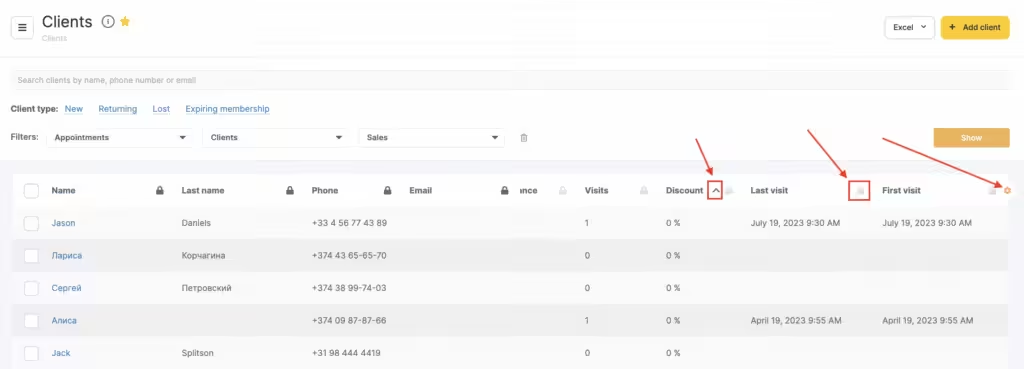
- Ikona koła zębatego w nagłówku tabeli otwiera menu z listą dostępnych kolumn.
- Jeśli jakieś informacje nie są teraz potrzebne, możesz ukryć zbędne kolumny.
- Ikona kłódki umożliwia ustalenie (przypięcie) kolejności kolumn (maksymalnie pięć kolumn).
- Możesz sortować tabelę, klikając nagłówek kolumny. Strzałka pokaże kolejność sortowania.
Na przykład jest to przydatne, jeśli chcesz zobaczyć, którzy klienci nie odwiedzali Cię od dłuższego czasu, albo jeśli chcesz sprawdzić, który gość przynosi największy zysk.
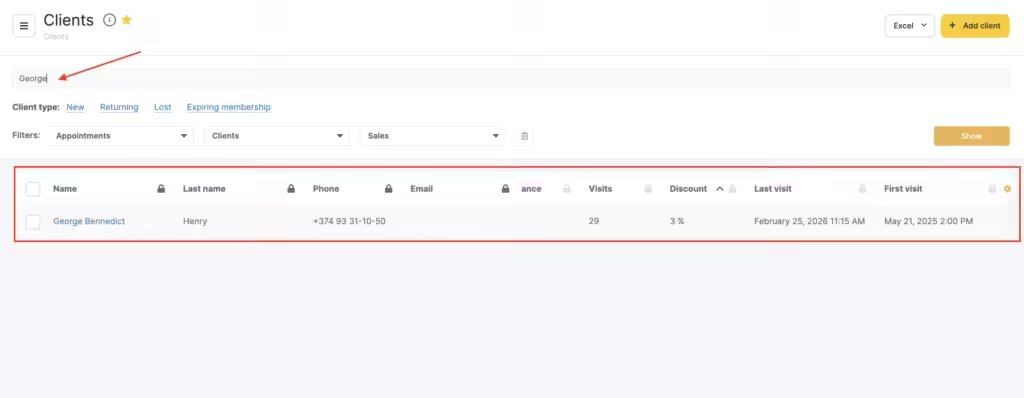
Aby wyszukać konkretnych klientów, po prostu wpisz ich Imię, numer telefonu, adres e-mail, lub Numer karty w pasku wyszukiwania i kliknij przycisk „Pokaż”. Pomoże Ci to szybko odnaleźć potrzebne informacje w sekcji Baza klientów .
Możesz dodawać klientów do bazy nie tylko podczas tworzenia wizyt w Kalendarzu wizyt. W sekcji Wszyscy Klienci możesz ręcznie dodawać klientów. Aby to zrobić, kliknij przycisk Dodaj klienta (o tworzeniu karty klienta przeczytasz szczegółowo tutaj). Możesz też przesłać listę klientów, korzystając z przycisku Excel Akcje (więcej na ten temat przeczytasz tutaj).
Jak dodać klienta do czarnej listy?
Aby dodać klienta do czarnej listy w systemie rezerwacji online, przejdź do Klienci > Wszyscy Klienci, wybierz odpowiedniego klienta i zaznacz pole „Wyłącz rezerwację online.”
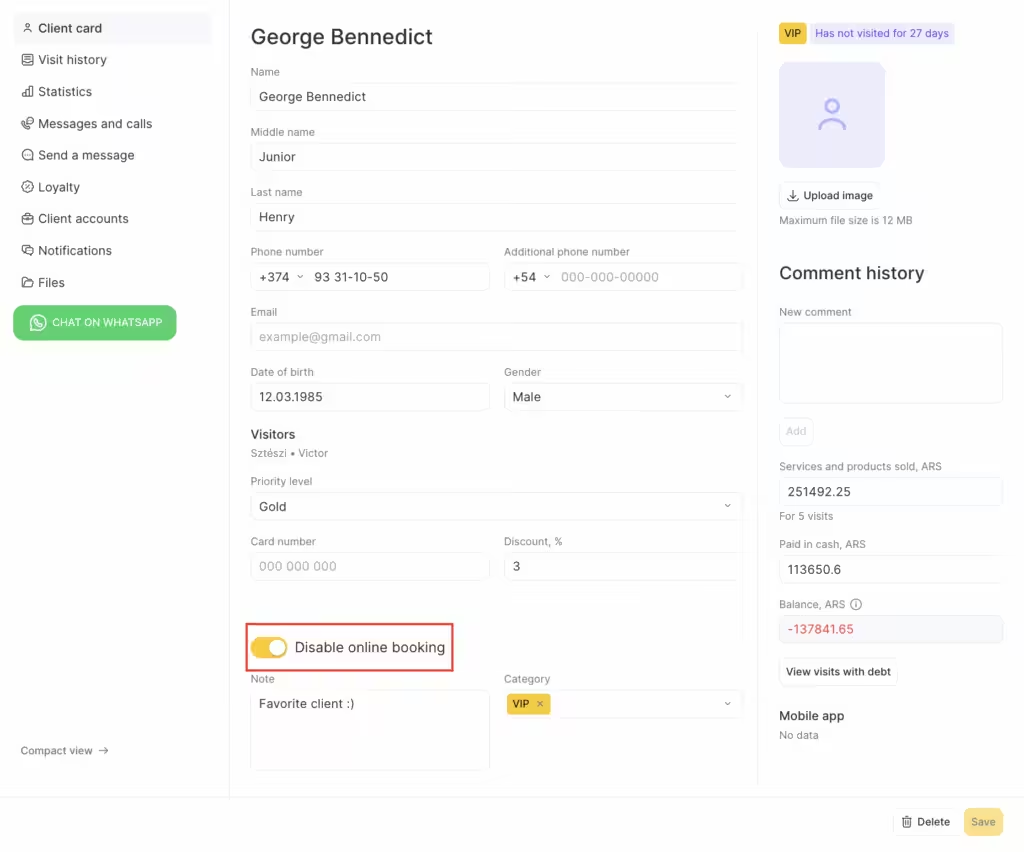
Jeśli recepcjonista ręcznie tworzy rezerwację dla klienta, możesz przypisać mu określoną kategorię, aby zespół mógł łatwo zobaczyć, że klient znajduje się na czarnej liście.
Robi się to również za pośrednictwem karty klienta. Więcej informacji na ten temat znajdziesz w powiązanym artykule.
Działania w sekcji „Wszyscy Klienci”
Korzystając z sekcji Wszyscy Klienci, możesz wykonać masową wysyłkę, wysyłać powiadomienia, usuwać klientów z bazy danych, dodawać klientów do kategorii oraz pobierać informacje jako arkusz Excel. Aby wykonać działanie dla wszystkich klientów, kliknij przycisk „Działania zbiorcze” i wybierz z listy interesującą Cię opcję.

Możesz wykonywać działania dla wszystkich klientów z listy albo tylko dla wybranych. Aby zaznaczyć konkretnego klienta, zaznacz pole obok jego imienia, a następnie wszystkie działania zostaną wykonane tylko dla wybranych klientów.

- Wyślij wiadomość. Aby wysłać SMS, wpisz treść, zaznacz pole obok „Przeczytałem i rozumiem odpowiedzialność za naruszenie obowiązujących przepisów”, a następnie kliknij przycisk Wyślij. Wysłane wiadomości możesz zobaczyć w sekcji Raporty – Wiadomości (o tej sekcji przeczytasz w tym artykule).
Ustawienia kanałów komunikacji możesz zmienić w sekcji Powiadomienia > Typy powiadomień w typie masowa wysyłka.
Listę kanałów komunikacji dla konkretnego klienta możesz skonfigurować w jego karcie.
- Wyślij powiadomienie PUSH. Aby wysłać wiadomość push, wpisz tekst i kliknij Wyślij.
Wiadomości push do aplikacji mobilnej zostaną wysłane do klientów, którzy mają zainstalowaną aplikację mobilną. Dokładną liczbę takich klientów zobaczysz w oknie popup.
- Dodaj do kategorii. Możesz dodawać klientów do istniejących kategorii, a także utworzyć nową kategorię bezpośrednio w tej sekcji. Aby to zrobić, wpisz nazwę i wybierz kolor dla kategorii. Utworzona przez Ciebie kategoria pojawi się później w sekcji Klienci > Kategorie klientów.
- Usuń z listy. Możesz usuwać klientów ze swojej bazy danych. Aby potwierdzić usunięcie, wpisz Usuń w polu i kliknij Usuń. Możesz pobrać informacje o klientach jako arkusz Excel. Aby to zrobić, kliknij przycisk Excel > Eksportuj do Excela w prawym górnym rogu.