Ahhoz, hogy az alkalmazásod megjelenhessen az Integration Shopban, át kell esnie egy moderációs folyamaton, amely során ellenőrizzük az integráció megfelelő működését. Az alkalmazás beállítási oldalán található Publication fül egy ellenőrzőlistával (checklist) segíti a moderációra való felkészülést. A Publication fül kizárólag nyilvános alkalmazások esetén érhető el.
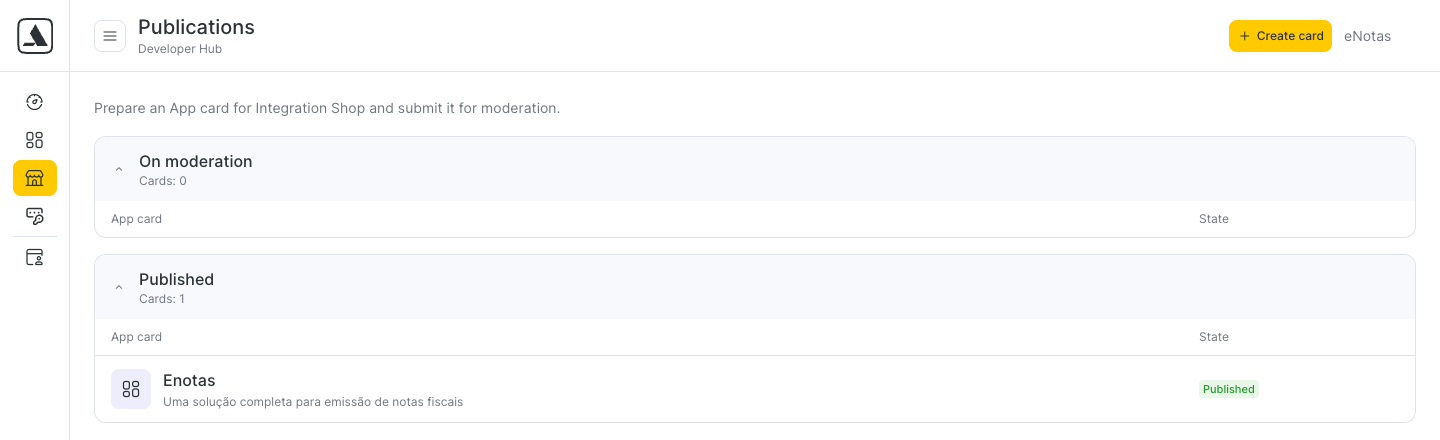
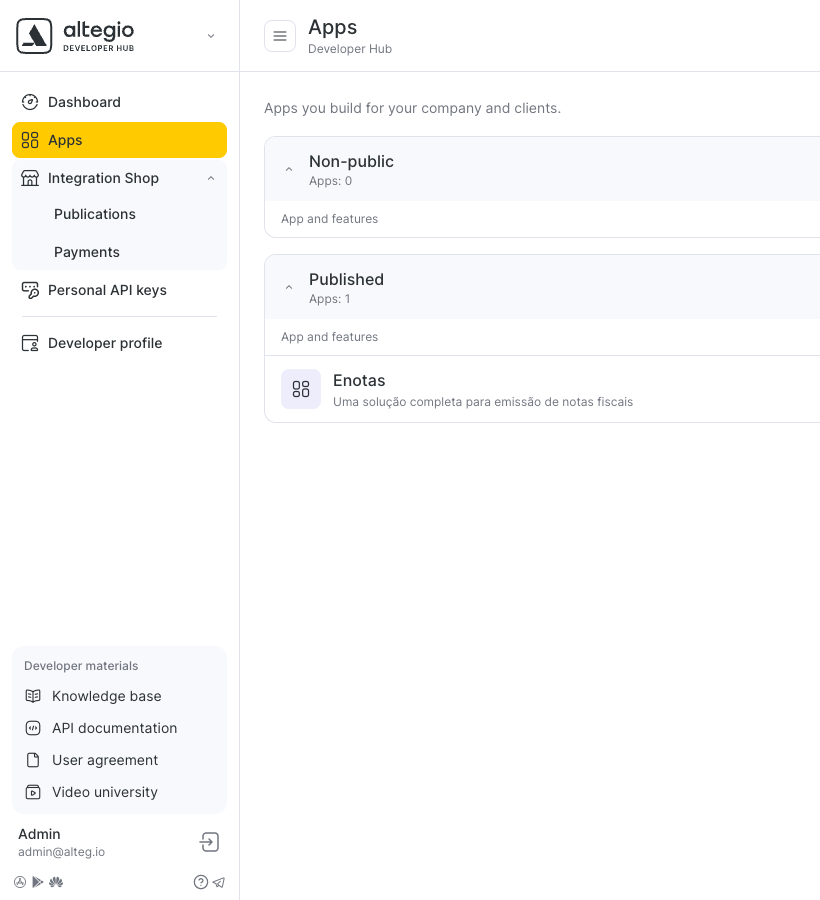
A Közzététel fül megnyitásához lépj be a Developer Hub felületére, válaszd az Integration Shop > Publications menüpontot, kattints a Kártya létrehozása gombra, majd válaszd ki a kívánt alkalmazást. A listában a még nem publikált alkalmazások és a nyilvános alkalmazások piszkozatai jelennek meg. Nyilvános alkalmazás esetén közvetlenül a Publication fül nyílik meg. Nem nyilvános alkalmazás esetén az Általános információ fül nyílik meg: itt először állítsd át az Alkalmazás típusa beállítást Nyilvános értékre. A moderációt megelőző lépésekről bővebben a Lépésről lépésre útmutató a piactéren történő megjelenéshez című cikkben olvashatsz.
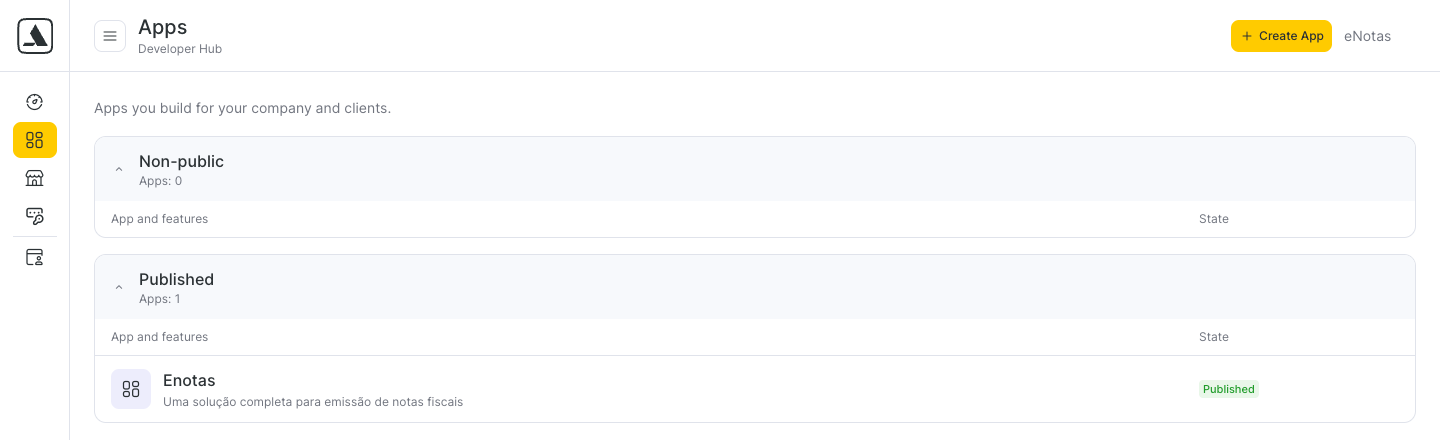
Az alkalmazásaid a Developer Hub > Apps részben találhatók. Amíg egy alkalmazás nincs közzétéve az Integration Shopban, a Nem nyilvános csoportban szerepel, a moderálás ideje alatt is.
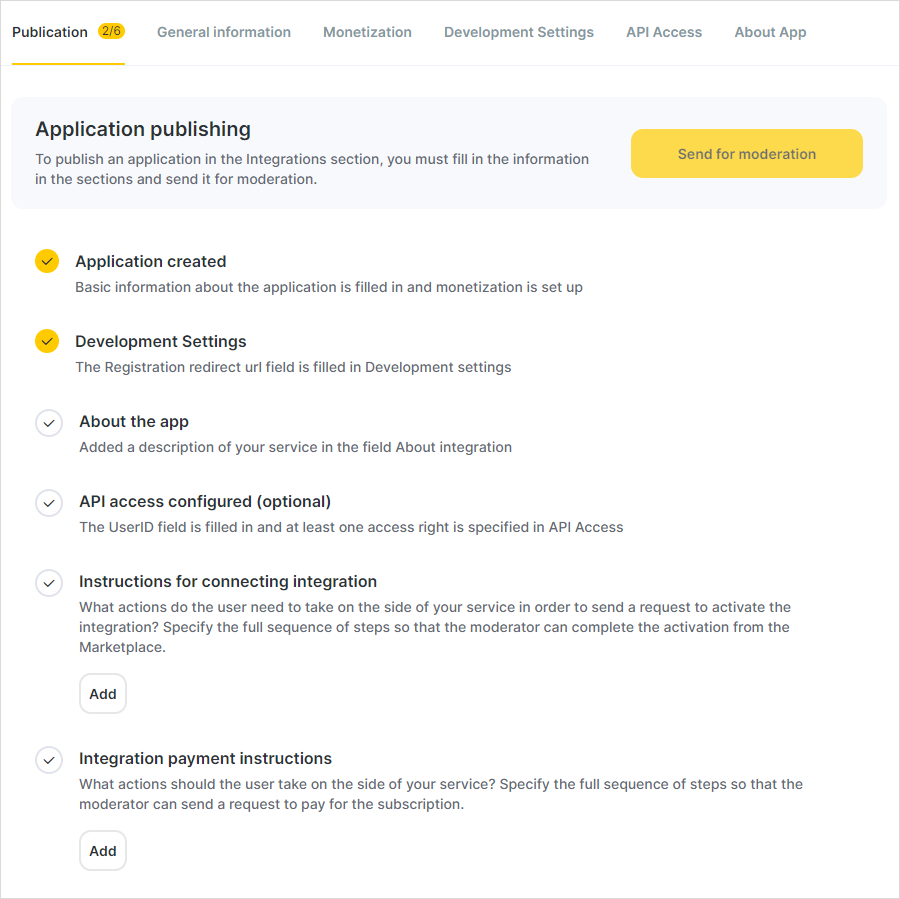
Példa a „Közzététel” lapra chatbot és más kategóriájú integrációk esetén
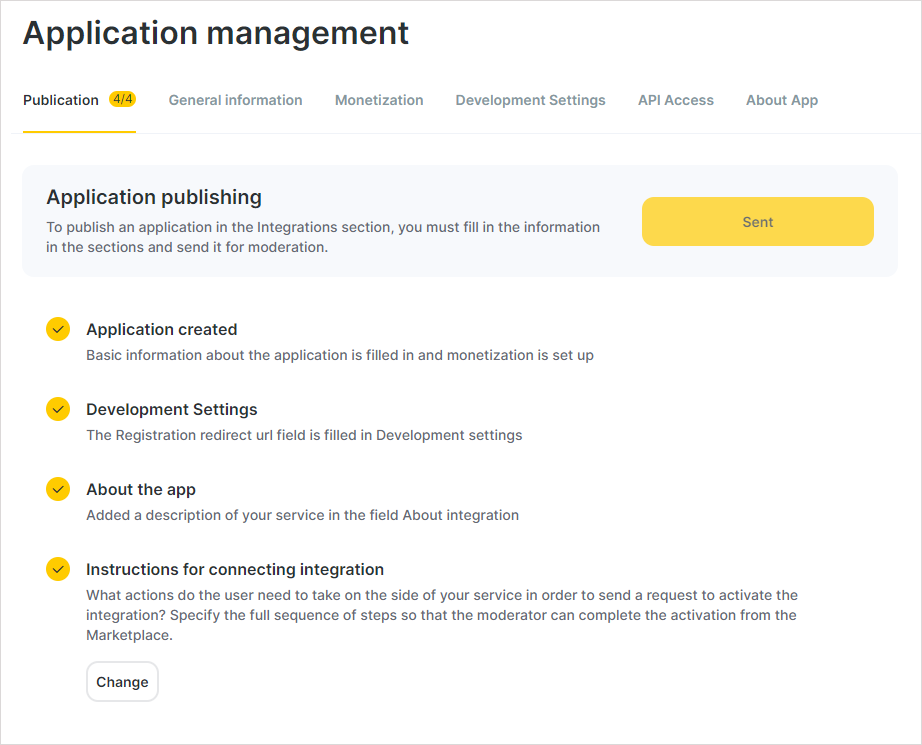
Példa a „Közzététel” lapra SMS-aggregátor esetén
Alkalmazás létrehozva
Ez a pont mindig automatikusan teljesül, mert az alapadatokat már az alkalmazás létrehozásakor megadod.
Fejlesztési beállítások
A pont teljesítéséhez nyisd meg a „Fejlesztési beállítások” lapot, és add meg a szükséges linket a „Registration Redirect Url” mezőben. A kitöltés után mentsd a módosításokat. Ha ez a mező üres, a moderátor nem tudja ellenőrizni az alkalmazásod integrációjának csatlakoztatását.
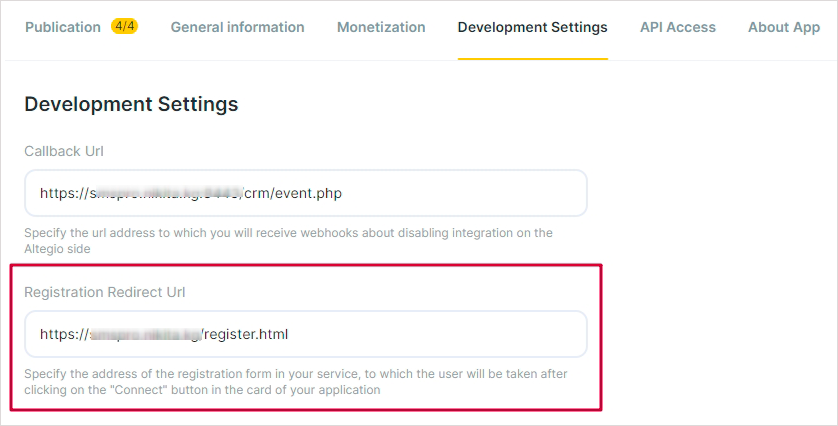
Példa a „Registration Redirect Url” mező kitöltésére
Az alkalmazásról
A pont teljesítéséhez nyisd meg „Az App névjegye” lapot, és „Az integrációról” mezőben add meg az alkalmazásod leírását. A kitöltés után mentsd a módosításokat.
Azt is javasoljuk, hogy a Galéria blokkba tölts fel olyan képeket, amelyek bemutatják a szolgáltatásod fő funkcióit. A képek feltöltése nem kötelező, de nélkülük jóval kisebb arányban csatlakoztatják az alkalmazásodat.
További információ a beállításról.
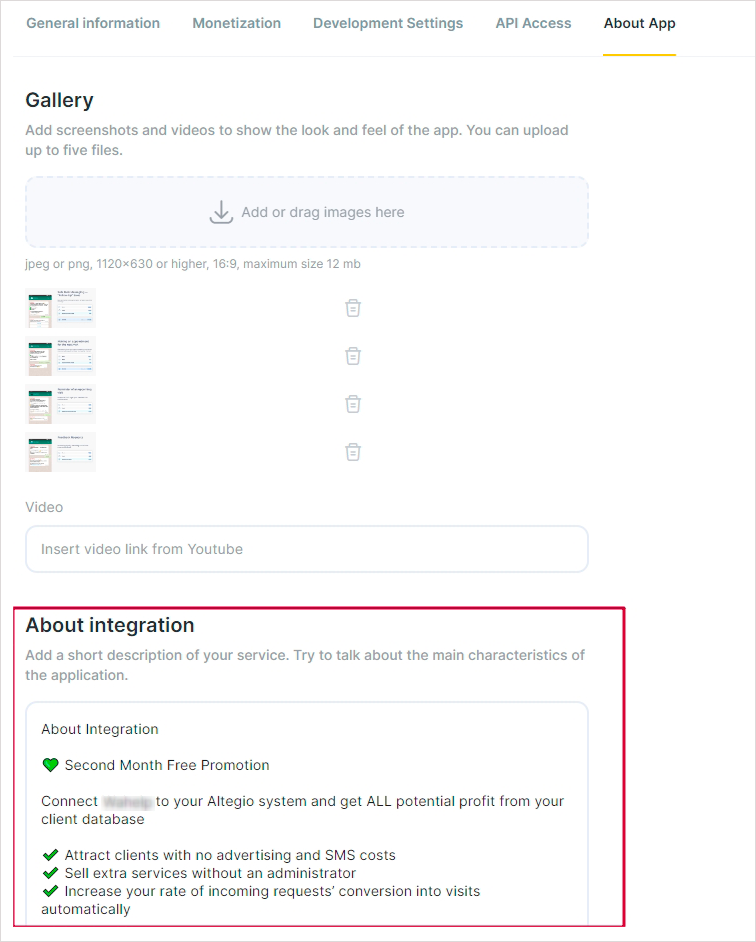
Példa „Az integrációról” mező kitöltésére
API-hozzáférés konfigurálva (nem kötelező pont)
Ha az integrációdnak nincs rendszerfelhasználója, ez a pont nem szükséges. Ha van rendszerfelhasználója, érdemes kitölteni ezeket az adatokat, de az alkalmazást nélkülük is elküldheted moderálásra.
A pont teljesítéséhez nyisd meg az „API hozzáférés” lapot, a „Felhasználói azonosító” mezőben add meg a rendszerfelhasználód azonosítóját, és állítsd be a szükséges hozzáférési jogosultságait. A kitöltés után mentsd a módosításokat. Bővebben.
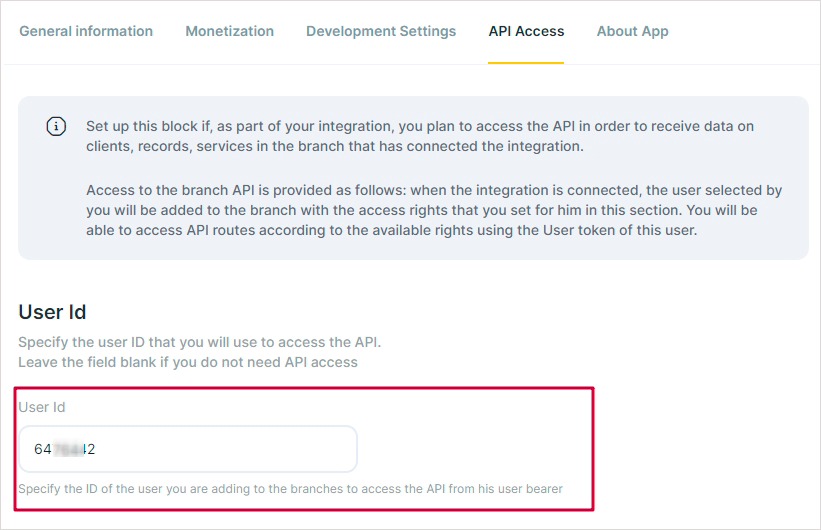
Példa a „Felhasználói azonosító” mező kitöltésére
Útmutató az integráció összekapcsolásához
A pont teljesítéséhez kattints a „Hozzáadás” gombra, és írd be az útmutatót a szövegmezőbe. A kitöltés után mentsd a módosításokat. Ezek nélkül az információk nélkül a moderátor nehezen érti meg, milyen lépésekkel ellenőrizheti az integráció csatlakoztatását. Minél pontosabb az útmutató, annál gyorsabb a moderálás. Az adatokat a mentés után is módosíthatod.
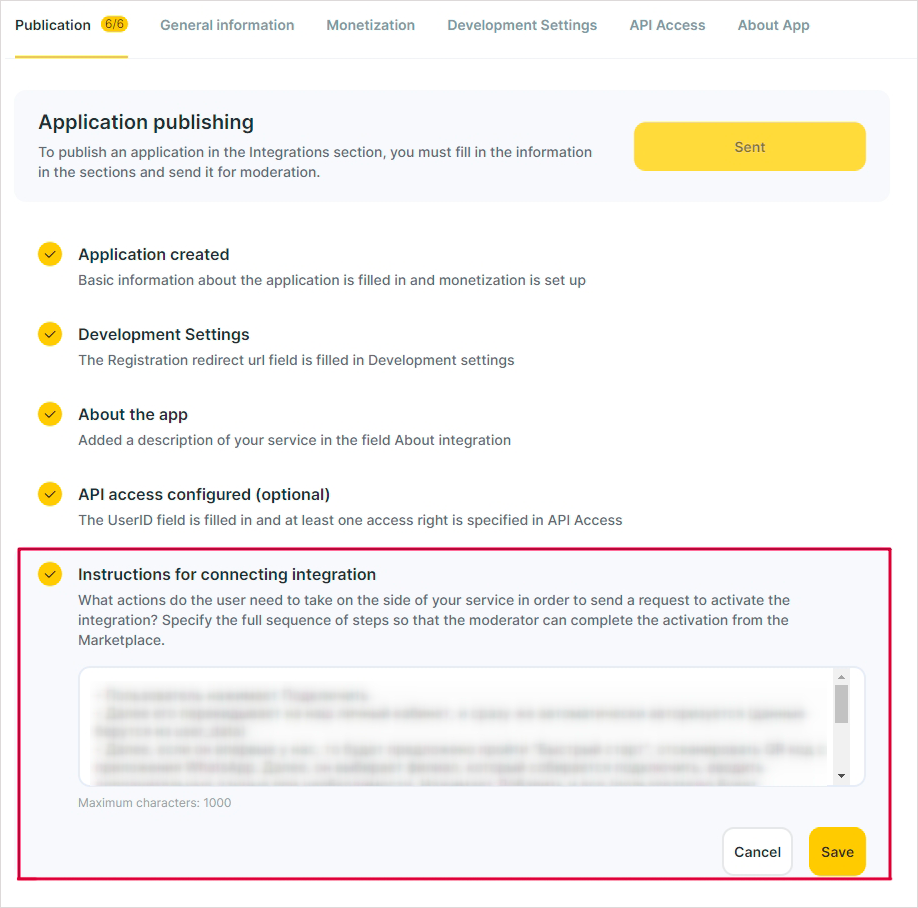
Példa a csatlakoztatási útmutató kitöltésére
Útmutató az integráció kifizetéséhez
A pont teljesítéséhez kattints a „Hozzáadás” gombra, és írd be az útmutatót a szövegmezőbe. A kitöltés után mentsd a módosításokat. Ezek nélkül az információk nélkül a moderátor nehezen érti meg, milyen lépésekkel ellenőrizheti az integráció kifizetését. Minél pontosabb az útmutató, annál gyorsabb a moderálás. Az adatokat a mentés után is módosíthatod.
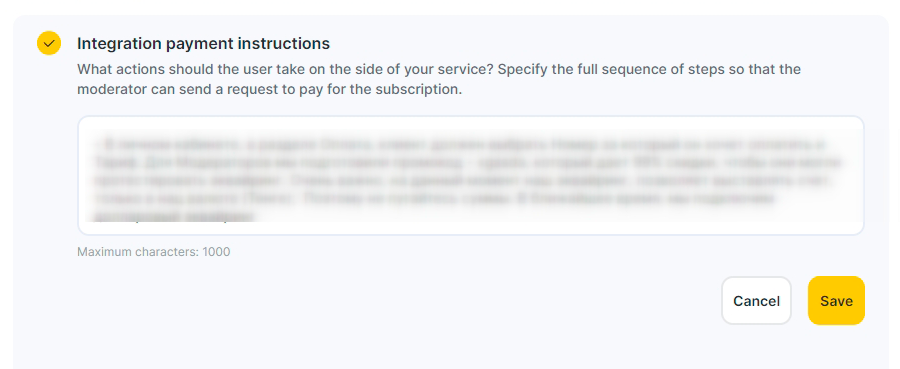
Példa a fizetési útmutató kitöltésére
Küldés moderálásra
Ha minden kötelező mező ki van töltve, kattints az ellenőrzőlista feletti „Küldés moderálásra” gombra.
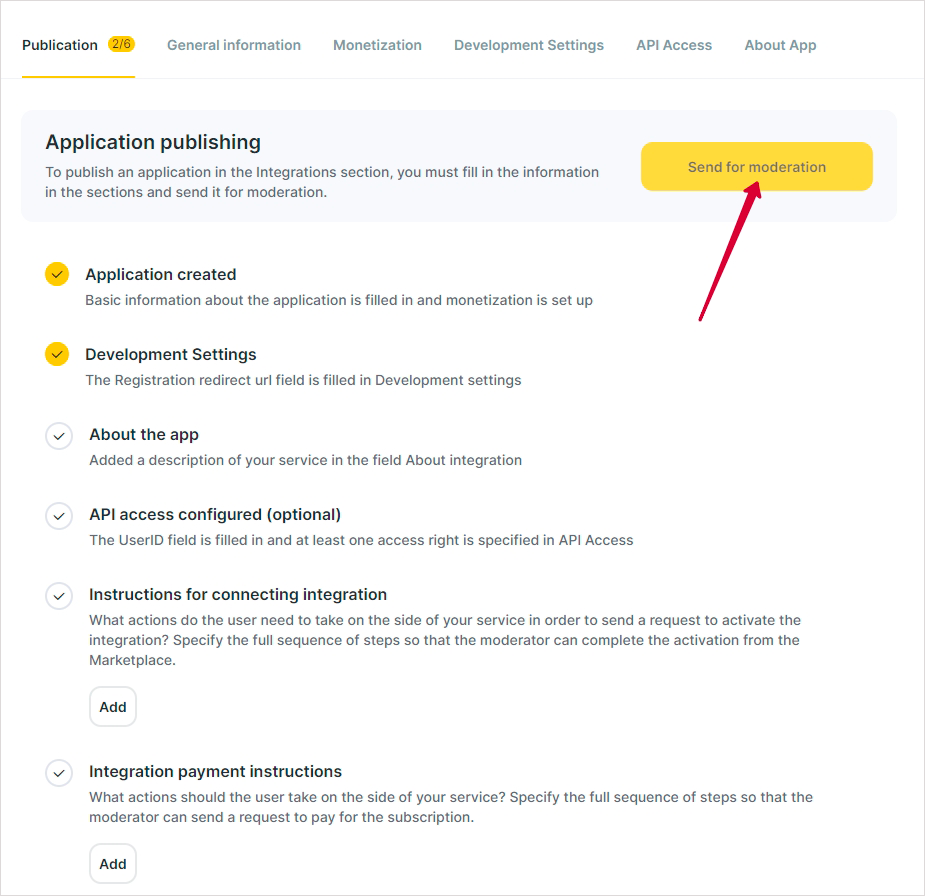
Példa a kitöltött ellenőrzőlistára és a „Küldés moderálásra” gombra
Miután elküldted az alkalmazást moderálásra, az adatlapja megjelenik a Developer Hub > Integration Shop > Publikációk részben, a moderálás alatt álló adatlapok csoportjában (a felületen a csoport neve A moderálásról). Az Apps részben az alkalmazás a közzétételig a Nem nyilvános csoportban marad.
A moderálás után az alkalmazás megjelenik az Integration Shopban. Az adatlap átkerül az Integration Shop > Publikációk rész Közzétett csoportjába, az alkalmazás pedig az Apps rész Közzétett csoportjába.