
Az Altegio Analytics Agent mesterséges intelligencián alapuló üzleti elemző az üzletegységed számára. Tegyél fel egy kérdést hétköznapi szavakkal a bevételről, az átlagos kosárértékről, a csapat kihasználtságáról vagy az ügyfelekről, és az ügynök az Altegio-adataid alapján válaszol egy rövid összefoglalóval, időszakok összehasonlításával vagy táblázattal. Ugyanebben a csevegésben az Analytics Agent elmagyarázza az Altegio használatát is, és közvetlen hivatkozásokat ad a Tudástár cikkeire.
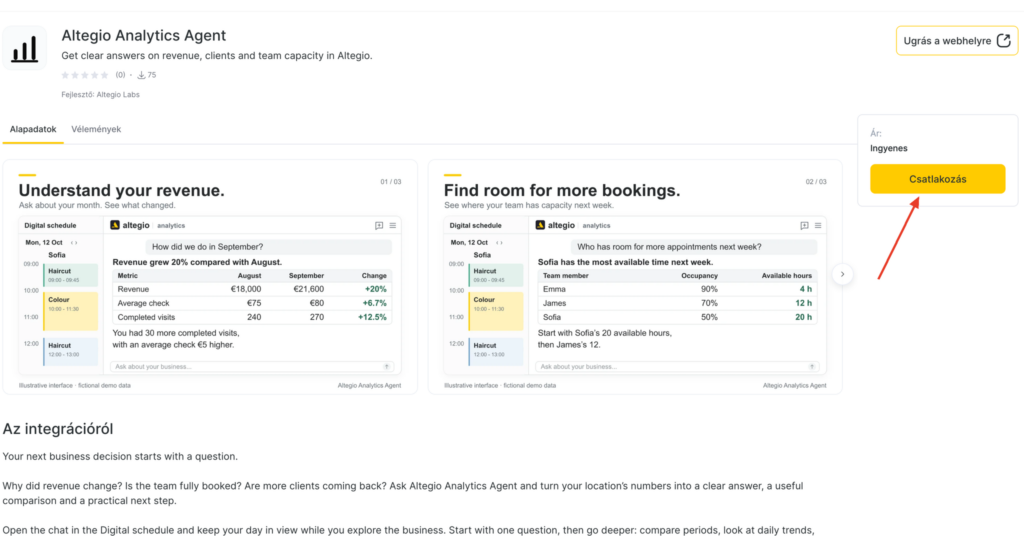
Az Analytics Agent csak olvassa az adatokat. Nem hoz létre, nem módosít és nem töröl időpontokat, ügyféladatokat, árakat vagy beállításokat, és semmit nem küld az ügyfeleidek.
Mire képes az Analytics Agent
- összehasonlítja a bevételt és az átlagos kosárértéket különböző időszakok között, és megmutatja a napi alakulást;
- megmutatja a munkatársak kihasználtságát, és hogy kinek van ideje további időpontokra;
- követi az új és a visszatérő ügyfeleket;
- ügyfélösszefoglalót mutat a bejegyzési ablakban: látogatások, átlagos kosárérték, meg nem jelenések, kifizetetlen összegek, ügyfélszámla-egyenleg, bérletek és tippek a látogatáshoz;
- megjegyzi a beszélgetés előzményeit, így újrakezdés nélkül tehetsz fel további kérdéseket;
- válaszol az Altegio beállításaival és funkcióival kapcsolatos kérdésekre, a tudásbázis cikkeire hivatkozva.
Az Analytics Agent nem készít egyedi jelentéseket.
Milyen adatokat olvas az Analytics Agent
Az Analytics Agent csak olvasásó metódusokkal éri el az Altegio adatait. A táblázat felsorolja az összes metódust, amelyet az agent meghívhat, és az egyes metódusok által visszaadott adatokat. Egyik metódus sem hoz létre, módosít vagy töröl adatot.
| Terület | Milyen adatokat olvas az agent | Metódusok |
|---|---|---|
| Fő mutatók és napi eredmények | Egy időszak fő mutatói az előző, azonos hosszúságú időszakkal összevetve: szolgáltatásokból és termékekből származó bevétel, átlagos kosárérték, kihasználtság, időpontok kimenetel szerint, új, visszatérő, aktív és elvesztett ügyfelek. Napi bontású adatsorok a bevételről, az időpontokról, a kihasználtságról és az ügyfelekről. Egy nap összefoglalója és a napzárási jelentés: eladott szolgáltatások és termékek, számlánkénti befizetések, kedvezmények. | analytics_, analytics_, analytics_, analytics_ |
| Előrejelzés | A bevétel és a látogatások előrejelzése a tényleges számok mellett, ha az előrejelzés be van kapcsolva az üzletegységnél. Ügyfélszintű előrejelzés: átlagos kosárérték, várható látogatások és bevétel, várható visszatérési időszak. | analytics_, analytics_ |
| Időpontok és látogatások | Egy időszak időpontjai állapottal, munkatárssal, ügyféllel és szolgáltatásokkal. Időpontok forrás szerint (online időpontfoglalás, ügyfélalkalmazás, recepciós, API) vagy a látogatás állapota szerint. Időpontcímkék, az időponthoz rögzített fogyóanyagok, a látogatás tételei, befizetések és a fizetendő összeg. | appointments_, analytics_, appointments_, appointments_, visits_ |
| A munkatársak kihasználtsága és teljesítménye | Munkaidő, foglalt és szabad órák, valamint kihasználtság munkatársanként, napi kihasználtság, a foglalt idő aránya munkanaponként, kihasználtság óránként és a hét napjai szerint. Értékesítés munkatársanként, munkatársak teljesítménye szolgáltatásonként, a recepció teljesítménye, egy munkatárs bérszámítása egy időszakra. | analytics_, analytics_, analytics_, analytics_, analytics_, analytics_, analytics_, payroll_ |
| Vendégkönyv | Ügyfélszegmensek és ügyfélszámok költés, látogatások, hűségprogram, címkék, születésnap és időpont-előzmények szerint. Minden ügyfél első és utolsó látogatása, teljes vásárlási összege és látogatásainak száma. Ügyfélmegtartás munkatársanként, bevétel és látogatások ügyfelenként, a legtöbbet fizető ügyfelek, visszahódítandó ügyfelek, a kiválasztott szolgáltatásokat igénybe vevő ügyfelek, egy ügyfél látogatási adatai. | clients_, clients_, clients_, analytics_, analytics_, analytics_, analytics_, analytics_, analytics_ |
| Ügyféladatok | Ügyfélkártya, látogatási előzmények, megjegyzések, teljes ügyfélprofilok, ügyfélszámla-egyenleg, és hogyan adták el az ügyfél bérleteit. | clients_, clients_, clients_, clients_, client_, clients_ |
| Szolgáltatások | Szolgáltatások vagy szolgáltatáskategóriák hozzájárulása: szolgáltatások száma, kedvezmények, bevétel, fogyóeszközök költsége, munkatársi jutalék. Havi teljesített szolgáltatási érték szolgáltatás, kategória, munkatárs vagy erőforrás szerint. Az üzleti egység szolgáltatásai és szolgáltatáskategóriái. | analytics_, analytics_, services_, service_ |
| Pénzügyek | Pénzügyi tranzakciók és fizetési jogcímek, számlák és pénztárak, pénzforgalom (cash flow) fizetési jogcím és számla szerint, havi készpénzbevételek, a nyomon követett üzemi eredmény eredménykimutatása, valamint a meg nem jelenések, lemondások, kifizetetlen látogatások és kedvezmények miatt kieső bevétel. | financial_, financial_, accounts_, analytics_, analytics_, analytics_, analytics_ |
| Termékek és raktár | Termékértékesítés termék vagy kategória szerint beszerzési árral és árréssel, kifogyóban lévő vagy újrarendelést igénylő termékek, termékek árakkal és készletadatokkal, leltárak, készletmozgások, anyagjegyzékek, termékkategóriák, beszállítók és partnerek. | analytics_, analytics_, products_, inventory_, inventory_, inventory_, product_, suppliers_ |
| Csoportos események | Csoportos események férőhelyekkel, foglalt és szabad helyekkel, egy adott esemény foglalásai, közelgő eseménydátumok, csoportos eseményként futó szolgáltatások, események telítettsége, látogatottsága és kifizetései. | events_, events_, events_, events_, analytics_ |
| Hűségprogram és bérletek | Egy adott időszak hűségprogram-eredményei. Bérlettípusok, eladott bérletek, egy ügyfél bérletei és az üzletláncok, amelyekhez tartoznak. | analytics_, memberships_, memberships_, memberships_, memberships_, memberships_ |
| Az üzletegység beállításai | Üzletegységek, munkatársak, beosztások, berendezések, a munkatársak munkaidő-beosztása, a Digitális naptár beállításai, az online időpontfoglalás beállításai és az időpontfoglalók. | locations_, team_, positions_, resources_, schedules_, settings_, settings_, booking_ |
| További Altegio API-lekérdezések | Dokumentált lekérdezés az Altegio API-ból, ha a táblázatban szereplő egyik metódus sem fedi le a kérdést. | api_, api_, api_ |
| Tudásbázis | Az Altegio Tudástár cikkei. | search_ |
Megjegyzés. A Digitális naptár Chat fülén és a bejegyzési ablakban a bérletekre vonatkozó metódusok (
memberships_list_types,memberships_get_type,memberships_list,memberships_list_for_client,memberships_list_chains) és az Altegio API-lekérdezések (api_search_operations,api_describe_operation,api_call_operation) nem érhetők el. Ha a bérletekről szeretnéd kérdezni az Analytics Agentet, használd az aaa.alteg.io weboldalt. A bejegyzési ablak ügyfélösszefoglalója ettől függetlenül megmutatja az ügyfél bérleteit.
Az Analytics Agent nem tudja lekérni:
- a véleményeket és értékeléseket;
- egy teljes időszak összesített bérlapjait: az agent egyszerre egy munkatárs bérét kéri le;
- az online időpontfoglalás tölcsérét: ehhez a forrás szerinti időpontok állnak a legközelebb;
- a számlaegyenlegeket: helyettük az agent a számlánkénti befizetéseket, a pénzmozgást és az eredménykimutatást mutatja;
- a teljes hivatalos eredmény-, adó- és pénzforgalmi kimutatást: az eredménykimutatás a nyilvántartott működési eredményt mutatja, és felsorolja a benne nem szereplő költségeket;
- a készlet értékelését, a lefoglalt készletet és az utolsó eladás dátumát;
- több üzletegység együttes összesítését egy lekérdezésben: az agent minden üzletegység adatait külön kéri le, és nem adja össze a különböző pénznemekben szereplő összegeket.
Hol használható az Analytics Agent
- A Digitális naptár oldalsávjának Chat füle. Az agent azt az üzletegységet elemzi, amelynek a Digitális naptára meg van nyitva.
- Bejegyzési ablak. Az ügynök összefoglalót jelenít meg az időponthoz tartozó ügyfélről, és válaszol az ügyféllel kapcsolatos kérdésekre.
- Az aaa.alteg.io weboldal. Az agent azokkal az üzletegységekkel képes dolgozni, amelyhez az Altegio-fiókod hozzáférést biztosít, és egyetlen beszélgetésen belül össze is tudja hasonlítani őket.
Mielőtt elkezdenéd
Elérhetőség:
- Ár: ingyenes
- Ki csatlakoztathatja az alkalmazást: Az a felhasználó, aki az adott üzletegységben rendelkezik a Manage user rights (Felhasználói jogosultságok kezelése) jogosultsággal. Részletek: Beállítások hozzáférési jogosultságai.
- Ki nyithatja meg a csevegőpanelt a Digitális naptárban: az a felhasználó, aki rendelkezik a Manage user rights jogosultsággal az üzletegységben. Az alkalmazás csatlakoztatása nem adja meg ezt a jogosultságot más fiókoknak.
- Ki látja az ügyfélösszefoglalót a bejegyzési ablakban: az a munkatárs, aki hozzáfér az ügyfelekhez, és akinek megvan a Látogatási előzmények megtekintése hozzáférési joga. Az ügyfélszámla-egyenleg csak a Számlák hozzáférési joggal, a bérletek csak a Hűségprogram hozzáférési joggal láthatók. Az ügyfélről szóló csevegés csak annak a felhasználónak érhető el, akinek megvan a Felhasználói jogosultságok kezelése hozzáférési joga. A többi munkatárs csak az összefoglalót látja.
Fontos
Az Analytics Agent azokkal a jogosultságokkal működik, amelyeket az alkalmazás csatlakoztatásakor adtak meg, nem pedig az egyes felhasználók saját jogosultságaival. Az üzletegységen belül bárki, aki meg tudja nyitni az ügynököt, olyan adatokat is láthat, amelyekhez az Altegio más felületein nincs hozzáférése. Ha ez nem felel meg számodra, válaszd le az alkalmazást az adott üzletegységről.
Az Analytics Agent csatlakoztatása
- Adminisztráció módban kattints a bal oldali menüben az Integrációk elemre.
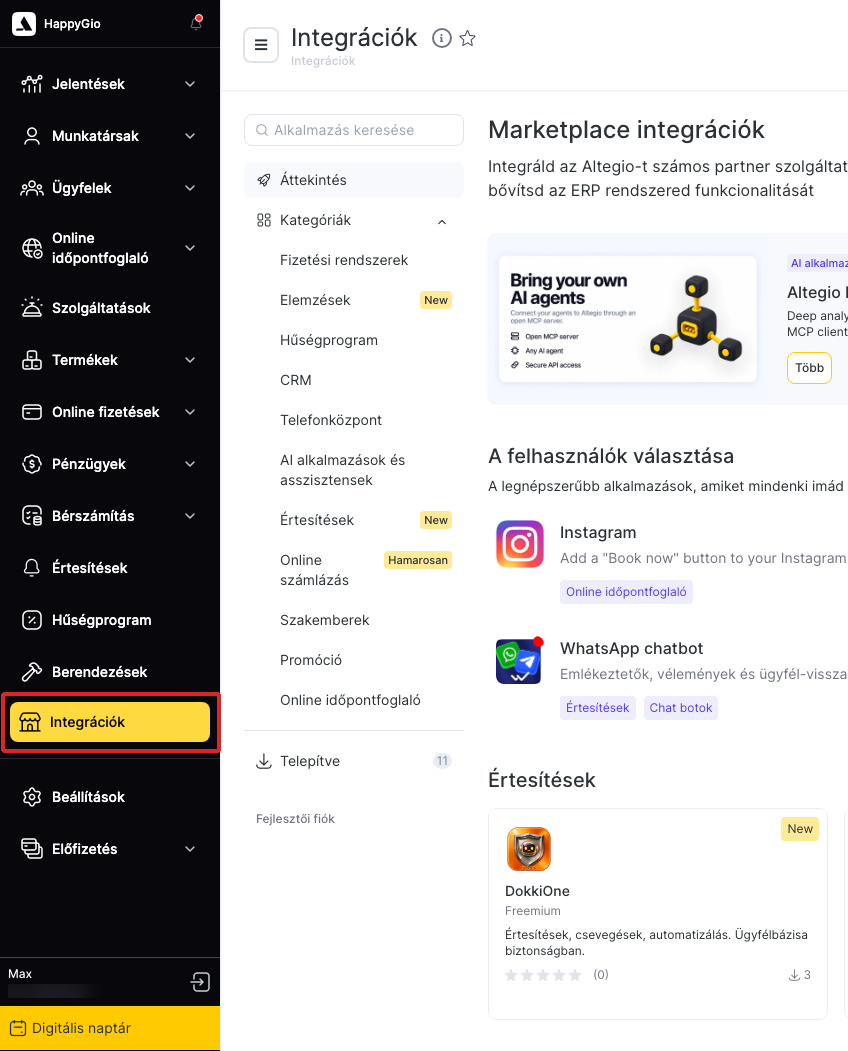
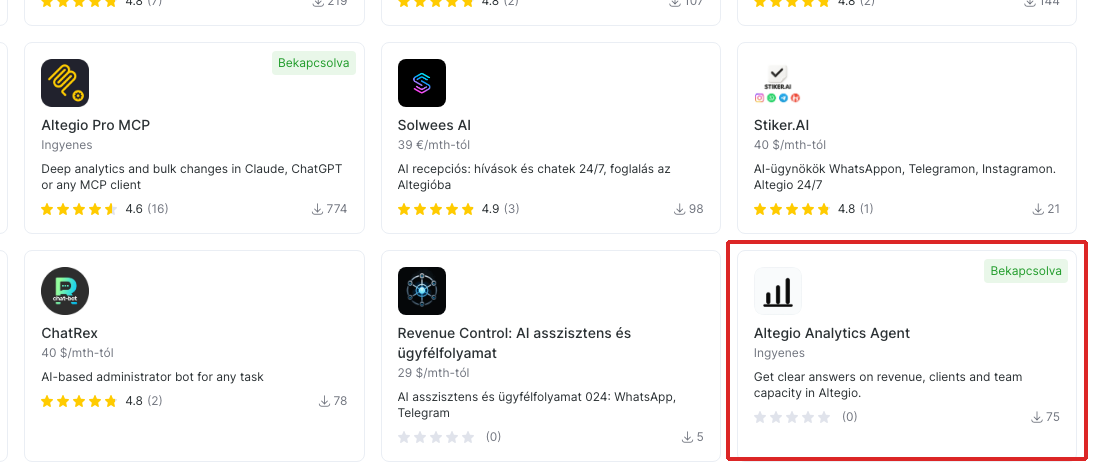
- A Kategóriák alatt kattints az AI alkalmazások és asszisztensek elemre, és nyisd meg az Altegio Analytics Agent kártyát. Az alkalmazás nevét az Alkalmazás keresése mezőbe is beírhatod.
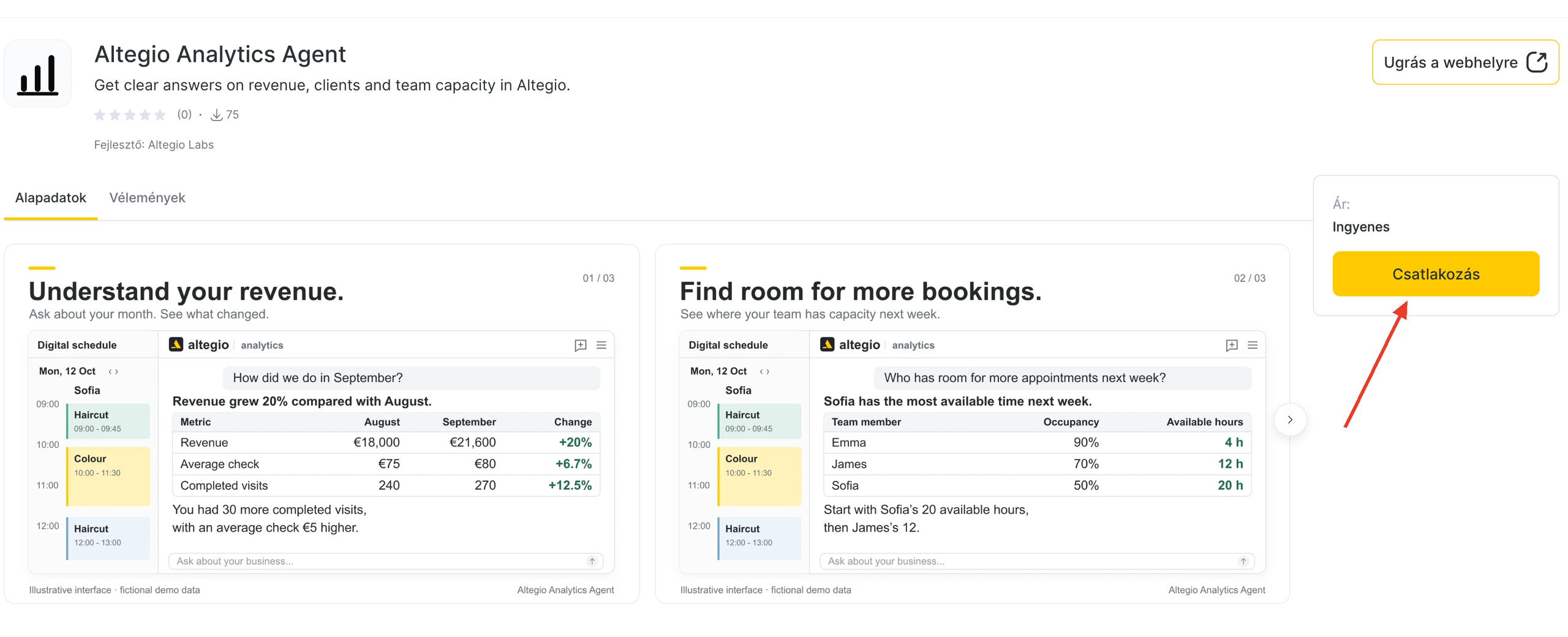
- Az alkalmazás kártyáján kattints a Csatlakozás gombra.
- A Mely üzletegységeknél szeretnéd aktiválni az integrációt? ablakban válaszd ki az üzletegységeket. Az összes üzletegység kiválasztásához jelöld be a Összes üzletegység kiválasztása lehetőséget. Azok az üzletegységek, ahol az Analytics Agent már csatlakoztatva van, be vannak jelölve, és nem választhatók ki újra.
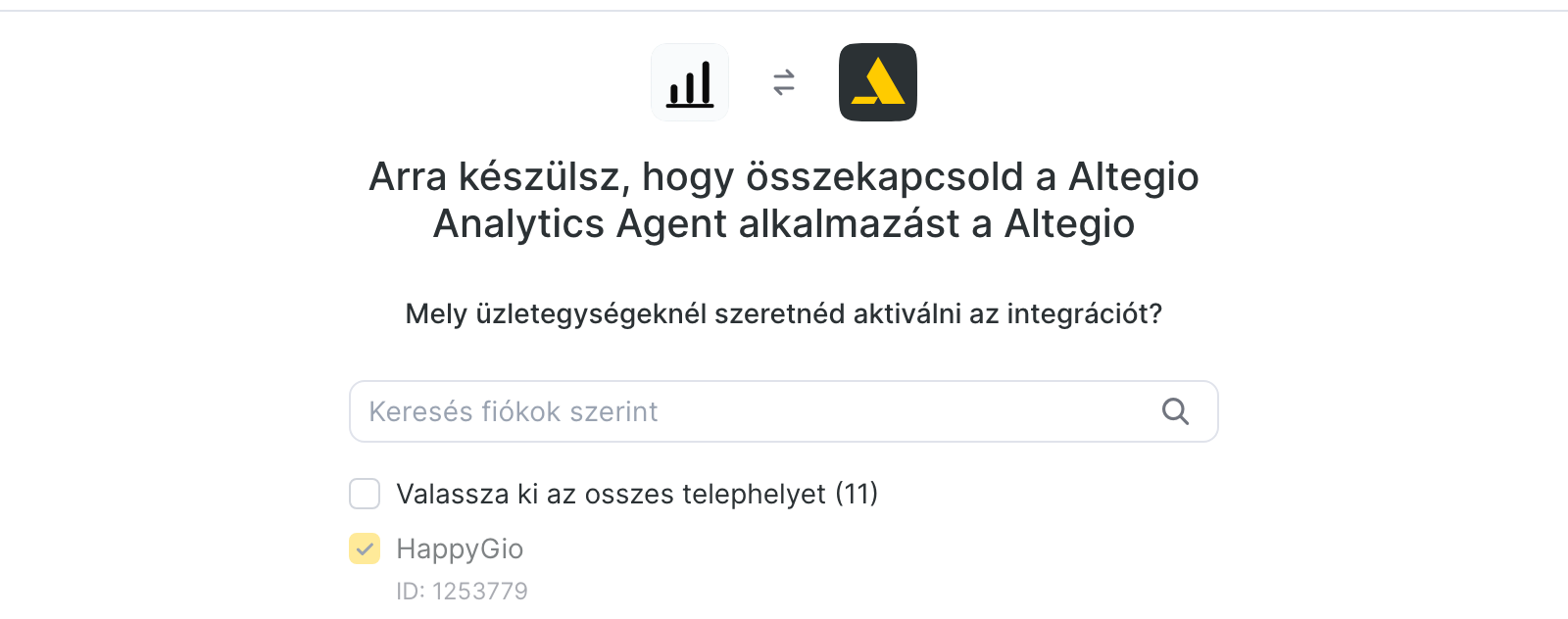
- Kattints a Tovább gombra, ellenőrizd át az alkalmazás által kért hozzáférési jogokat, és erősítsd meg a csatlakoztatást.
A csatlakoztatás után az alkalmazás kártyáján megjelenik a Beállítások fül. Ezen látható a Csatlakoztatva címke és az üzletegységek azonosítói a Csatlakoztatott üzletegységek sorban. Ugyanezen a fülön találhatók példakérdések, információk arról, hol nyitható meg az ügynök, kik férhetnek hozzá a csevegőpanelhez, valamint a Weboldal megnyitása gomb.
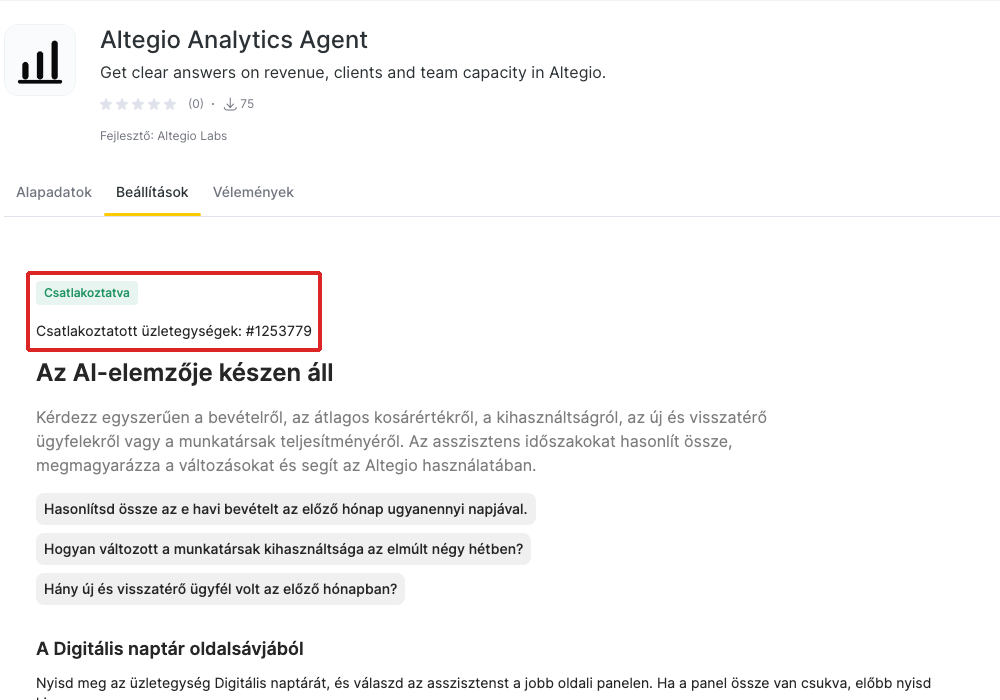
Hogyan kérdezhetsz az Analytics Agenttől az Időpontnaptárban?
- Nyisd meg az üzletegység Digitális naptárat.
- Kattints a további beállítások gombra a Digitális naptár jobb felső sarkában.
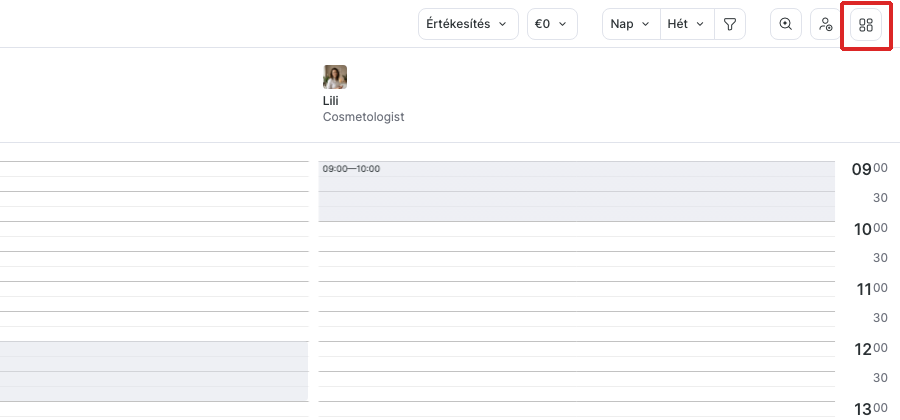
- Az oldalsávon válts a Chat fülre. Megnyílik az Analytics Agent panel. Amely az első megnyitáskor javasolt kérdéseket jelenít meg.
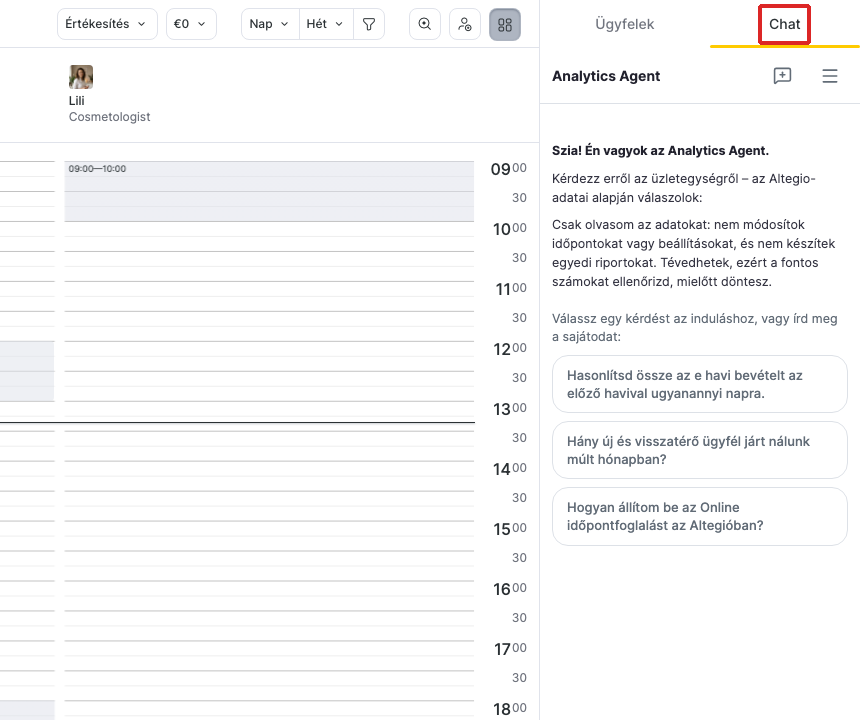
- Kattints egy javasolt kérdésre, vagy írd be a saját kérdésedet az Kérdezz a vállalkozásról… mezőbe. A javasolt kérdésre kattintva a szöveg csak beillesztődik a mezőbe.
- A kérdés elküldéséhez kattints a mezőtől jobbra található nyíl gombra.
A válasz megjelenik a csevegésben. Ha maga a válasz nem nevezi meg az üzletegységet és az időszakot, az utolsó sorában Üzletegységek feltünteti azokat. A válasz másolásához kattints az alatta lévő másolás ikonra. Ha mélyebben is elemeznéd a témát, tegyél fel további kérdéseket ugyanabban a beszélgetésben.
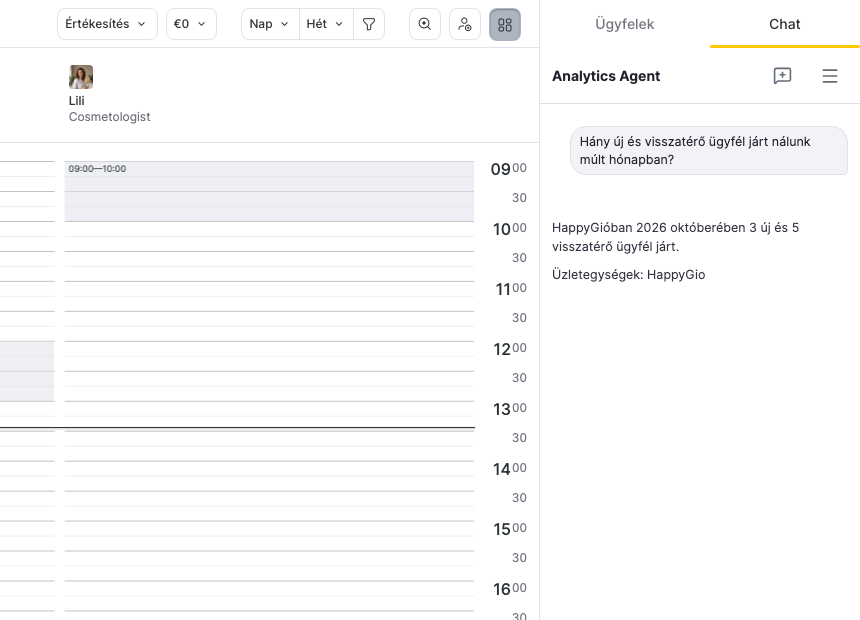
A Digitális naptár található csevegés kizárólag annak az üzletegységnek az adataival dolgozik, amelynek az Időpontnaptára nyitva van. Másik üzletegység elemzéséhez nyisd meg annak az egységnek az Időpontnaptárát.
Példakérdések az Analytics Agentnek
- Hogyan változott a bevétel és az átlagos kosárérték szeptemberben?
- Melyik munkatársnak van ideje további időpontokra?
- Hogyan változott az új és a visszatérő ügyfelek száma?
- Hogyan alakult a napi bevétel a múlt héten?
- Mire figyeljek a jövő héten?
- Hogyan állíthatom be az online időpontfoglalást az Altegióban?
Ha az elemzés megjelenése előtt leáll, a csevegésben megjelenik „Az elemzés a válasz előtt leállt, ezért nem jelent meg ellenőrizetlen szám” üzenet, a Befejezetlen válasz címke és a Folytatás gomb. Kattints a Folytatás gz elemzés folytatásához, vagy tedd fel újra a kérdést.
Új csevegés indítása és korábbi csevegések keresése
A Digitális naptár Analytics Agent panel megőrzi a beszélgetéseidet. Amikor újra megnyitod a Chat fület, az utolsó beszélgetés töltődik be.
- Új csevegés indításához kattints a panel fejlécében található új csevegés ikonra. Ekkor megjelenik a Mit szeretne megérteni? felirat és a példakérdések. Kattintson a További ötletek lehetőségre több példáért.
- Korábbi csevegés megnyitásához kattints a panel fejlécében a menü ikonra, és válaszd ki a csevegést a Legutóbbi csevegések listában. . Minden csevegésnél látható az első kérdés és a dátum.
- Csevegés archiválásához kattints a mellette lévő három pontra, és válaszd a Csevegés archiválása lehetőséget. Az archivált csevegések az Archivált csevegések alatt találhatók. Ha vissza szeretnél tenni egy csevegést a Legutóbbi csevegések listába, kattints a mellette lévő három pontra, és válaszd a Csevegés visszaállítása lehetőséget.
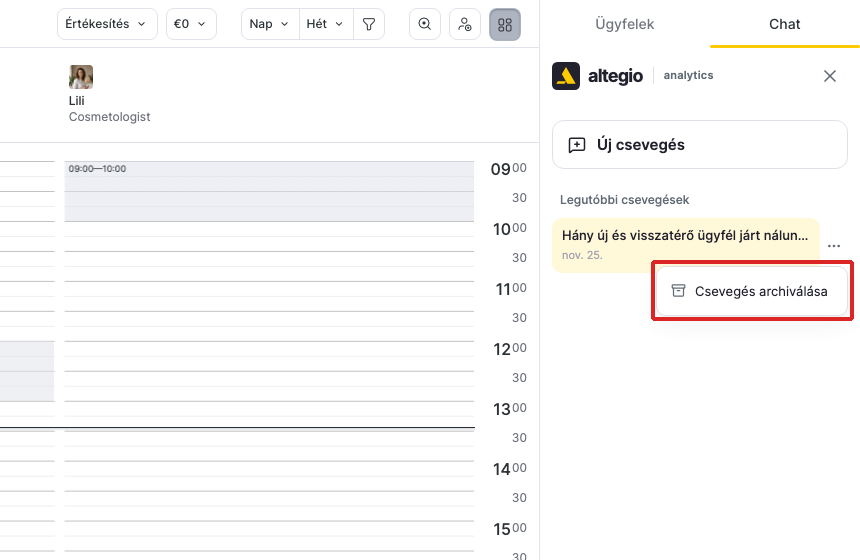
Az Analytics Agent pmenüje a fiókodat is megjeleníti. Kattints a Fiók és hozzáférés pontra az e-mail-címed és a bevont üzletegységek Bevont üzletegységek lista megtekintéséhez. Kattints az Erről az asszisztensről pontra az ügynök korlátainak elolvasásához: tévedhet, az újdonsági időszak alatt ingyenes, mindenki ugyanazokat az adatokat látja, aki megnyitja, és kizárólag adatokat olvas.
Ügyfélösszefoglaló a bejegyzési ablakban
Amikor az Analytics Agent csatlakoztatva van, az időpontablak megjeleníti az időponthoz tartozó ügyfél összefoglalóját. Az összefoglaló csak akkor jelenik meg, ha az időponthoz van rendelve ügyfél.
A bejegyzési ablak megnyitásához kattints az időpontra a Digitális naptárban. Adminisztráció módban nyisd meg a Jelentések > Bejegyzések oldalt, és kattints az időpont melletti ceruza ikonra. Az ablakról bővebben: Új bejegyzési ablak cikkben olvashatsz.
- A bejegyzési ablakban kattints az Analytics Agent csempére.
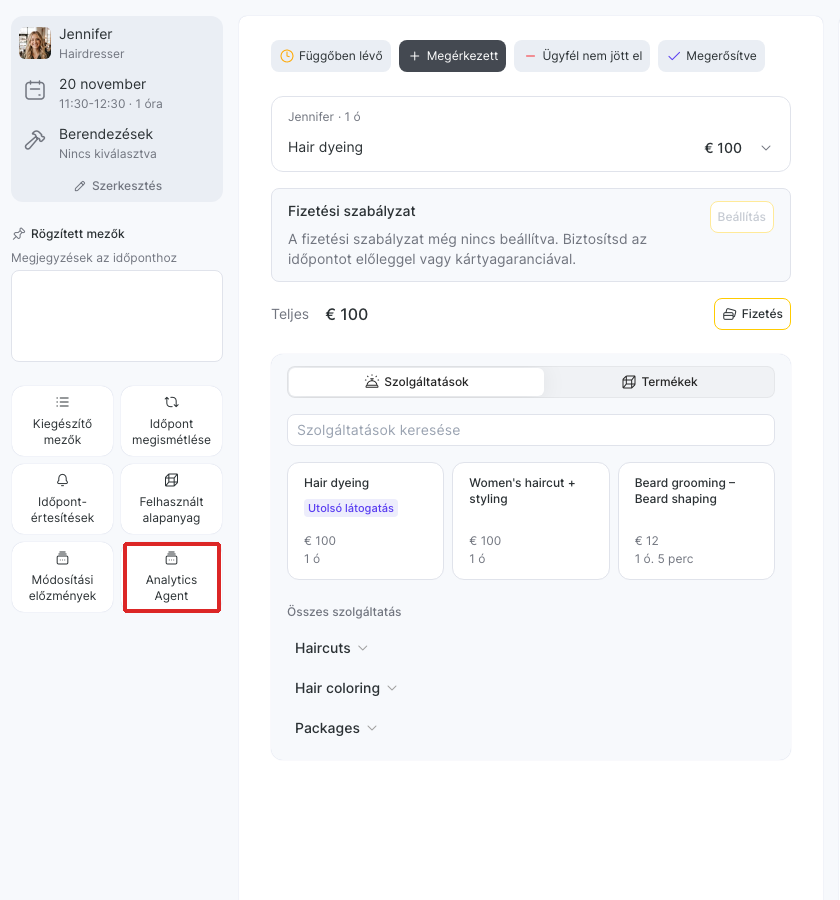
- Megnyílik az Analytics Agent panel: bal oldalon az ügyfélösszefoglaló, jobb oldalon az ügyfélről szóló csevegés.
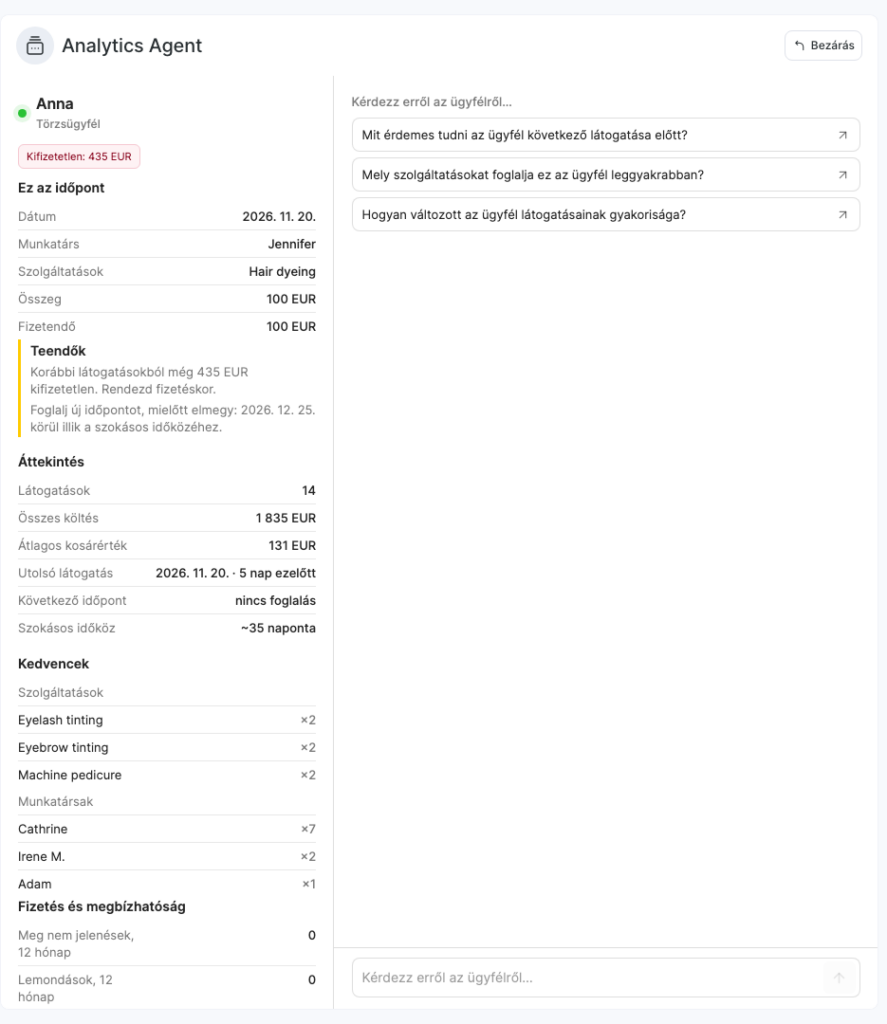
Az ügyfélösszefoglaló tartalma:
- az ügyfél státusza és címkéi, például Meg nem jelenés, Lemondás, Kifizetetlen, Számlán és Bérlet;
- Ez az időpont: dátum, munkatárs, szolgáltatások, teljes, kifizetett és fizetendő összeg;
- Teendők: tippek ehhez a látogatáshoz, például a kifizetetlen összeg rendezése fizetéskor vagy a következő időpont lefoglalása;
- Áttekintés: látogatások, teljes költés, átlagos kosárérték, utolsó látogatás, következő időpont és az ügyfél szokásos látogatási gyakorisága;
- Kedvencek: az ügyfél által leggyakrabban választott szolgáltatások és munkatársak;
- Fizetés és megbízhatóság: meg nem jelenések és lemondások az elmúlt 12 hónapban, kifizetetlen összegek, ügyfélszámla-egyenleg és bérletek a fennmaradó egyenleggel.
A látogatások, az átlagos kosárérték és a kedvencek az elmúlt 24 hónapra vonatkoznak. A teljes költés a teljes időszakra vonatkozik.
Ha kérdezni szeretnél az ügyfélről, kattints egy példakérdésre, vagy írd be a sajátod a Kérdezz erről az ügyfélről… mezőbe, majd kattints a nyíl gombra. Az ügyfélről szóló csevegés megmarad: amikor legközelebb megnyitod a panelt ugyanannál az ügyfélnél, a korábbi kérdések és válaszok is ott lesznek. Az időponthoz való visszatéréshez kattints a Bezárás gombra.
A Chat fül a bejegyzési ablakban
A bejegyzési ablak ügyfélpaneljén válts a Chat fülre. A fülön rövid ügyfélösszefoglaló látható, a További ügyféladatok lehetőség, amely kibontja a teljes összefoglalót, és a Kérdezz erről az ügyfélről… csevegés.
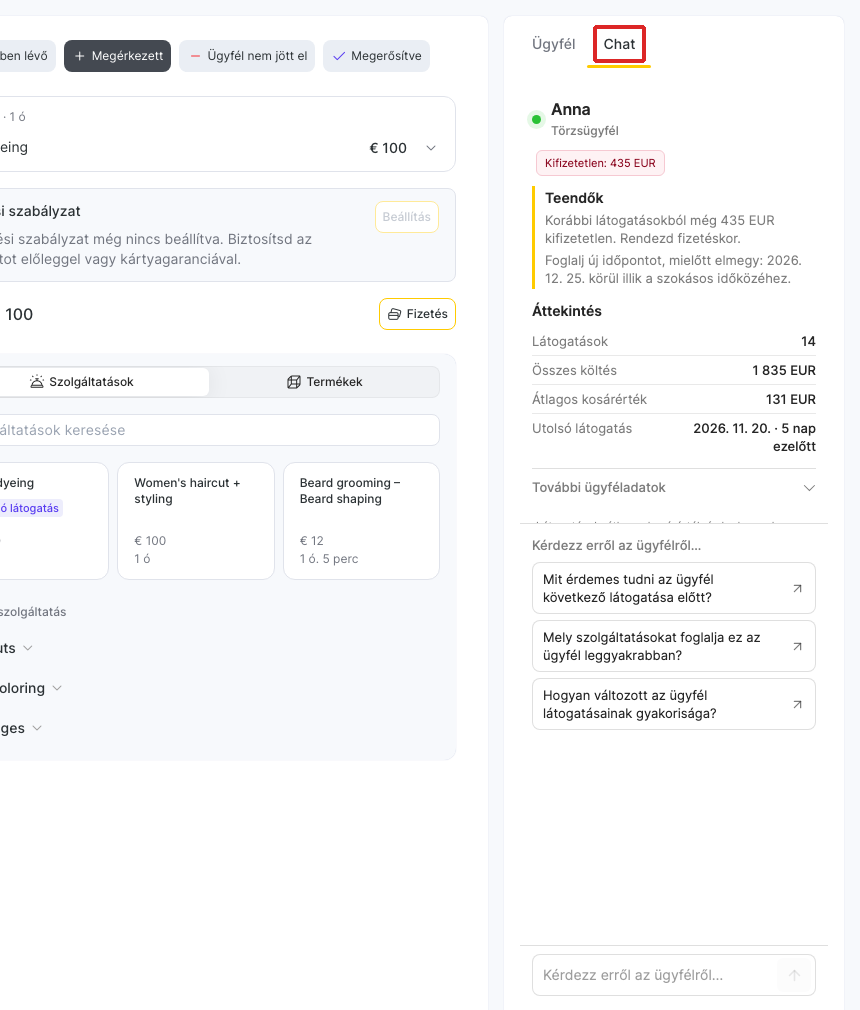
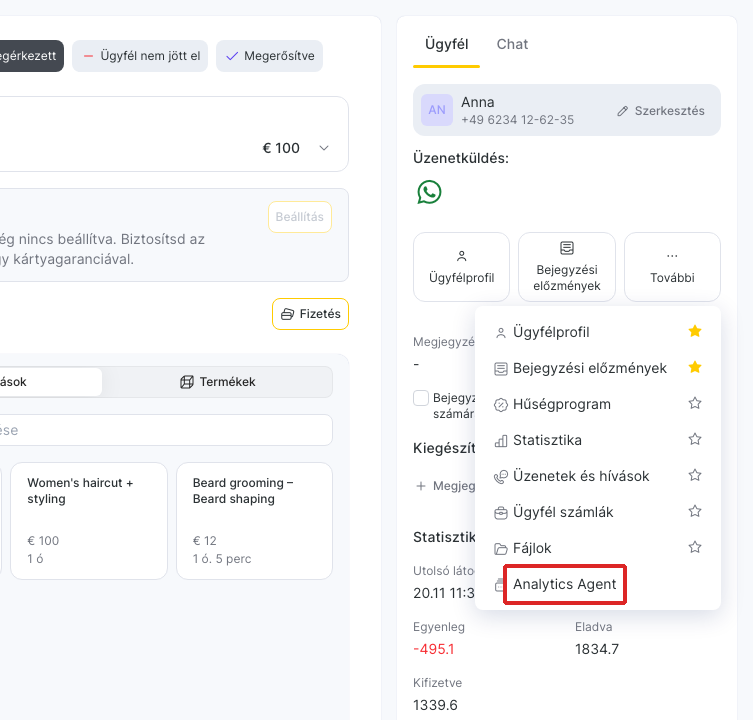
A Chat fül telefonszám alapján keresi meg az ügyfelet. Ha az üzletegységben több ügyfélnek is ugyanaz a telefonszáma, a fülön az Ez a telefonszám nem azonosít egyetlen ügyfelet üzenet jelenik meg. Ilyenkor a bejegyzési ablak ügyfélpaneljén kattintson a További elemre, és válassza az Analytics Agent lehetőséget. A bejegyzési ablak Analytics Agent csempéje is a megfelelő ügyfelet mutatja.
Az Analytics Agent az ügyfél menüjében
A bejegyzési ablak ügyfélpaneljén kattints a További elemre, és válaszd az Analytics Agent lehetőséget. A fülön csevegés nélkül jelenik meg az ügyfélösszefoglaló.
Az Analytics Agent használata a weboldalon
Az aaa.alteg.io weboldal a Digitális naptár nélkül is működik. A weboldalon az Analytics Agent az összes olyan üzletegységgel dolgozik, amelyhez az Altegio-fiókjának hozzáférése van, és egy beszélgetésben össze is tudja hasonlítani őket.
- Nyisd meg az aaa.alteg.io oldalt. Az alkalmazás kártyáján az Ugrás a webhelyre gombra, vagy a kártya Beállítások fülén a Weboldal megnyitása gombra is kattinthatsz.
- Kattints a Bejelentkezés Altegióval gombra, és jelentkezzen be Altegio-fiókoddal.
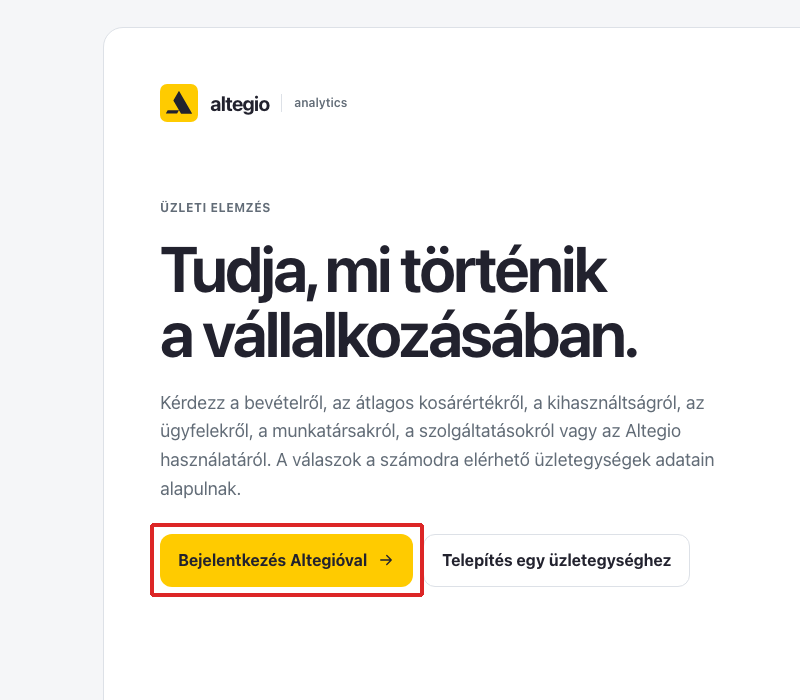
Az alkalmazás csatlakoztatása az Integrációk menüpontban nem jelentkeztet be automatikusan a weboldalra; oda külön kell bejelentkezned. Az ügynök menüjében az Fiókok és hozzáférés pontot megnyitva ellenőrizheted, mely üzletegységek vannak bevonva az elemzésbe.
Az Analytics Agent kikapcsolása
- Adminisztráció módban nyisd meg az Integrációk menüt, és keresd meg az Altegio Analytics Agent kártyát.
- Kattints a Kikapcsolás gombra.
Ha az Altegio adataival a Claude-ból, a ChatGPT-ből vagy más AI-asszisztensből szeretnél dolgozni, olvasd el az Altegio MCP-kiszolgálók AI-asszisztensekhez című cikket.
GYIK
Kérdezd úgy az Analytics Agentet, ahogyan egy elemzőt kérdeznél: hogyan változott a bevétel az előző hónapban, melyik munkatársnak van ideje további időpontokra, több ügyfél tér-e vissza? Összehasonlíthatsz időszakokat, megnézheted a napi alakulást, és ugyanebben a csevegésben további kérdéseket tehetsz fel. Azt is megkérdezheted, hogyan használj egy Altegio-funkciót, vagy hol találsz egy beállítást.
Csatlakoztasd az alkalmazást az Integrációk > AI alkalmazások és asszisztensek > Altegio Analytics Agent menüpontban. Ezután nyisd meg a Digitális naptárat, kattints a jobb felső sarokban található további beállítások gombra, és válts a Chat fülre. Az időpontablakban kattints az Analytics Agent csempére. Emellett az aaa.alteg.io weboldalra is bejelentkezhetsz a Bejelentkezés Altegióval gombbal.
A Digitális naptárban az Analytics Agent azt az üzletegységet elemzi, amelynek a Digitális naptára meg van nyitva. Az aaa.alteg.io weboldalon azokkal az üzletegységekkel dolgozik, amelyekhez az Altegio-fiókodnak hozzáférése van. Ha a válasz nem nevezi meg az üzletegységet és az időszakot, ezeket a válasz utolsó sora, az Üzletegységek: mutatja.
Nem. Az Analytics Agent az üzletegység elérhető Altegio-adatait olvassa. Kérdezz hétköznapi nyelven, nézd át az eredményt, és folytasd pontosabb kérdéssel.
Nem. Az Analytics Agent csak olvassa az adatokat. Nem tud létrehozni, módosítani vagy törölni időpontokat, ügyfeleket, árakat vagy beállításokat, és semmit nem küld az ügyfeleidnek.
Igen. Az Analytics Agent az alkalmazás csatlakoztatásakor megadott jogosultságokkal dolgozik, nem az egyes felhasználók saját hozzáférési jogaival. Az üzletegységben bárki, aki meg tudja nyitni az agentet, olyan adatokat is láthat, amelyeket az Altegio más részein nem lát. Ha ez nem megfelelő, kapcsold ki az alkalmazást az üzletegységnél.
Az üzletegységben több ügyfélnek is ugyanaz a telefonszáma, ezért a Chat fül nem tud egyetlen ügyfelet azonosítani. A bejegyzési ablak ügyfélpaneljén kattints a Továbbiak gombra, és válaszd az Analytics Agent lehetőséget. A bejegyzési ablak Analytics Agent csempéje szintén a megfelelő ügyfelet jeleníti meg.
A bejegyzési ablak fülei az alkalmazás üzletegységhez történő csatlakoztatásakor jönnek létre. Ha az Analytics Agentet korábban csatlakoztattad, és a fülek hiányoznak, válaszd le az alkalmazást, majd csatlakoztasd újra az Integrációk menüben. Emellett egy üzletegységben az összes csatlakoztatott alkalmazás együttesen legfeljebb egy ügyfélfület és öt bejegyzési fület használhat. Ha ezeket már más alkalmazások foglalják el, az Analytics Agent füle nem jelenik meg.
A Digitális naptár oldalsávjában egy üzletegységnek egyetlen csevegőpanelje van, amelyen az összes csatlakoztatott alkalmazás osztozik. Ha olyan üzenetküldő integrációt csatlakoztatsz, amely szintén ezt a panelt használja, az átveszi a helyét, így az Analytics Agent ott többé nem jelenik meg. Az agent visszaállításához nyisd meg az Altegio Analytics Agent kártyát az Integrációk menüben, és válts a Beállítások fülre – ekkor azonban az üzenetküldő integráció elveszíti a panelt. Az aaa.alteg.io weboldalon az Analytics Agent mindkét esetben zavartalanul működik.
Az Analytics Agent panelen kattints a menü ikonra, majd a csevegés melletti három pontra, és válaszd a Csevegés archiválása lehetőséget. A csevegés az Archivált csevegések közé kerül. A visszaállításhoz válaszd ugyanebben a menüben a Csevegés visszaállítása lehetőséget.
Az Analytics Agent ingyenes, amíg az alkalmazás új. Ha fizetőssé válik, ezt az alkalmazás kártyája a változás előtt jelezni fogja.
A Digitális naptárban az Analytics Agent egyetlen üzletegységgel dolgozik: azzal, amelynek a Digitális naptára éppen meg van nyitva. Ha egyetlen beszélgetésen belül szeretnél több üzletegységet összehasonlítani, jelentkezz be az aaa.alteg.io weboldalra a Bejelentkezés Altegióval gombbal. A weboldal az összes olyan üzletegységgel dolgozik, amelyhez az Altegio-fiókod hozzáféréssel rendelkezik.