
С 12 сентября меняется логика установки вебхуков в филиале. Добавить новые адреса вебхуков в Настройки > Системные настройки > WebHook больше нельзя.
Если вебхуки уже установлены в вашем филиале, события продолжат на них отправляться. Изменения касаются только добавления новых адресов вебхуков.
После изменений в разделе WebHook у вас по-прежнему есть возможность использовать разработанную вебхук-интеграцию через Маркетплейс Altegio. Ниже описано, что нужно сделать для установки вебхуков через Маркетплейс Altegio.
ШАГ 1 — Зарегистрируйтесь в Личном кабинете разработчика Маркетплейса Altegio
— Получите доступ к личному кабинету разработчика. Для этого перейдите по ссылке и создайте личный кабинет.
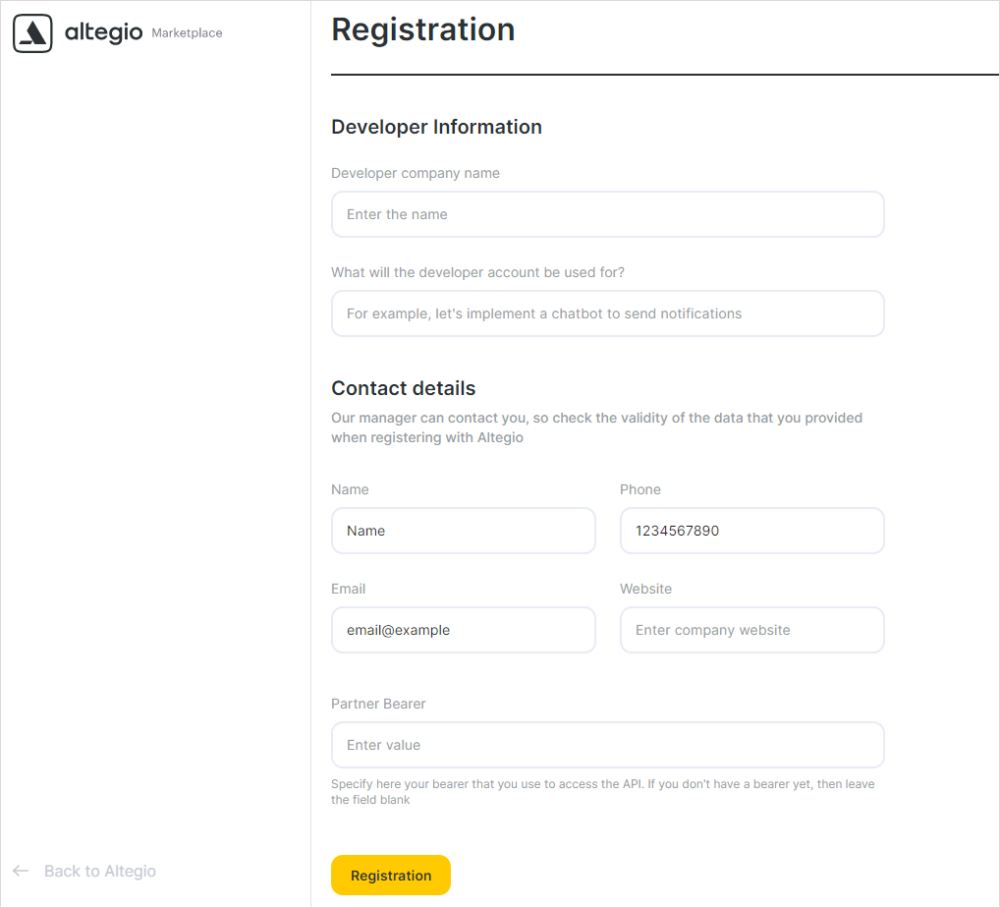
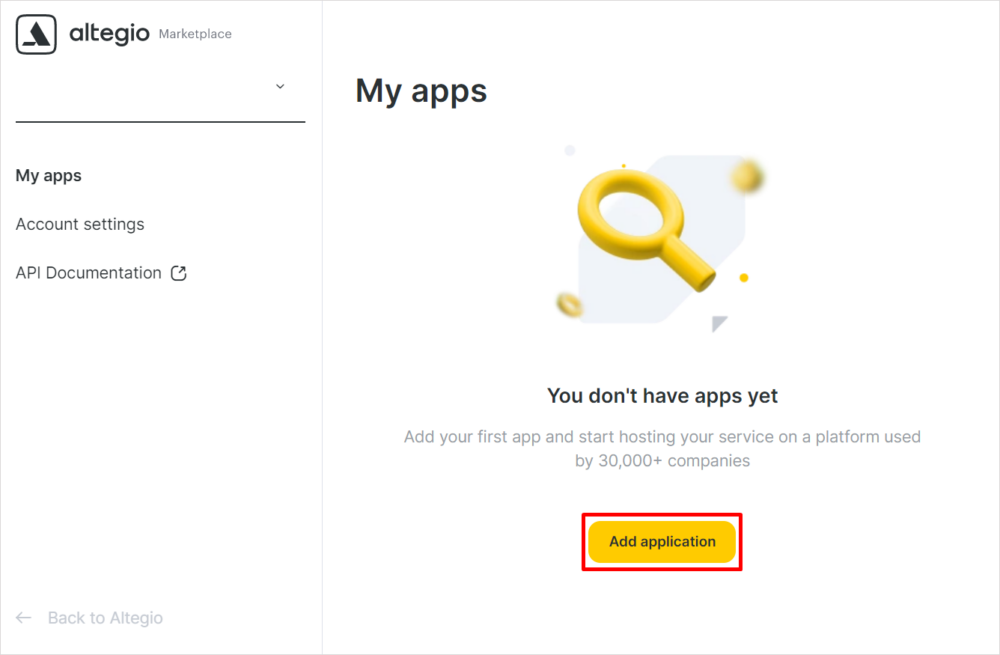
ШАГ 2 — Создайте приложение в Маркетплейсе
— В личном кабинете разработчика создайте своё первое приложение для маркетплейса.
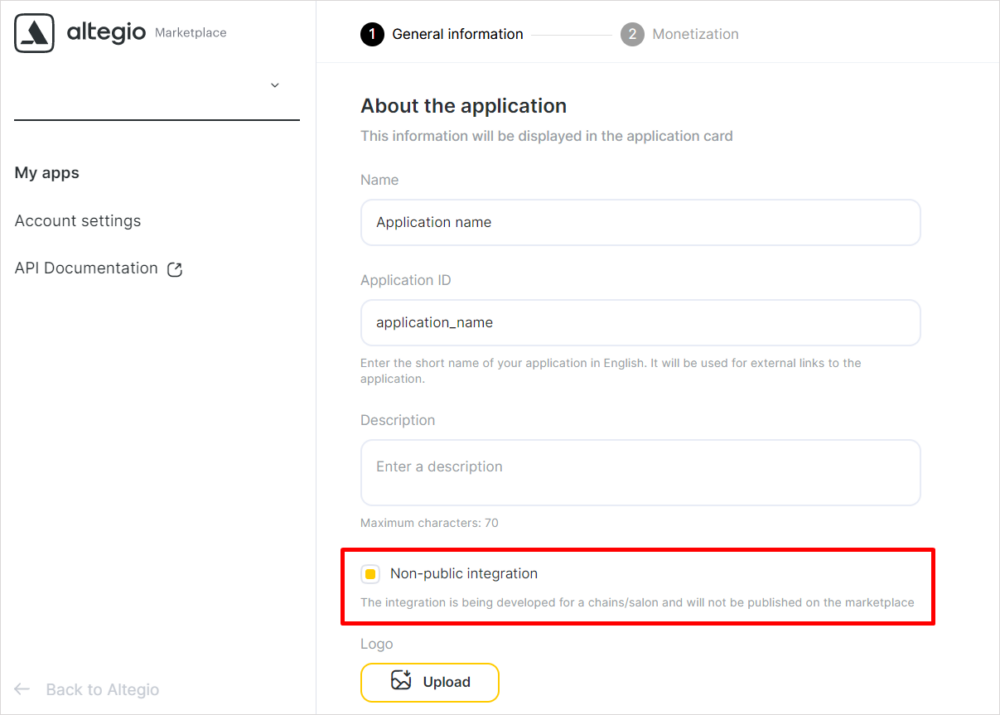
— При создании приложения обязательно отметьте чекбокс «Непубличная интеграция», иначе вы не сможете устанавливать вебхуки в филиал.
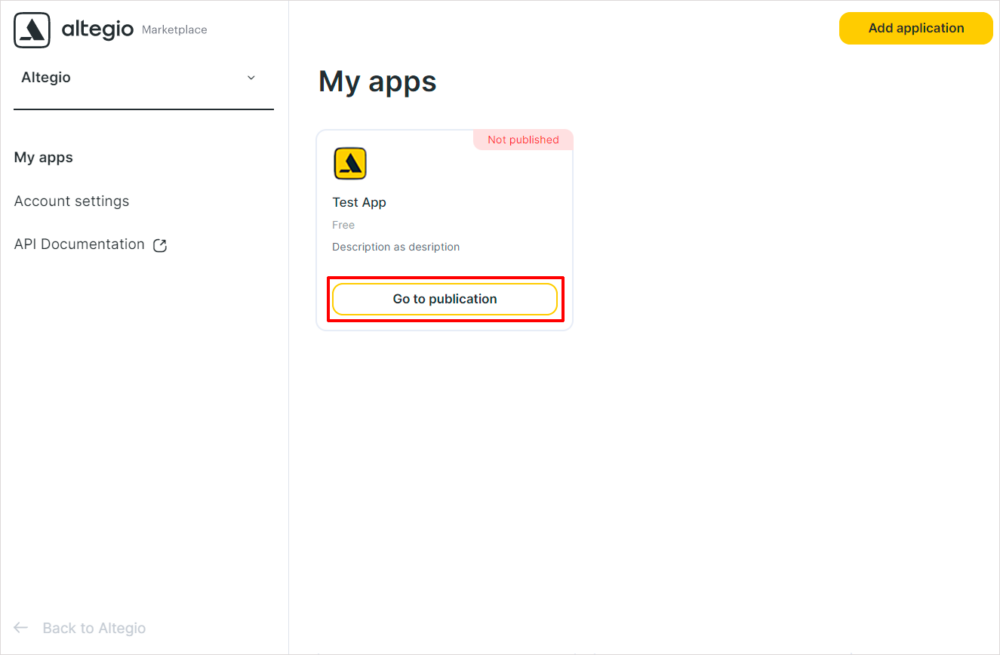
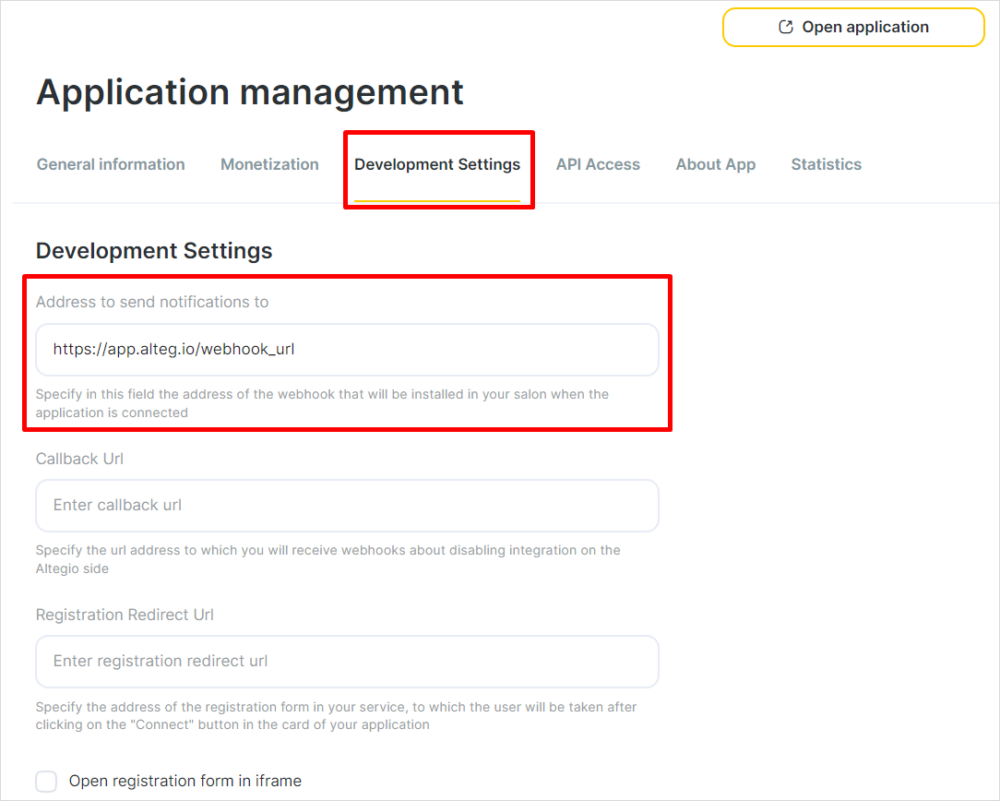
ШАГ 3 — Укажите нужный адрес вебхука во вкладке «Настройки для разработки»
— Для этого перейдите в редактирование своего приложения.
— Перейдите во вкладку «Настройки для разработки». В поле «Адрес, на который отправлять уведомления» укажите url-адрес для отправки вебхуков. Этот адрес будет добавляться в филиалы при подключении приложения.
ШАГ 4 — Подключите приложение в филиал
Ваше приложение не будет в публичном доступе — пользоваться им сможете только вы. Чтобы открыть страницу подключения приложения:
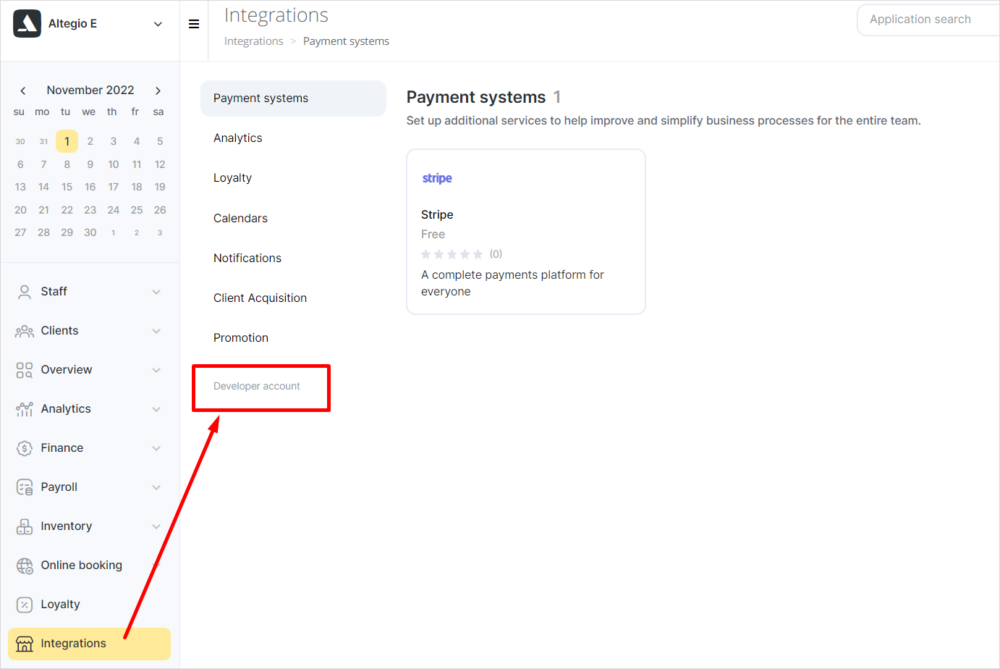
— Перейдите в аккаунт разработчика. Это можно сделать через «Интеграции» > «Аккаунт разработчика» или по ссылке.
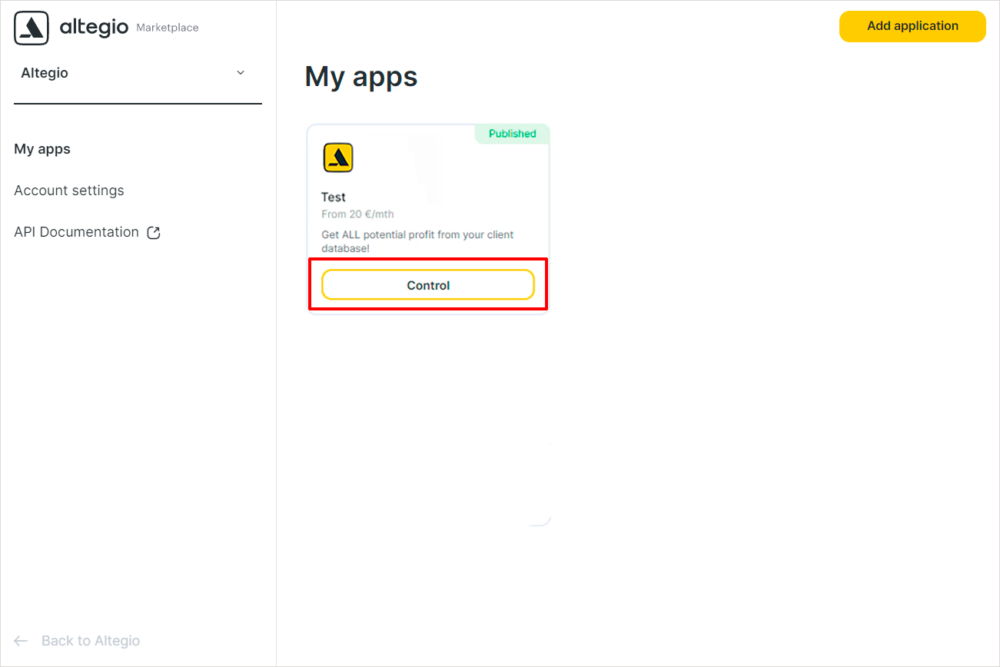
— Откройте форму редактирования своего приложения.
— На вкладке «Общая информация» в поле «Ссылка на приложение» вы увидите прямую ссылку на приложение.
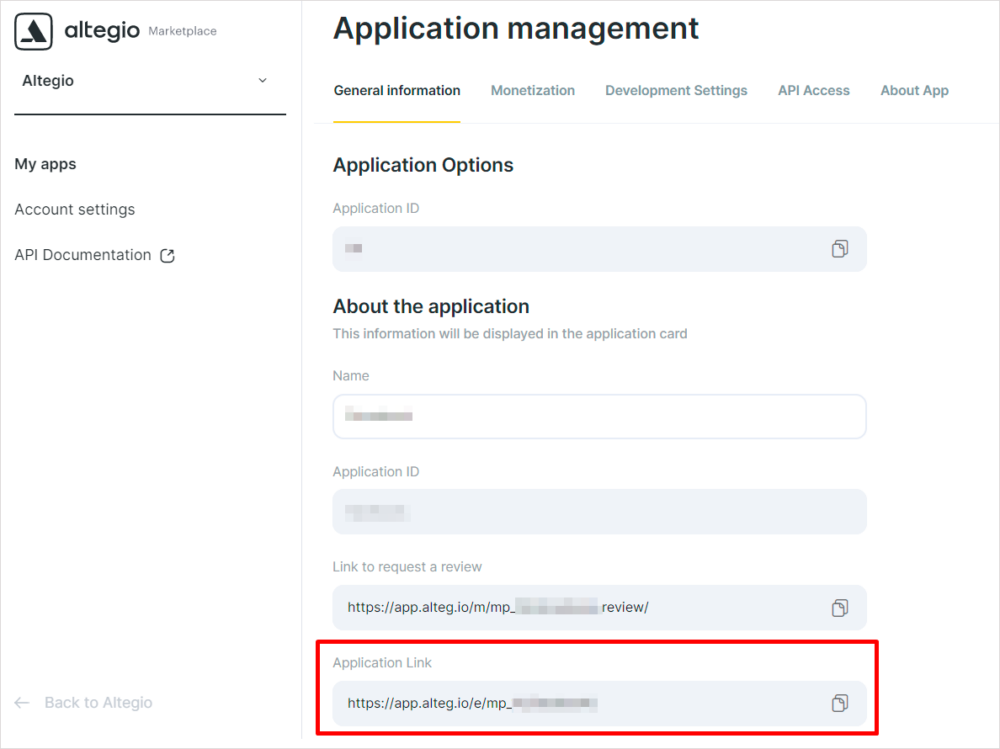
— Скопируйте эту ссылку и вставьте в браузер. Вы увидите страницу вашего приложения с кнопкой «Подключить».
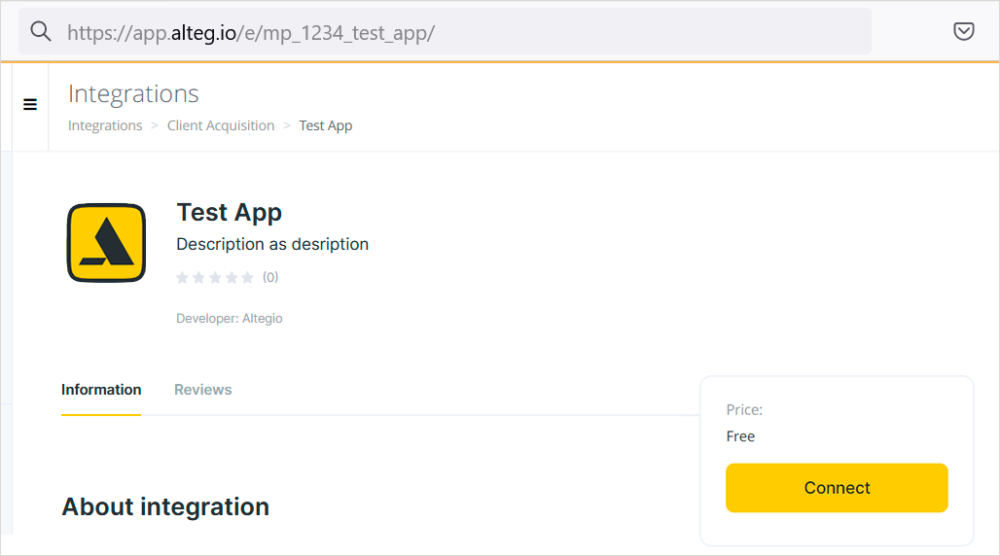
— В карточке приложения нажмите кнопку «Подключить» — в выбранном филиале установятся вебхуки.