
З 12 вересня змінюється логіка встановлення вебхуків у філії. Додати нові адреси вебхуків у Налаштування > Системні налаштування > WebHook більше не можна.
Якщо вебхуки вже налаштовані у вашій філії, події й надалі надсилатимуться на них. Зміни стосуються лише додавання нових адрес вебхуків.
Після змін у розділі WebHook ви, як і раніше, зможете використовувати розроблену вебхук-інтеграцію через Маркетплейс Altegio. Нижче описано, що потрібно зробити, щоб налаштувати вебхуки через Маркетплейс Altegio
КРОК 1 — Зареєструйтеся в особистому кабінеті розробника Маркетплейсу Altegio
— Отримайте доступ до особистого кабінету розробника. Для цього перейдіть за посиланням і створіть особистий кабінет.
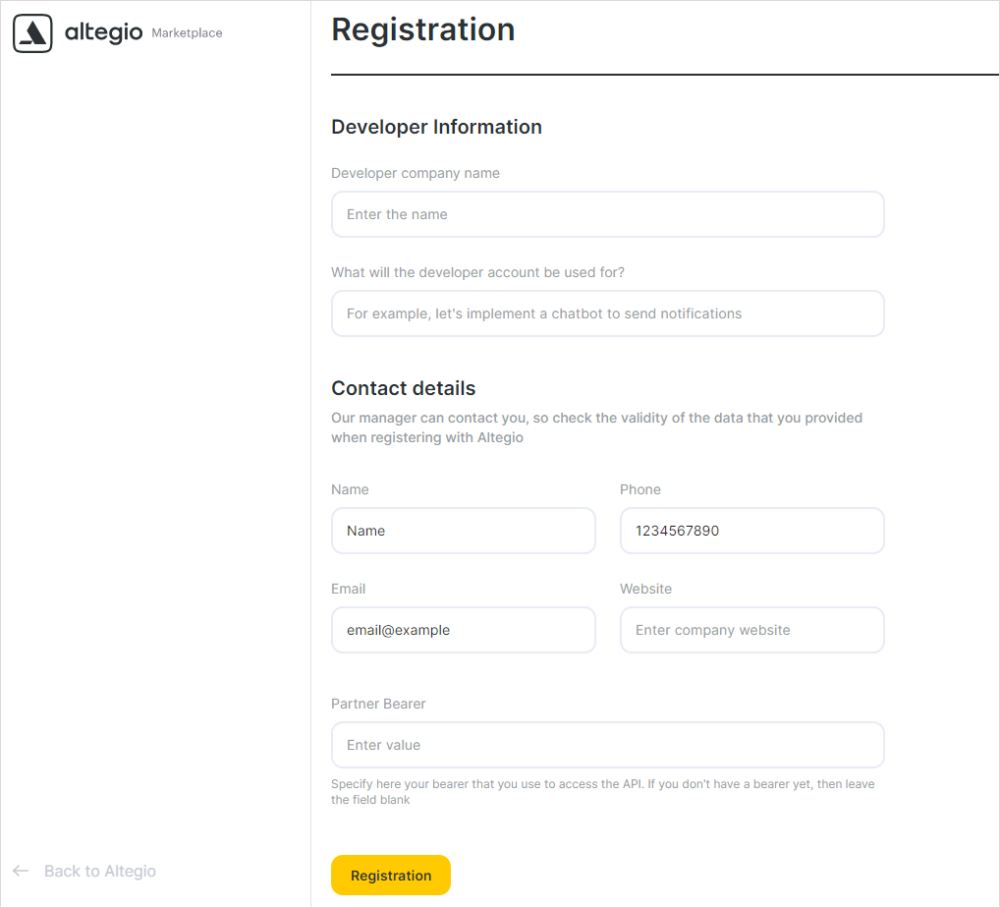
КРОК 2 — Створіть додаток у Маркетплейсі
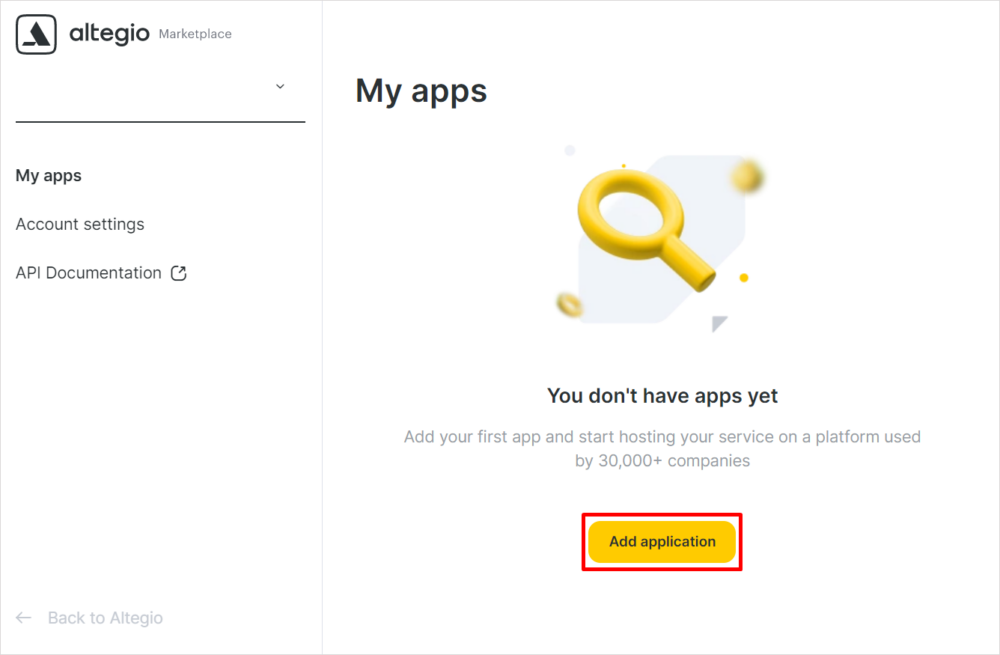
— В особистому кабінеті розробника створіть свій перший додаток для маркетплейсу.
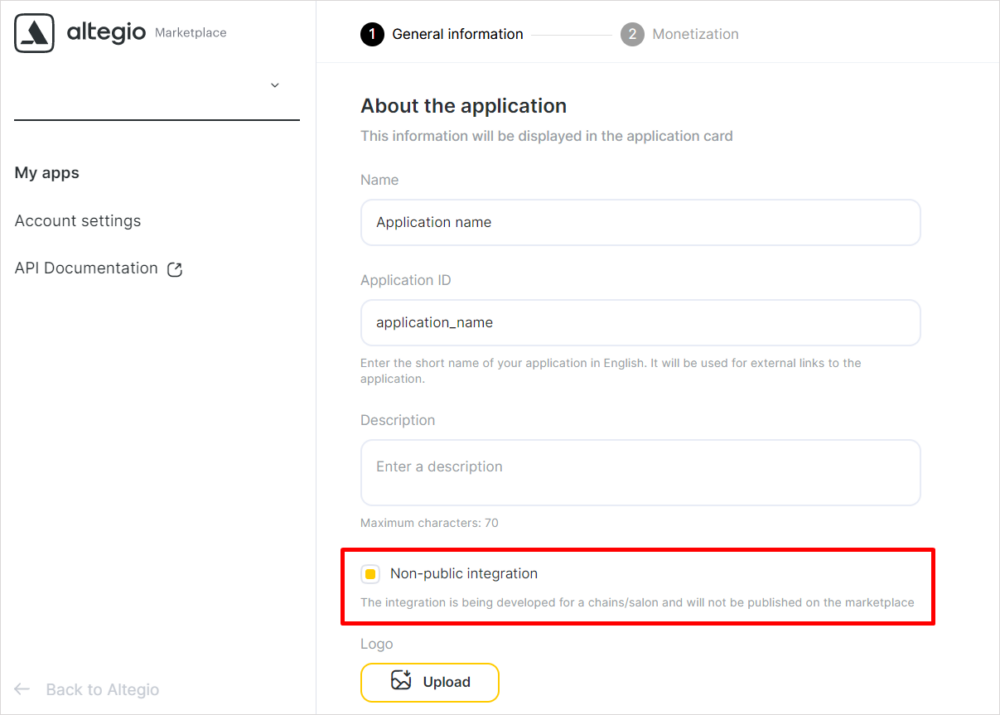
— Під час створення додатка обов’язково позначте чекбокс «Непублічна інтеграція», інакше ви не зможете встановлювати вебхуки у філію.
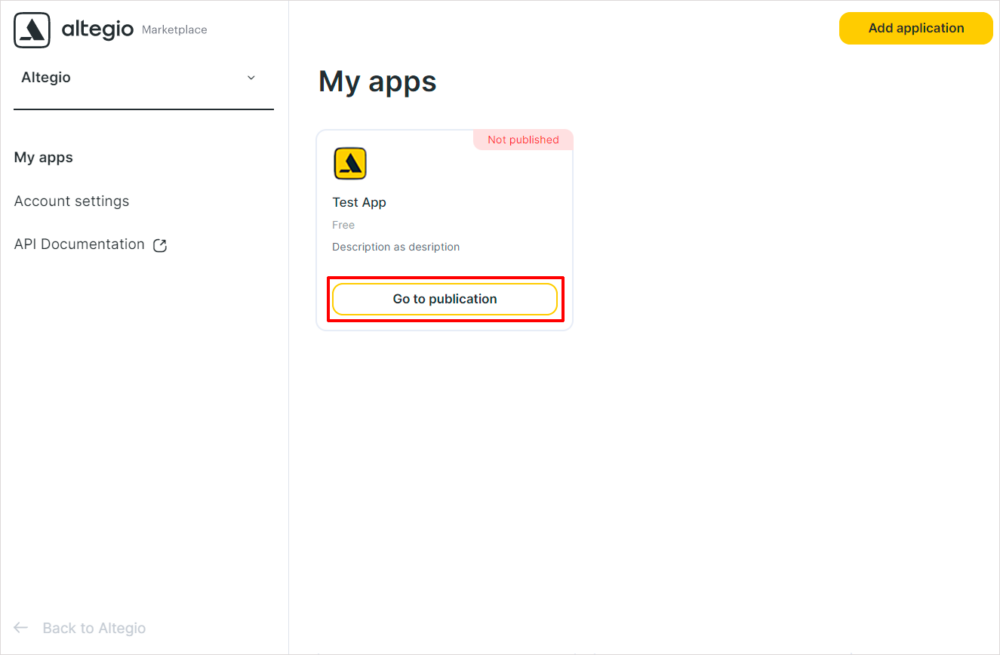
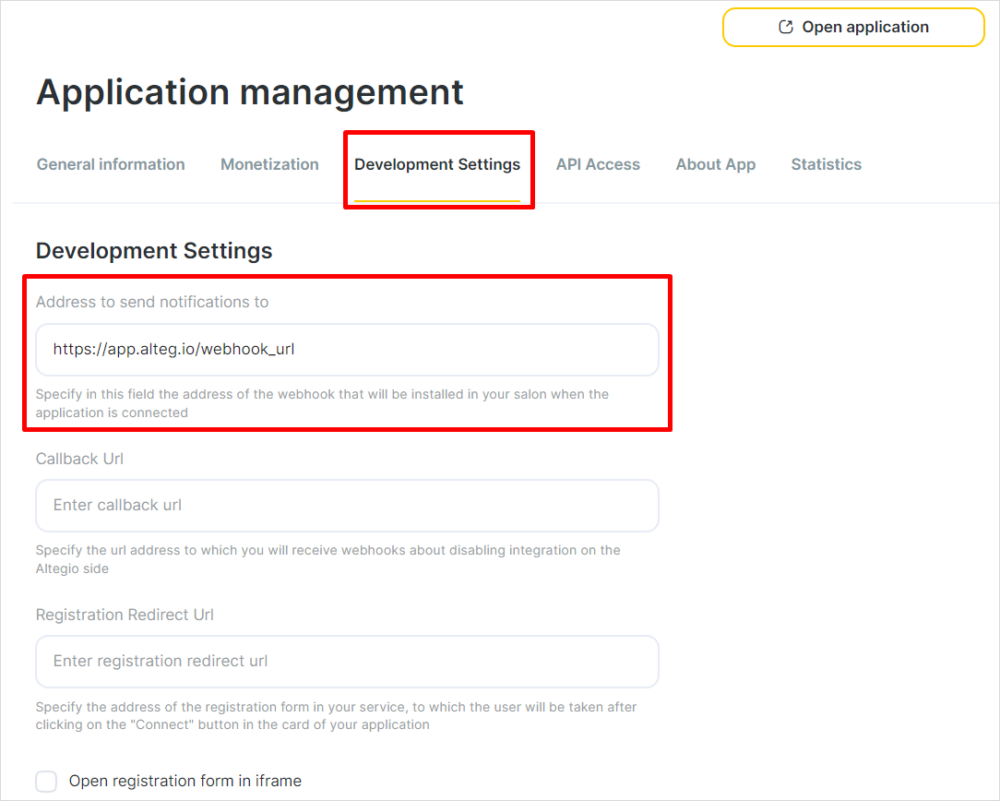
КРОК 3 — Вкажіть потрібну адресу вебхука у вкладці «Налаштування для розробки»
— Для цього перейдіть до редагування свого додатка.
— Перейдіть у вкладку «Налаштування для розробки». У полі «Адреса, на яку надсилати сповіщення» вкажіть url-адресу для надсилання вебхуків. Ця адреса додаватиметься у філії під час підключення додатка.
КРОК 4 — Підключіть додаток до філії
Ваш додаток не буде в публічному доступі — користуватися ним зможете тільки ви. Щоб відкрити сторінку підключення додатка:
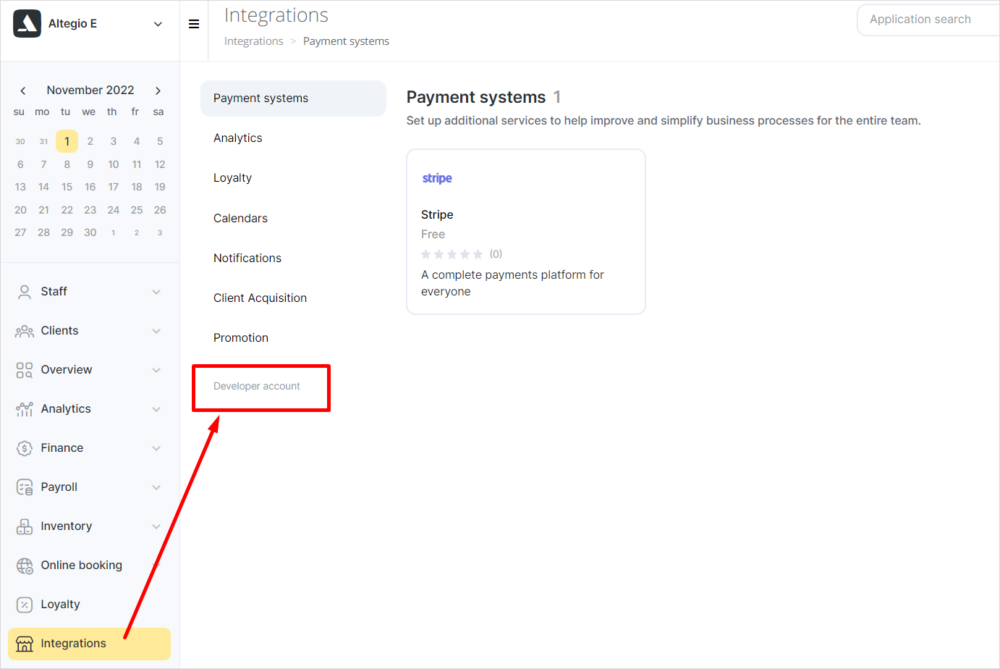
— Перейдіть в акаунт розробника. Це можна зробити через «Інтеграції» > «Акаунт розробника» або за посиланням.
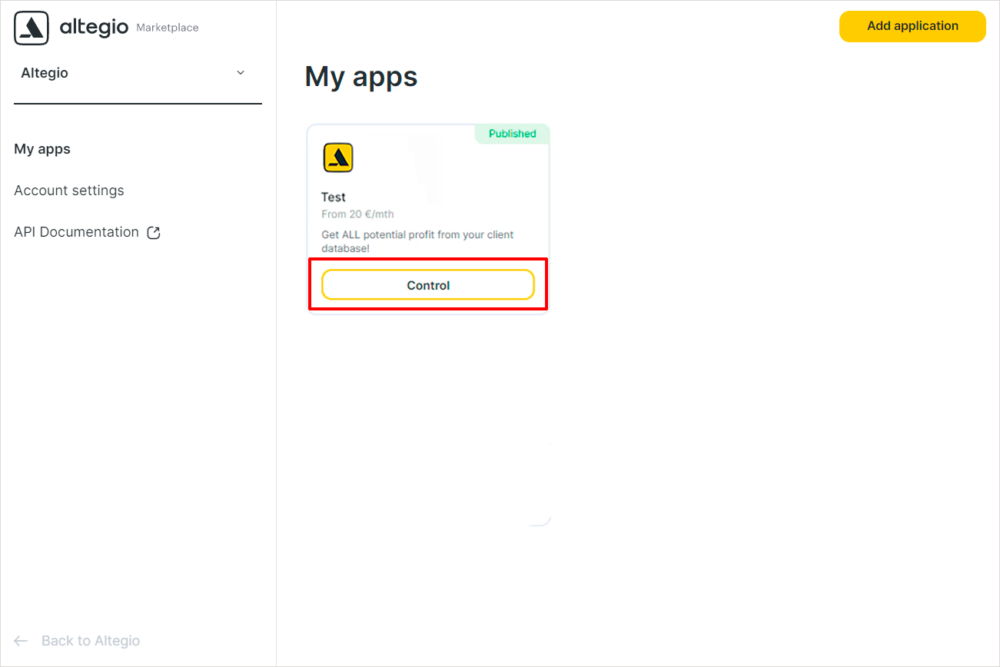
— Відкрийте форму редагування свого додатка.
— На вкладці «Загальна інформація» у полі «Посилання на додаток» ви побачите пряме посилання на додаток.
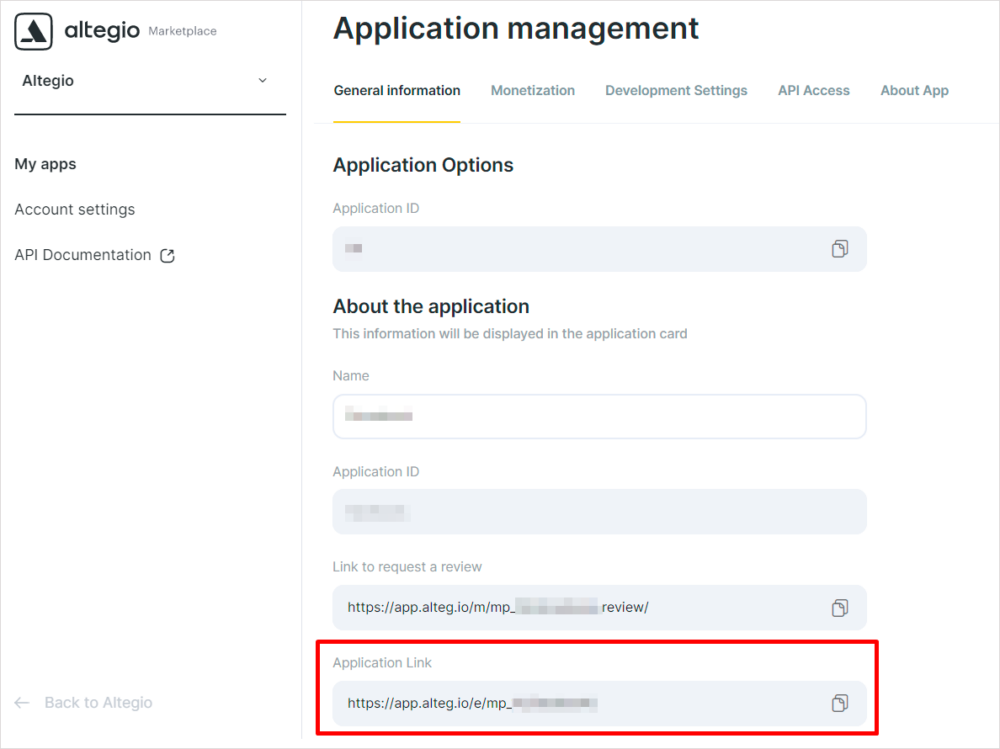
— Скопіюйте це посилання та вставте у браузер. Ви побачите сторінку вашого додатка з кнопкою «Підключити».
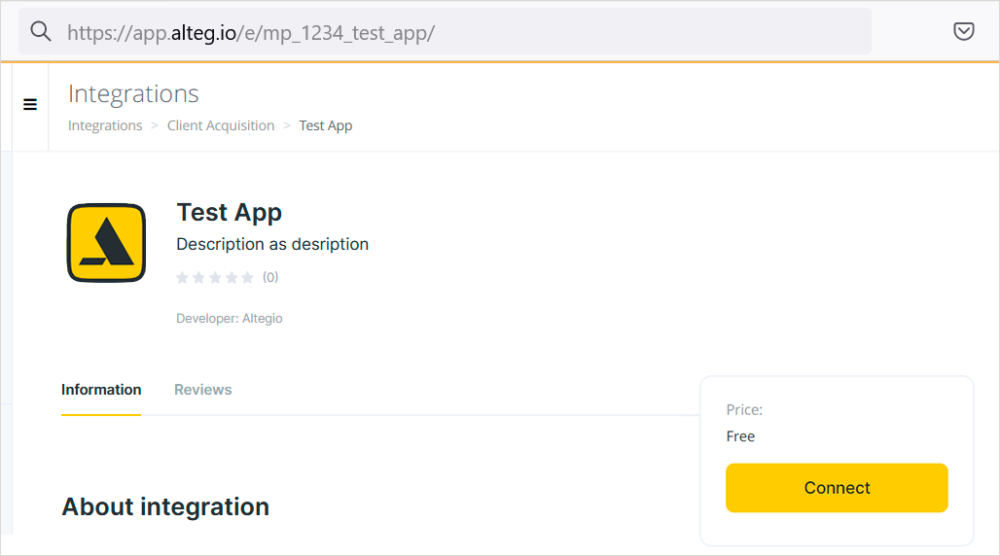
— У картці додатка натисніть кнопку «Підключити» — у вибраній філії встановляться вебхуки.