
Особенности оплаты абонементом #
Клиенту необязательно быть тем, кто купил абонемент, чтобы использовать его для оплаты. Например, если клиенту подарили абонемент, он знает код и поэтому может расплатиться им. Абонемент можно найти по коду при оплате записи.
До оплаты абонемент находится в разделе Лояльность в карточке клиента, купившего его. После оплаты подарочный абонемент перейдет в Лояльность к тому клиенту, который его использовал, даже если абонемент покупал не он. Соответственно, этот абонемент удалится из Лояльности у клиента, купившего его.
Важно
Если при создании в типе абонемента была выбрана опция Именной абонемент, такой абонемент после продажи становится именным и привязывается к номеру клиента, который его купил. Применить его можно будет только к этому клиенту.Если абонемент уже был продан, изменить настройку продажи без кода в его типе не получится. В этом случае необходимо создать новый тип абонемента.
Если абонемент просрочен, провести им оплату нельзя.
Данные абонемента можно посмотреть на вкладке Лояльность в карточке клиента в клиентской базе или записи клиента. Чтобы перейти к деталям абонемента, нажмите на Развернуть.
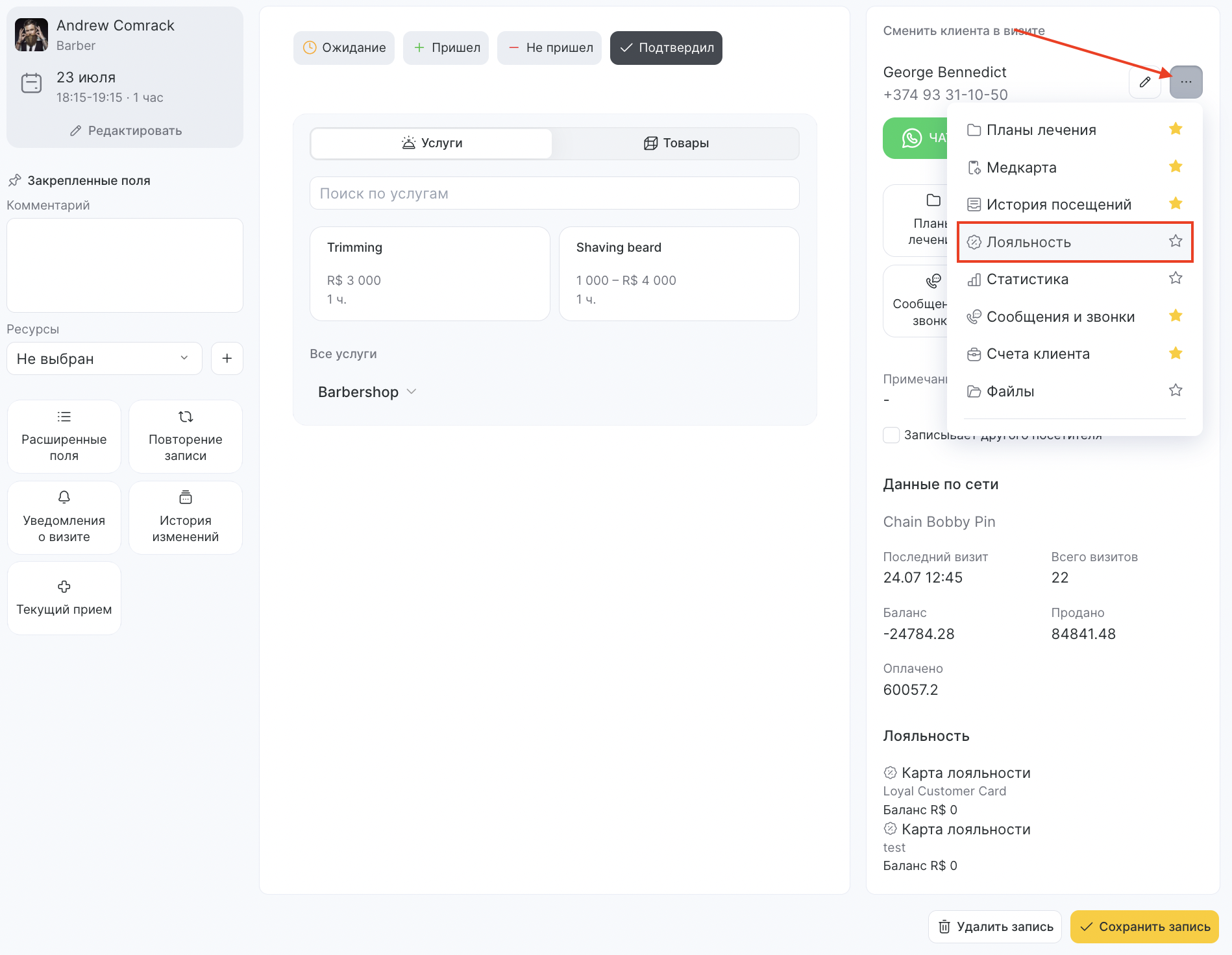

Баланс и срок действия абонемента можно редактировать, если в типе абонемента разрешено изменение баланса и срока в филиале. Также на этой вкладке можно заморозить абонемент, если в типе абонемента разрешено изменение баланса и срока, а также включена возможность заморозки.

Оплата абонементом #
Применить абонемент можно в окне записи и групповом событии при оплате услуг, которые закреплены за этим типом абонемента.
Быстрая оплата, если к клиенту привязан абонемент #
- Если абонемент отображается в карточке клиента в разделе Лояльность, то в окне записи после перехода к оплате появится кнопка «Абонемент №…».
После выберите нужный абонемент для оплаты:

После оплаты с абонемента спишется 1 посещение.
- Кнопка быстрого применения абонемента также отображается и в групповом событии.
Чтобы применить абонемент в окне события нажмите на стрелку рядом с именем клиента в центральной части окна, затем на кнопку Абонемент.

После оплаты с абонемента спишется 1 посещение.
Детализированная оплата, если к клиенту не привязан абонемент #
Если к клиенту не привязан абонемент (если в типе абонемента выбрана настройка Неименной абонемент), то его можно использовать введя код абонемента.
- В окне записи нажмите на кнопку Все способы.
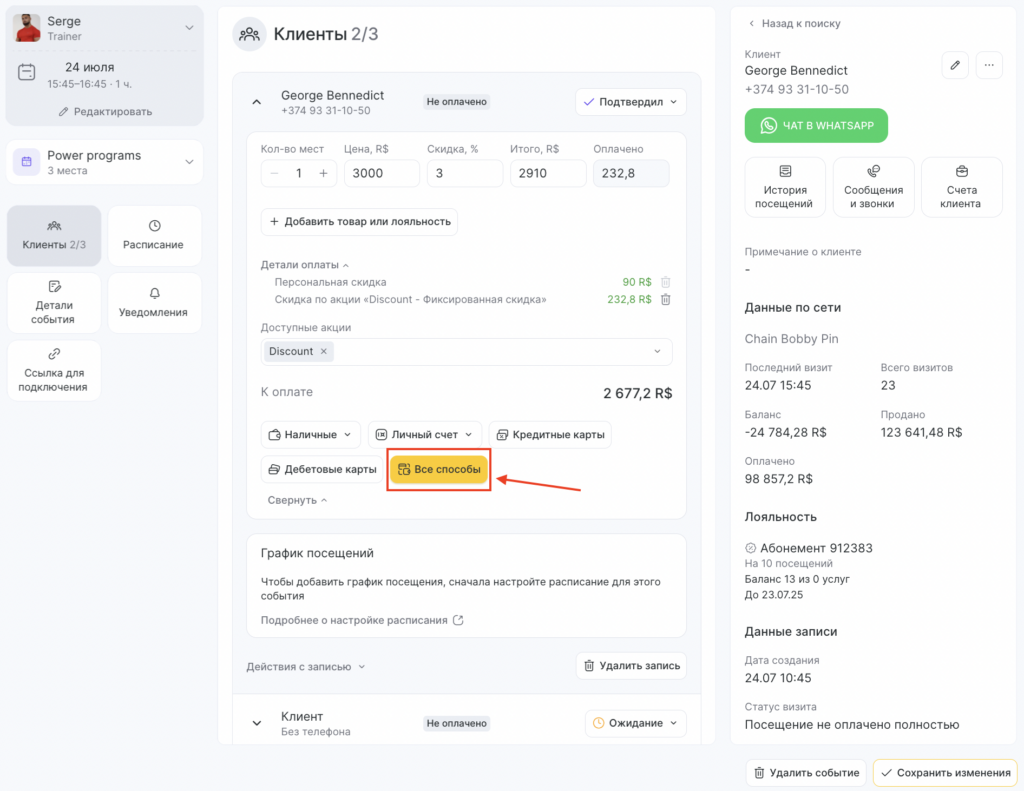
- Перейдите на вкладку Детализированная оплата.
- В блоке Лояльность будут отображаться абонементы, которые можно применить в визите, если они есть у клиента.

Чтобы найти другой абонемент, который привязан к другому клиенту, в поле Сертификат или абонемент введите код этого абонемента, затем нажмите на кнопку поиска в виде лупы.

- Нажмите на кнопку Списать, оплата произойдет автоматически и с абонемента спишется 1 посещение, а примененный абонемент будет привязан к этому клиенту.

- В групповом событии найти абонемент можно аналогично индивидуальной записи. Чтобы перейти к записи в событии, необходимо нажать на стрелку рядом с именем клиента, затем нажать на кнопку оплаты Все способы.
- После перейдите на вкладку Детализированная оплата и проделайте то же самое, что описано выше для индивидуальной записи.
Права доступа #
Права настраиваются в режиме Администрирование в разделе Сотрудники > Список сотрудников. Нажмите на имя сотрудника и перейдите на вкладку Доступ.
- Чтобы в записи или событии отображалась кнопка применения абонемента, у сотрудника должно быть настроено право доступа в филиале: блок Лояльность > Оплата сертификатом и абонементом без кода.
- Чтобы сотрудник мог редактировать баланс, необходимо право в блоке Лояльность > Редактирование баланса абонементов.
- Чтобы сотрудник мог редактировать срок действия, необходимо право в блоке Лояльность > Редактировать срок действия абонементов».
- Для просмотра информации о продаже абонемента на вкладке «История» в визите необходимо право в блоке Лояльность > Просмотр истории абонементов.


