Особливості оплати абонементом
Клієнту не обов’язково бути тим, хто купив абонемент, щоб використати його для оплати. Наприклад, якщо абонемент подарували клієнту, він знає код і може розрахуватися ним. Абонемент можна знайти за кодом під час оплати запису.
До моменту оплати абонемент відображається в розділі Лояльність у картці клієнта, який його придбав. Після оплати подарунковий абонемент переходить у Лояльність до того клієнта, який його використав, навіть якщо абонемент купував не він. Відповідно, цей абонемент видаляється з розділу Лояльність у клієнта, який його придбав.
Важливо
Якщо під час створення типу абонемента була вибрана опція Іменний абонемент, такий абонемент після продажу стає іменним і прив’язується до номера клієнта, який його купив. Скористатися ним зможе лише цей клієнт.
Якщо абонемент уже був проданий, змінити налаштування продажу без коду в його типі не вийде. У такому випадку необхідно створити новий тип абонемента.
Якщо термін дії абонемента закінчився, провести ним оплату неможливо.
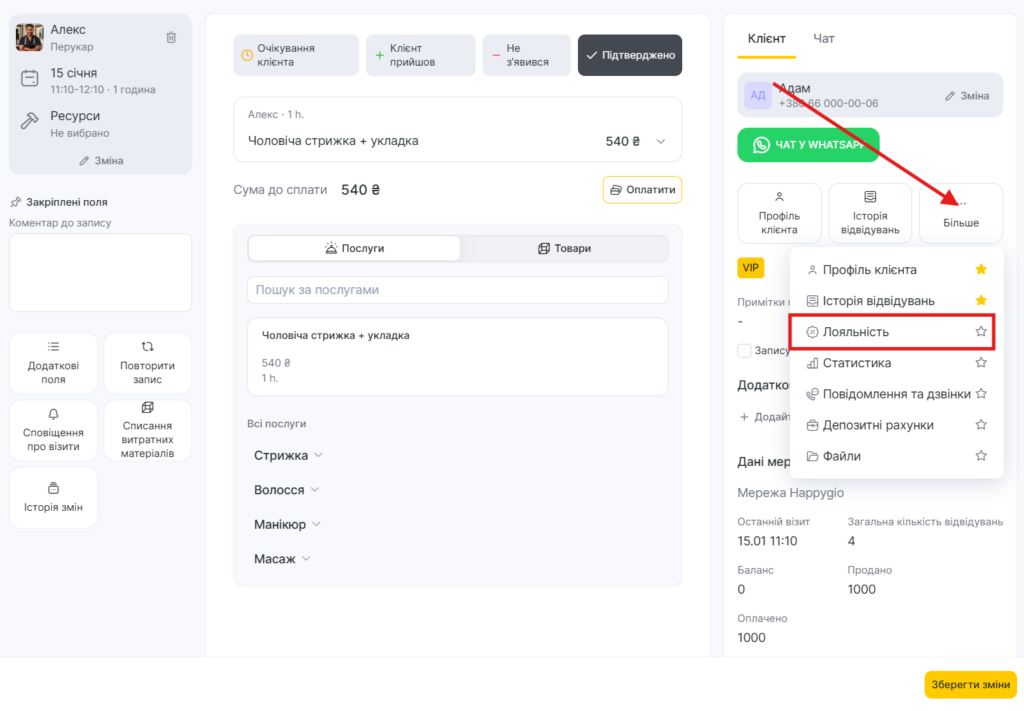
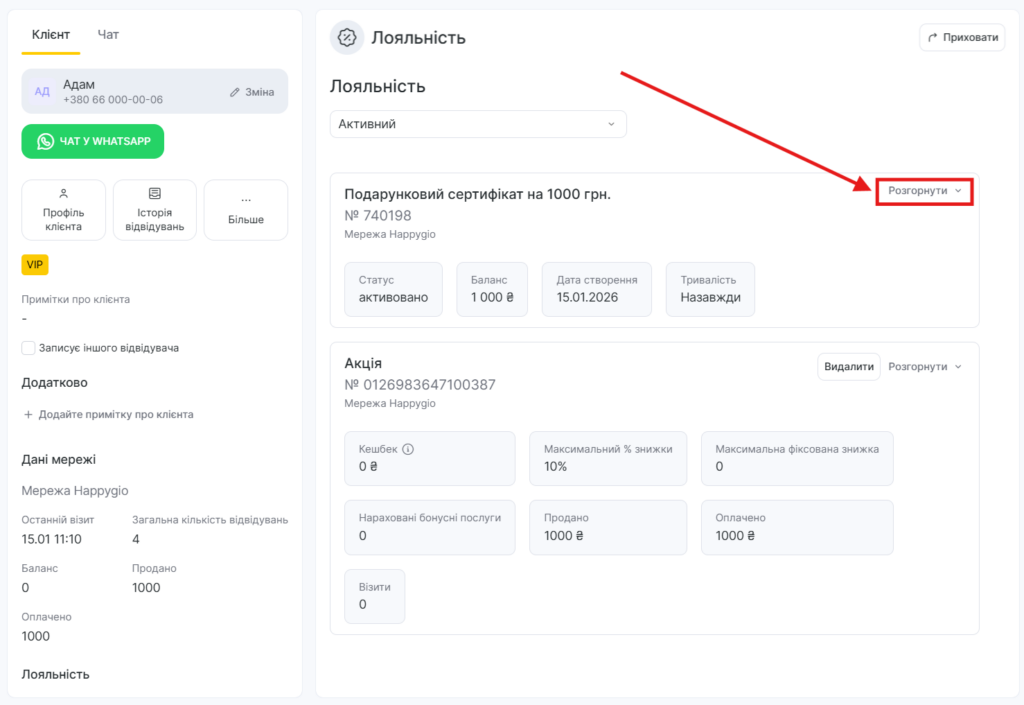
Дані абонемента можна переглянути у вкладці Лояльність у картці клієнта в Клієнтська база або в записі клієнта. Щоб перейти до деталей абонемента, натисніть Розгорнути.
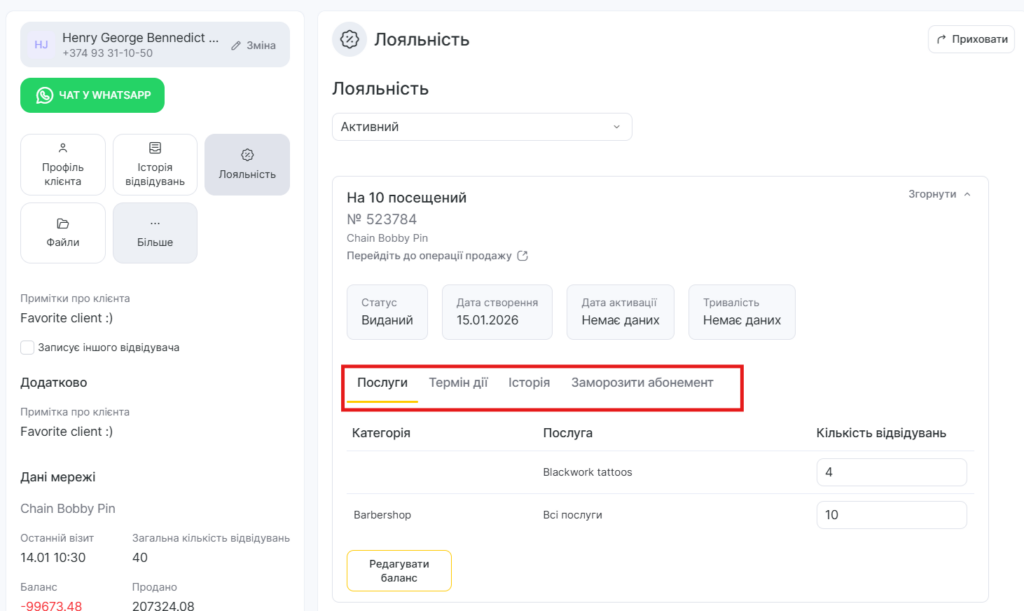
Баланс і термін дії абонемента можна редагувати, якщо в типі абонемента для філії дозволено зміну балансу та терміну дії. Також у цій вкладці можна заморозити абонемент, якщо в типі абонемента дозволено зміну балансу та терміну дії, а також увімкнена можливість заморозки.
Оплата абонементом
Застосувати абонемент можна у вікні запису та груповій події під час оплати послуг, які закріплені за цим типом абонемента.
Швидка оплата, якщо абонемент прив’язаний до клієнта
- Якщо абонемент відображається в картці клієнта у розділі Лояльність, то у вікні запису після переходу до оплати з’явиться кнопка «Абонемент №…». Далі виберіть потрібний абонемент для оплати:
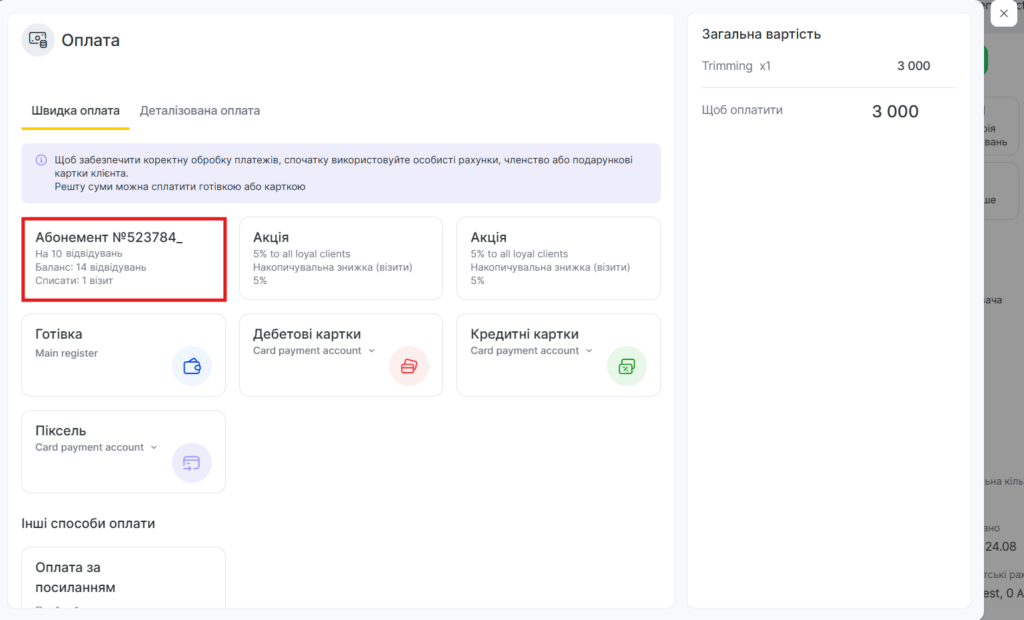
Після оплати з абонемента буде списано 1 відвідування.
- Кнопка швидкого застосування абонемента також відображається у груповій події.
Щоб застосувати абонемент у вікні події, натисніть на стрілку біля імені клієнта в центральній частині вікна, а потім — на кнопку Абонемент.
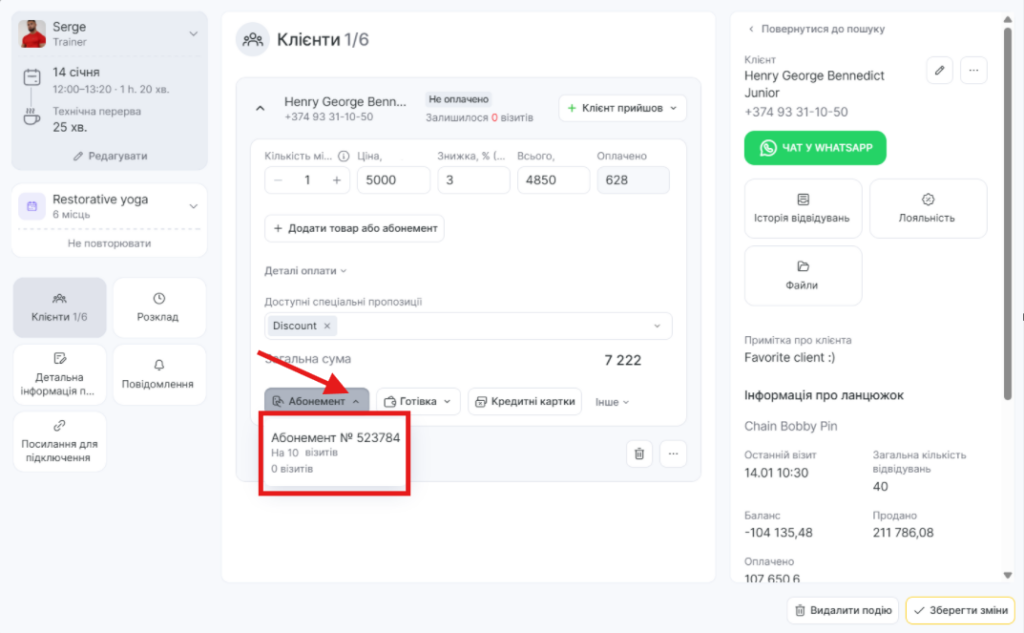
Після оплати з абонемента буде списано 1 відвідування.
Деталізована оплата, якщо до клієнта не прив’язаний абонемент
Якщо до клієнта не прив’язаний абонемент (якщо в типі абонемента вибрано налаштування Неіменний абонемент), його можна використати, ввівши код абонемента.
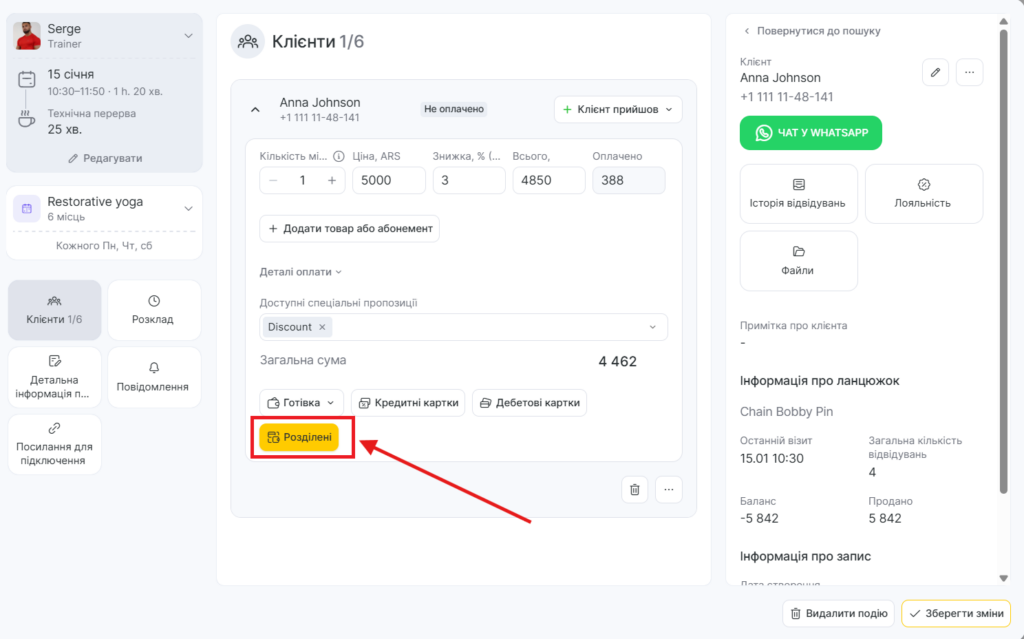
- У вікні запису натисніть кнопку Розділені.
- Перейдіть на вкладку Деталізована оплата.
- У блоці Лояльність будуть відображатися абонементи, які можна застосувати у візиті, якщо вони є у клієнта.
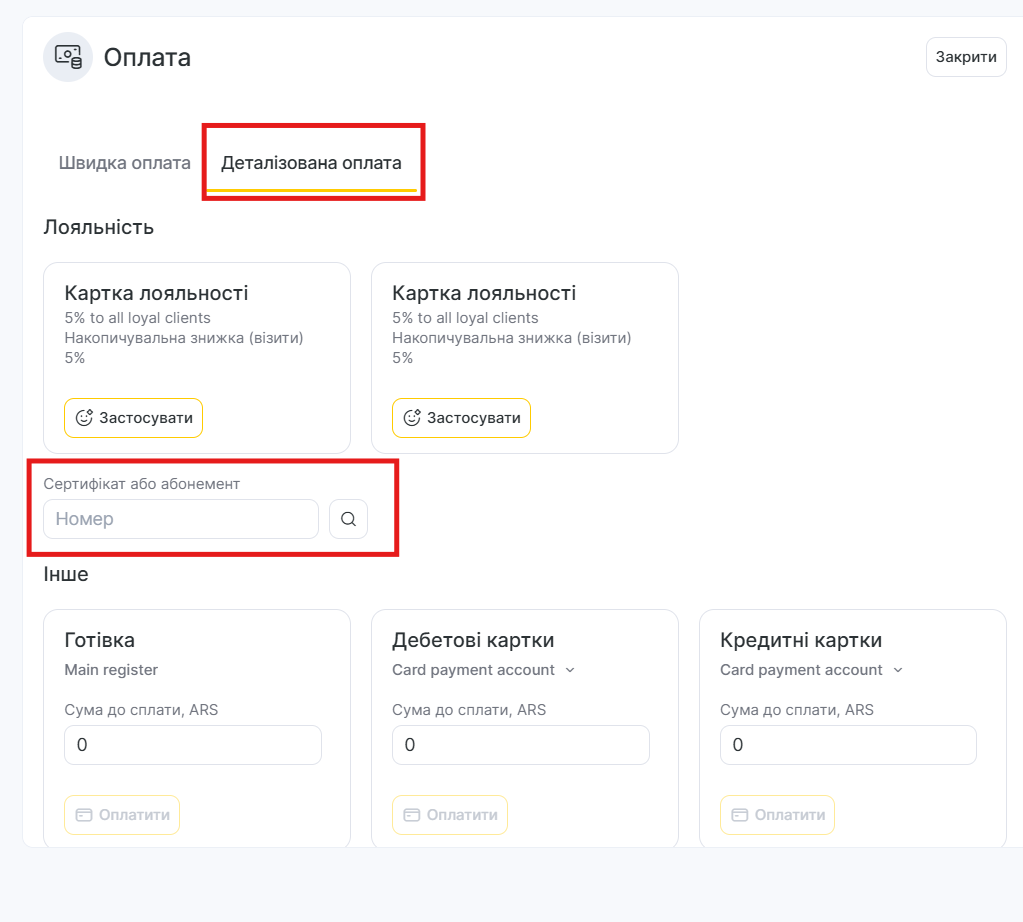
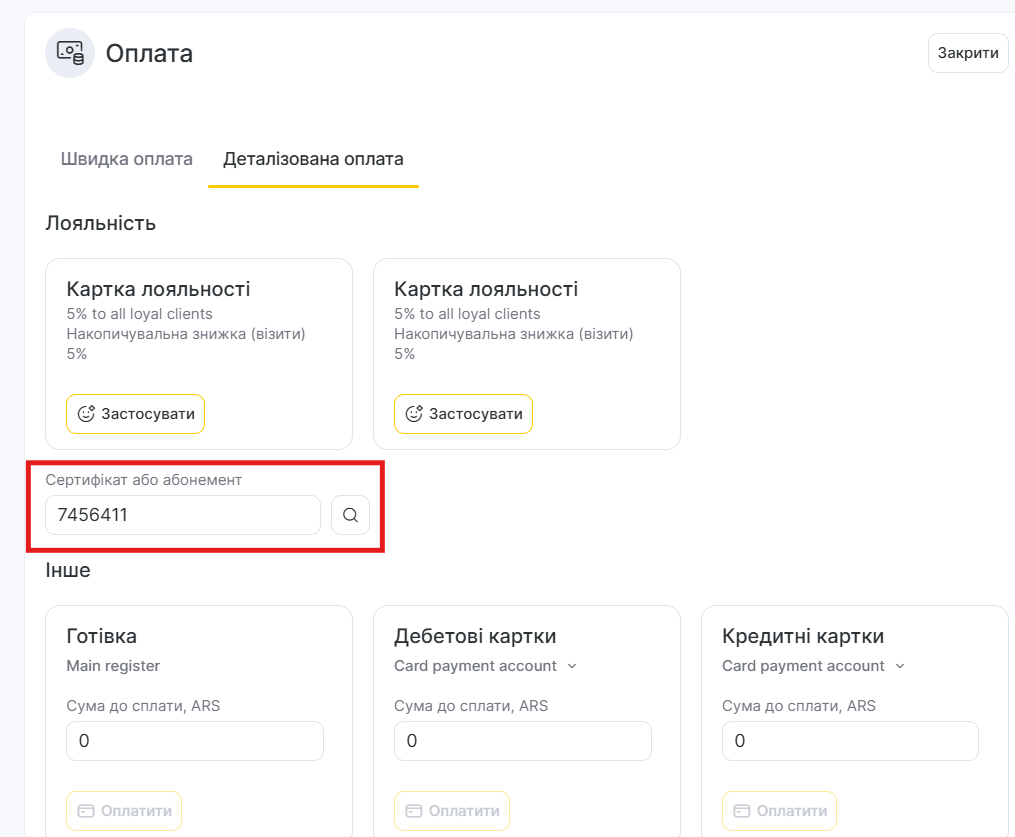
Щоб знайти інший абонемент, який прив’язаний до іншого клієнта, у полі Сертифікат або абонемент введіть код цього абонемента та натисніть кнопку пошуку у вигляді лупи.
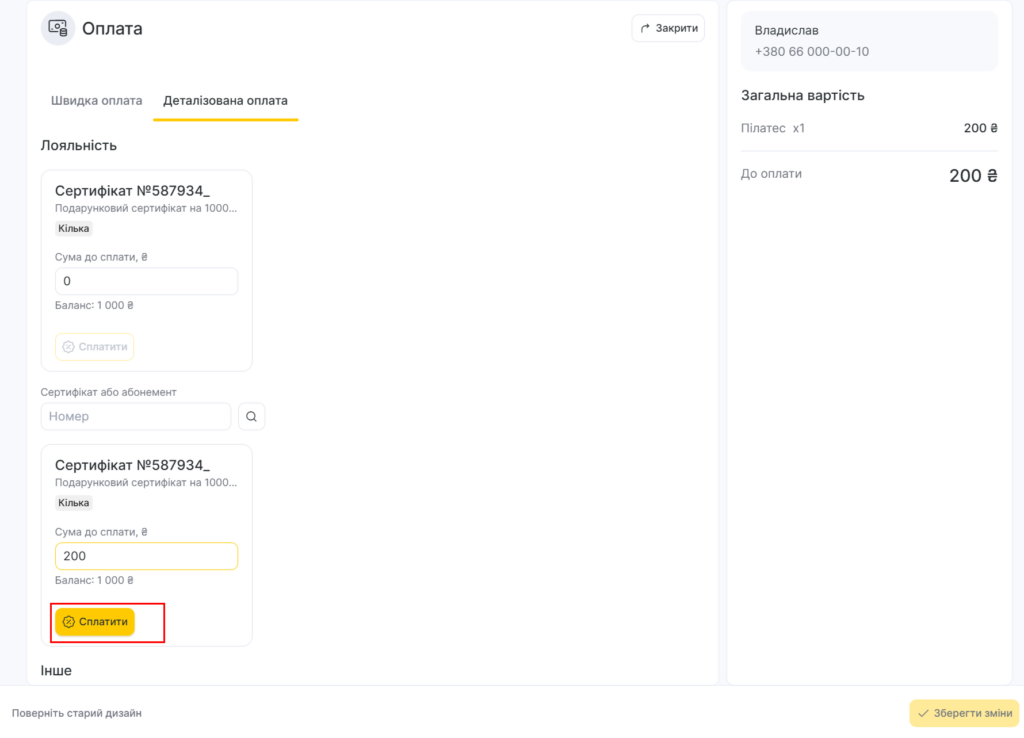
- Натисніть кнопку Сплатити — оплата відбудеться автоматично, і з абонемента буде списано 1 відвідування, а застосований абонемент буде прив’язаний до цього клієнта.
- У груповій події знайти абонемент можна аналогічно до індивідуального запису. Щоб перейти до запису в події, натисніть стрілку біля імені клієнта, потім — кнопку оплати Розділені.
- Далі перейдіть на вкладку Деталізована оплата і виконайте ті самі дії, що й для індивідуального запису.
Права доступу
Права налаштовуються в режимі Адміністрація у розділі Співробітники > Список співробітників. Натисніть на ім’я співробітника та перейдіть на вкладку Доступ.
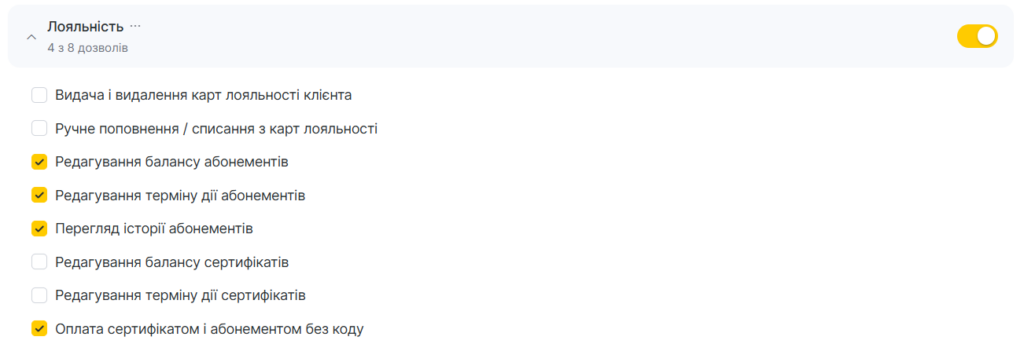
- Щоб у записі або події відображалася кнопка застосування абонемента, у співробітника має бути налаштоване право доступу у філії: блок Лояльність > Оплата сертифікатом та абонементом без коду.
- Щоб співробітник міг редагувати баланс, необхідне право у блоці Лояльність > Редагування балансу абонементів.
- Щоб співробітник міг редагувати термін дії, необхідне право у блоці Лояльність > Редагування терміну дії абонементів.
- Для перегляду інформації про продаж абонемента на вкладці «Історія» у візиті необхідне право у блоці Лояльність > Перегляд історії абонементів.