
Что это и для чего это нужно?
Аналитика из формы онлайн-записи Altegio может попадать в сервис аналитики в аккаунт компании. Аналитические сервисы помогают следить за количеством посетителей сайта или сервиса, сегментировать их по множеству различных критериев и отслеживать действия пользователей. Виджеты онлайн-записи тесно интегрированы с различными сервисами аналитики, что позволяет получать глубокую аналитику по клиентам.
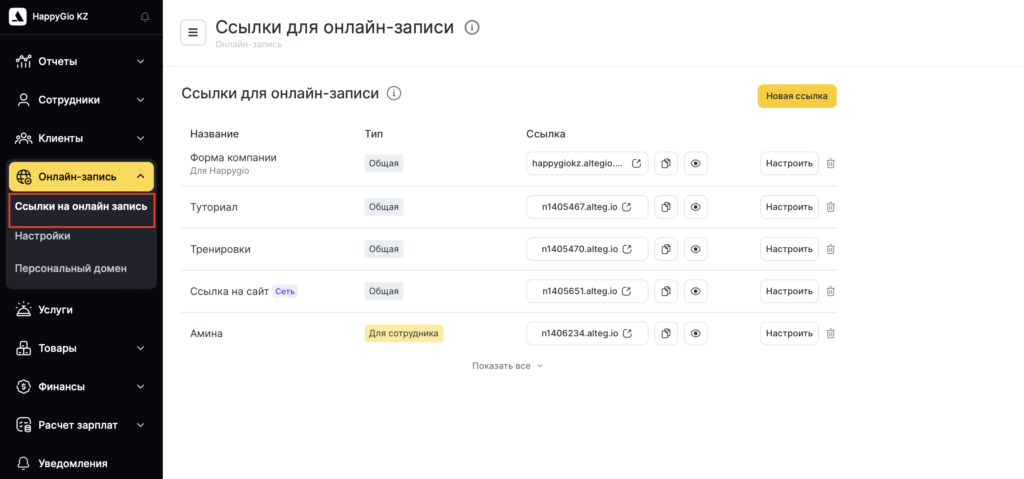
Настроить этот процесс вы можете в разделе Онлайн-запись > Ссылки на онлайн запись в блоке Аналитика в форме онлайн-записи, указав уникальный идентификатор сервиса.
Для этого выполните следующие шаги:
- Зарегистрируйте аккаунт в одном из указанных сервисов аналитики
- Pixel Facebook (пиксель ретаргетинга Facebook)
- Google Analytics (Google Аналитика)
- Создайте пиксель или ресурс (в зависимости от сервиса).
- В режиме Администрирование перейдите в раздел Онлайн-запись > Ссылки на онлайн запись.
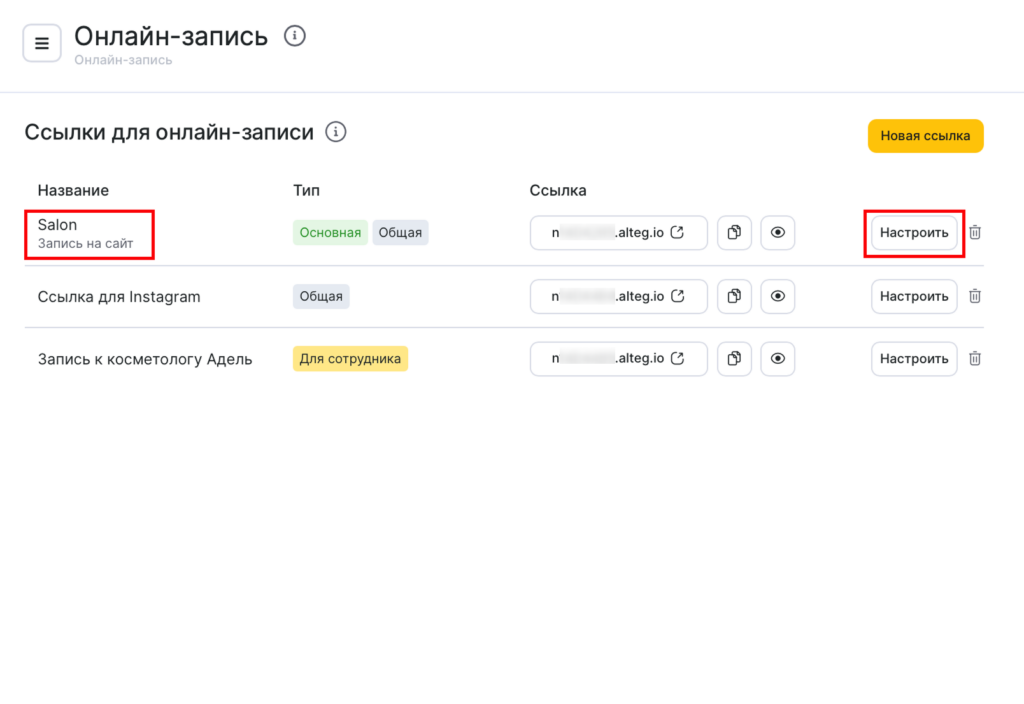
- Выберите необходимую форму онлайн-записи, нажмите на ее название или на кнопку Настроить.
- Прокрутите до блока Аналитика и настройте интеграцию с сервисами аналитики.

Настройка интеграции
Настройка интеграции с Google Analytics и Pixel Facebook
Добавьте уникальный идентификатор сервиса аналитики (или нескольких сервисов) и нажмите кнопку Сохранить. Список событий, который будет присылать виджет, вы найдете в статье Описание событий для аналитики.
Дополнительные счётчики для отдельной ссылки
Можно раздать несколько ссылок на одну и ту же форму онлайн-записи — например, для рекламной кампании и для партнёра — и считать визиты и записи по каждой ссылке в отдельном ресурсе Google Analytics или пикселе Meta (Facebook). Для этого добавьте параметр в конец ссылки на онлайн-запись:
| Параметр | Что добавляет | Пример |
| add_ga | Ещё один идентификатор Google Analytics (тег Google): начинается с G-, GT-, AW-, DC- или UA- | https://n123456.alteg.io/?add_ga=G-ABC123XYZ |
| add_fb | Ещё один идентификатор пикселя Meta (Facebook): только цифры | https://n123456.alteg.io/?add_fb=123456789012345 |
Параметры можно указать вместе: ?add_ga=G-ABC123XYZ&add_fb=123456789012345. Если в ссылке уже есть знак вопроса, добавьте параметр через &, а не через ?.
Как это работает:
- Счётчик из ссылки добавляется к счётчикам из настроек формы. Счётчики формы продолжают работать и получают те же события.
- Виджет отправляет каждое событие из списка событий для аналитики во все счётчики сразу.
- В одной ссылке — один дополнительный счётчик каждого типа. Если параметр повторяется, используется только первое значение; несколько идентификаторов через запятую не поддерживаются.
- Если идентификатор в ссылке совпадает с идентификатором в настройках формы, счётчик подключается один раз.
- Идентификатор в неверном формате игнорируется, счётчики формы продолжают работать. Идентификаторы Google пишутся заглавными буквами: G-ABC123, а не g-abc123.
- Для посетителей из ЕС настройки согласия на cookie действуют для дополнительного счётчика Google Analytics так же, как для счётчика формы. Дополнительный пиксель Meta подключается для них, только если посетитель уже согласился на рекламные cookie.
- Контейнер Google Tag Manager через ссылку подключить нельзя — только в настройках формы. Подробнее — в статье Настройка интеграции с Google Tag Manager.
Важно: владелец счётчика из ссылки видит визиты и статистику записей всех, кто откроет эту ссылку. Если в настройках этого счётчика включено расширенное сопоставление (например, автоматическое расширенное сопоставление в пикселе Meta), владелец счётчика может получать и зашифрованные имя, телефон и email, которые клиенты вводят в форме записи. Добавить такой параметр к ссылке на вашу форму может кто угодно, поэтому раздавайте ссылки с дополнительными счётчиками только партнёрам и подрядчикам, которым доверяете.
Создание цели в Google Analytics
Подробнее о настройке интеграции с Google Аналитикой в статье.
Добавлять цель необязательно, Google Analytics фиксирует и просто события, без целей. Но цели создать возможно.
- Перейдите в сервис Google Analytics в нужный аккаунт > Ресурс и приложение > Представление. Перейдите в раздел Администратор и в столбце Представление выберите пункт Цели.
- Нажмите на кнопку + ЦЕЛЬ. На шаге Установка цели выберите Собственная и нажмите на кнопку Далее. На шаге Описание цели укажите Название и Тип – Событие, нажмите на кнопку Далее.
- На шаге Подробные сведения о цели укажите Действие как идентификатор события (нужен идентификатор на латинице, например: booked).
- Нажмите на кнопку Сохранить.
Список событий, которые можно использовать при создании целей:
- group_record_created – групповая онлайн-запись;
- booked – индивидуальная онлайн-запись;
- widget_loaded – загрузка виджета;
- widget_closed – закрытие виджета;
- city_selected – выбран город;
- date_selected – выбран день;
- time_selected – выбрано время (часы и минуты);
- group_personal_data_filled – персональные данные заполнены в групповой записи;
- send_contacts – персональные данные записаны в индивидуальной записи;
- open_contacts – открыта форма контактных данных;
- master_seance_selected – выбрана ближайшая запись у мастера;
- master_selected – выбран мастер;
- master_page_open – открыта информация и мастере;
- service_selected – выбрана услуга;
- group_sms_code_confirmed – SMS подтверждена в групповой записи;
- phone_approved – SMS подтверждена в индивидуальной записи;
- activity_type_showed – открыт выбор типа записи;
- individual_booking_selected – выбрана индивидуальная запись на странице выбора типа записи;
- group_activity_selected – выбрана групповая запись на странице выбора типа записи;
- company_selected – выбрана компания;
- company_page_open – открыта информация о компании;
- review_created – создан отзыв;
- lk_open – открыт личный кабинет;
- group_events_infinity_scroll_used – загрузка страницы в групповых записях;
- group_events_week_swiped – пролистывание строки с датами на странице выбора группового события;
- group_events_date_clicked – выбрана дата в карусели, групповая активность;
- appointment_deleted – удаление своей записи;
- appointment_changed – перенос своей записи;
- last_appointment_repeat_pressed – повтор записи.