Czym jest i do czego służy?
Dane analityczne z formularza rezerwacji online Altegio można przesyłać do usługi analitycznej na koncie firmy. Usługi analityczne pomagają śledzić liczbę odwiedzających stronę lub usługę, dzielić ich na segmenty według wielu kryteriów i monitorować działania użytkowników. Widżety rezerwacji online są ściśle zintegrowane z różnymi usługami analitycznymi, co pozwala uzyskać szczegółową analitykę klientów.
Ten proces skonfigurujesz w sekcji Rezerwacja online > Linki do rezerwacji online, w bloku Analityka w formularzu rezerwacji online, wpisując identyfikator usługi analitycznej.
W tym celu wykonaj następujące kroki:
- Zarejestruj konto w jednej z wymienionych usług analitycznych:
Facebook Pixel (piksel retargetingowy Facebooka)
Google Analytics
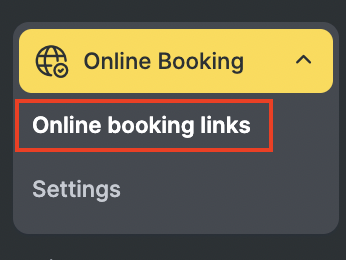
- Utwórz piksel lub usługę/zasób (w zależności od usługi). W trybie Administracja przejdź do Rezerwacja online > Linki do rezerwacji online.
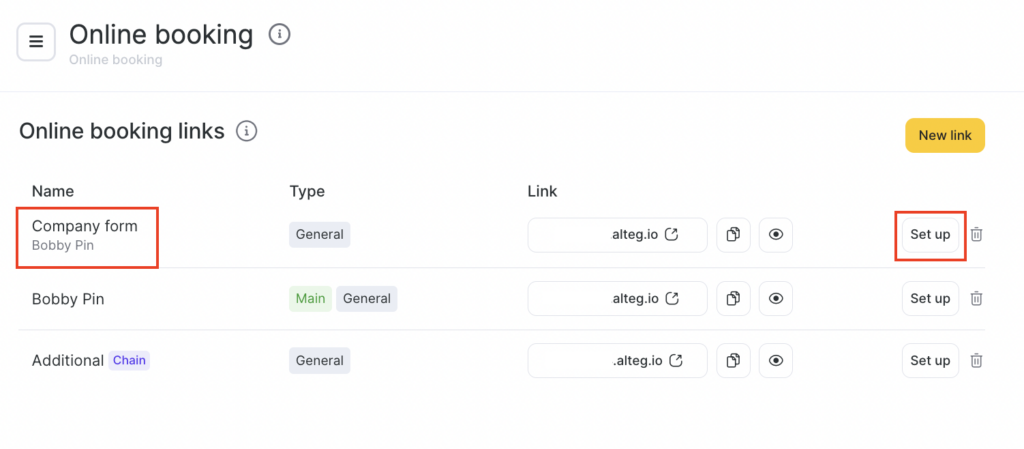
- Wybierz odpowiedni formularz rezerwacji online i kliknij jego nazwę lub przycisk Skonfiguruj.
- Przewiń do bloku Analityka i skonfiguruj integrację z usługami analitycznymi.
Konfiguracja integracji
Konfiguracja integracji z Google Analytics i Facebook Pixel
Dodaj identyfikator usługi analitycznej (lub kilku usług) i kliknij Zapisz. Listę zdarzeń, które widżet będzie wysyłać, znajdziesz w artykule Opis zdarzeń analitycznych.
Tworzenie celu w Google Analytics
Więcej informacji o konfiguracji integracji z Google Analytics znajdziesz w artykule.
Dodanie celu nie jest obowiązkowe: Google Analytics może śledzić zdarzenia także bez celów. W razie potrzeby możesz jednak utworzyć cele.
- W Google Analytics przejdź do odpowiedniego konta > Usługa i aplikacja > Widok.
- Przejdź do sekcji Administracja i w kolumnie Widok wybierz Cele.
- Kliknij + CEL.
- Na etapie Konfiguracja celu wybierz Niestandardowy i kliknij Dalej. Na etapie Opis celu wpisz Nazwę i wybierz Typ: Zdarzenie, a następnie kliknij Dalej.
- Na etapie Szczegóły celu ustaw Działanie jako identyfikator zdarzenia (potrzebny jest identyfikator zapisany alfabetem łacińskim, na przykład: booked).
- Kliknij Zapisz.
Lista zdarzeń, których można użyć do tworzenia celów:
| Nazwa | Opis |
| group_record_created | Grupowa rezerwacja online |
| booked | Indywidualna rezerwacja online |
| widget_loaded | Ładowanie widżetu |
| city_selected | Wybrano miasto |
| date_selected | Wybrano dzień |
| time_selected | Wybrano godzinę (godziny i minuty) |
| group_personal_data_filled | Wypełniono dane osobowe w rezerwacji grupowej |
| send_contacts | Wypełniono dane osobowe w rezerwacji indywidualnej |
| open_contacts | Otwarto formularz danych kontaktowych |
| master_seance_selected | Wybrano najbliższy termin u pracownika |
| master_selected | Wybrano pracownika |
| master_page_open | Otwarto informacje o pracowniku |
| review_created | Przesłano opinię |
| service_selected | Wybrano usługę |
| group_sms_code_confirmed | Klient potwierdził rezerwację grupową |
| phone_approved | Klient potwierdził rezerwację indywidualną |
| activity_type_showed | Otwarto wybór typu rezerwacji |
| individual_booking_selected | Wybrano rezerwację indywidualną na stronie wyboru typu rezerwacji |
| group_activity_selected | Wybrano rezerwację grupową na stronie wyboru typu rezerwacji |
| company_selected | Wybrano firmę |
| company_page_open | Otwarto informacje o firmie |
| lk_open | Otwarto konto osobiste |
| group_events_infinity_scroll_used | Ładowanie strony podczas przewijania rezerwacji grupowych |
| group_events_week_swiped | Przesunięcie karuzeli w zajęciach grupowych |
| group_events_date_clicked | Wybrano datę w pasku dat wydarzenia grupowego |
| appointment_deleted | Usuń moją rezerwację |
| appointment_changed | Przenieś moją rezerwację |
| last_appointment_repeat_pressed | Wybrano powtórzenie rezerwacji |