
Виджеты онлайн-записи можно настроить как для отдельных организаций, так и для сетей с несколькими филиалами. Подробнее о сетевом интерфейсе читайте в статье Создание сети.
Сетевой виджет позволит пользователю выбирать необходимый филиал на первом шаге онлайн-записи.
Новая форма
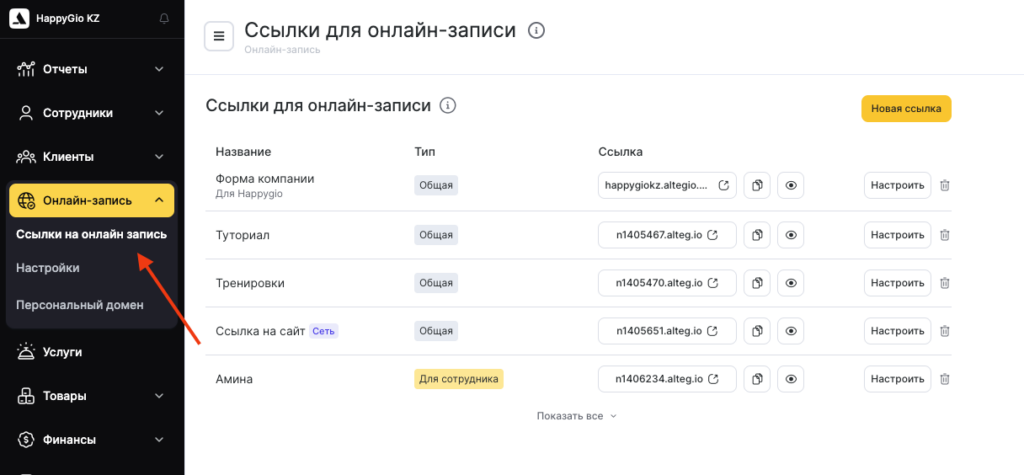
- В режиме Администрирование в раздел Онлайн-запись > Ссылки на онлайн запись.
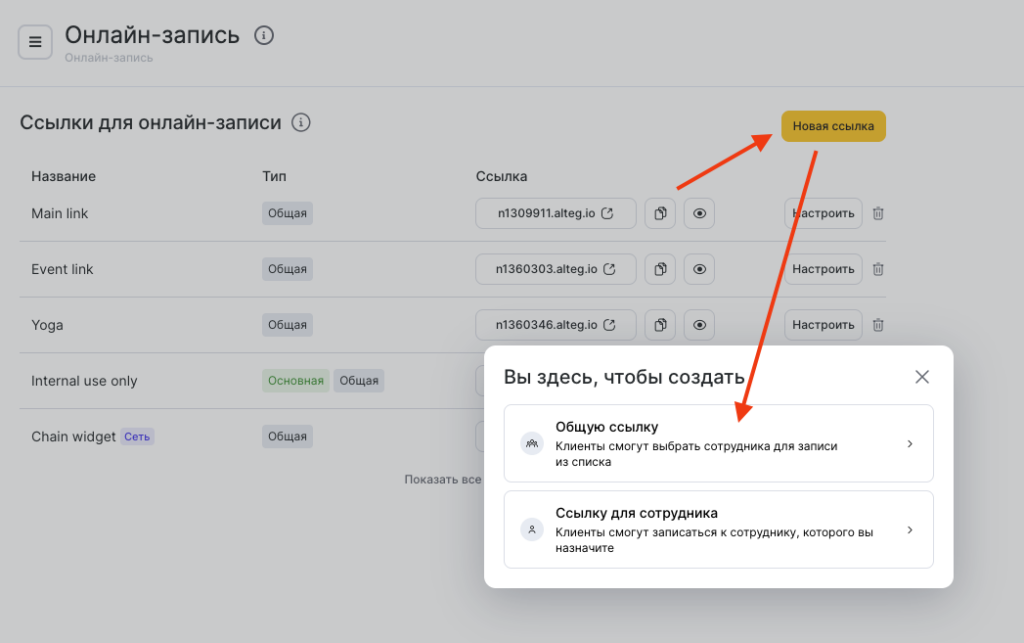
- Чтобы добавить новую ссылку для онлайн-записи, нажмите кнопку Новая ссылка. В открывшемся окне выберете создать общую ссылку.
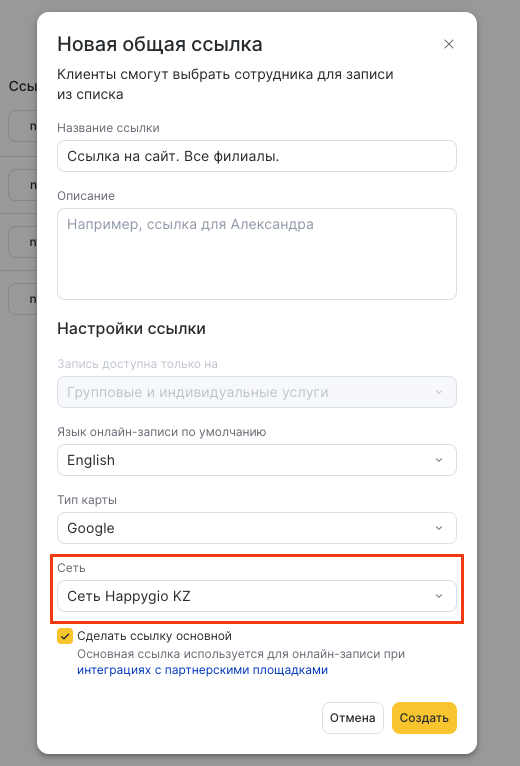
- Далее укажите: название и описание (необязательно), эту информацию будут видеть только внутренние пользователи Altegio.
- Выберите необходимые настройки ссылки:
- На какие услуги доступна запись: индивидуальные, групповые, или индивидуальные и групповые.
- Язык онлайн-записи по умолчанию. Этот язык будет видеть клиент при переходе по ссылке для онлайн-записи, при необходимости он сможет изменить язык в личном кабинете (для смены языка авторизация в личном кабинете не нужна).
- Сеть. Для создания сетевой ссылки это основной пункт, обязательно укажите сеть, которая будет использоваться в этом виджете.
- Выберите тип карты. Помимо карт Google в виджете можно выбрать карты Apple или Leaflet для отображения геолокации филиала.
- Поставьте галочку Сделать ссылку основной, если хотите использовать эту ссылку для интеграций с партнерскими площадками.
- Нажмите на кнопку Создать.

Сетевая форма помечается специальным значком ‘Сеть’ рядом с названием.
По умолчанию в новом филиале уже создана несетевая основная ссылка для онлайн-записи, ее нельзя сделать сетевой, пока в филиале не создана хотя бы одна дополнительная ссылка.
Редактирование
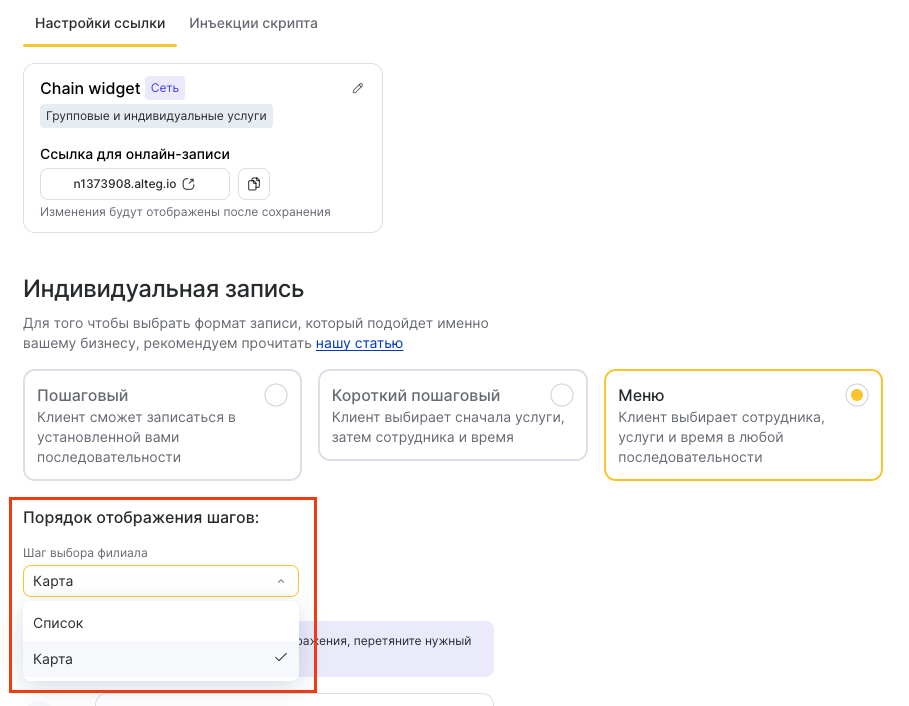
Чтобы отредактировать информацию о форме онлайн-записи, нажмите на ее название или используйте кнопку Настроить. В открывшемся новом окне настройте отображение филиалов (список или карта) и нажмите кнопку Сохранить.
Для удаления формы нажмите кнопку Удалить.
Используйте кнопку Предпросмотр, чтобы увидеть, как виджет будет отображаться на сайте.