
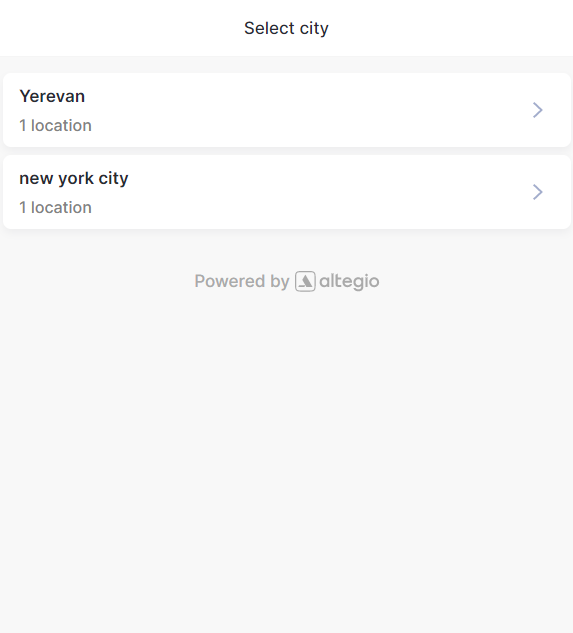
Os widgets de reserva online podem ser configurados para organizações individuais, bem como para redes com várias filiais. Um widget de rede permitirá que o usuário selecione o local desejado na primeira etapa da reserva online.
Novo formulário
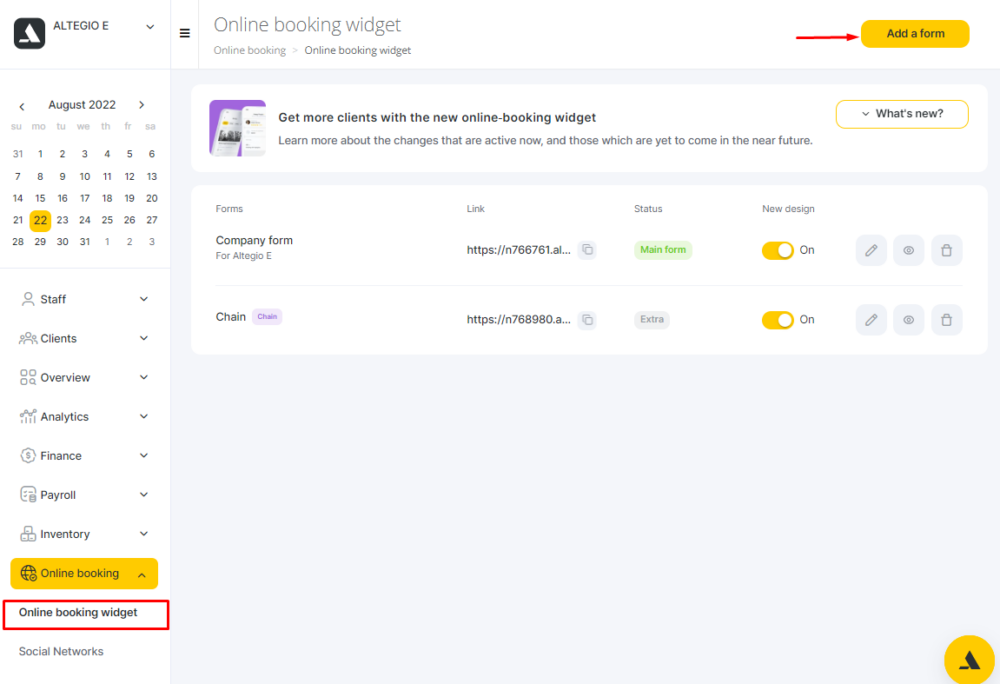
Vá para o menu principal na seção Reserva online > Widget de reserva online. Para adicionar um novo formulário de reserva online, clique no botão Adicionar um formulário.
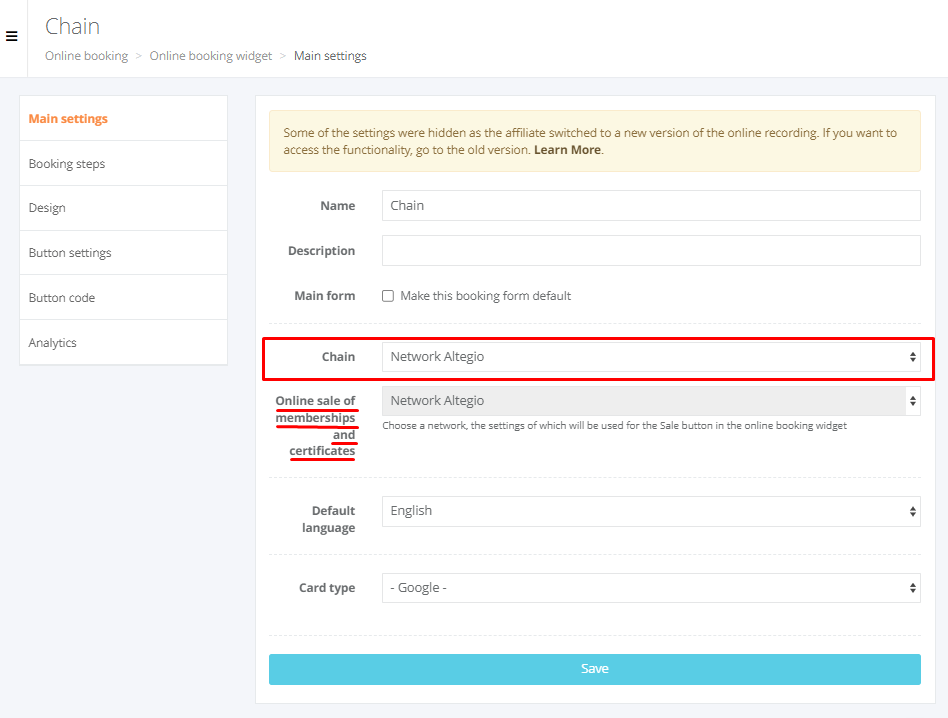
1. Indique o Nome, por exemplo, o nome da rede.
2. Especifique uma Descrição. Há explicações dadas, por exemplo, para qual site, rede ou filial este formulário é usado.
3. Marque a caixa se desejar usar este formulário de reserva por padrão.
4. Selecione a cadeia à qual este formulário de reserva pertence.
5. Selecione o idioma padrão.
6. Escolha o tipo de mapa (Google Maps) onde as marcas de localização serão exibidas.
7. No final, certifique-se de clicar no botão Salvar.
Editando
Para editar informações sobre um formulário de reserva online, clique em seu nome ou use o botão Editar. Na janela recém-aberta, faça as alterações necessárias e clique no botão Salvar. Para excluir o formulário, clique no botão Excluir. Use o botão Visualizar para ver como o widget de reserva online aparecerá no site.