
Основная цель ограничения прав доступа к этому разделу – обезопасить Altegio от внесения изменений, несогласованных с руководством, которые могут нанести вред имиджу и бизнес-процессам, протекающим в компании. Данным правом должны обладать сотрудники, имеющие расширенные полномочия (управляющий, владелец компании).
Администратору, например, будет достаточно предоставить право редактировать только график работы сотрудников.
Важно
В этом разделе можно разрешить или запретить управление доступом сотрудников. Эта настройка предполагает, что сотрудник может управлять правами доступа других сотрудников по своему усмотрению и без согласования с руководством. Во избежание таких ситуаций доступ к этой функции должен быть только у сотрудников с расширенными полномочиями.
Настройка
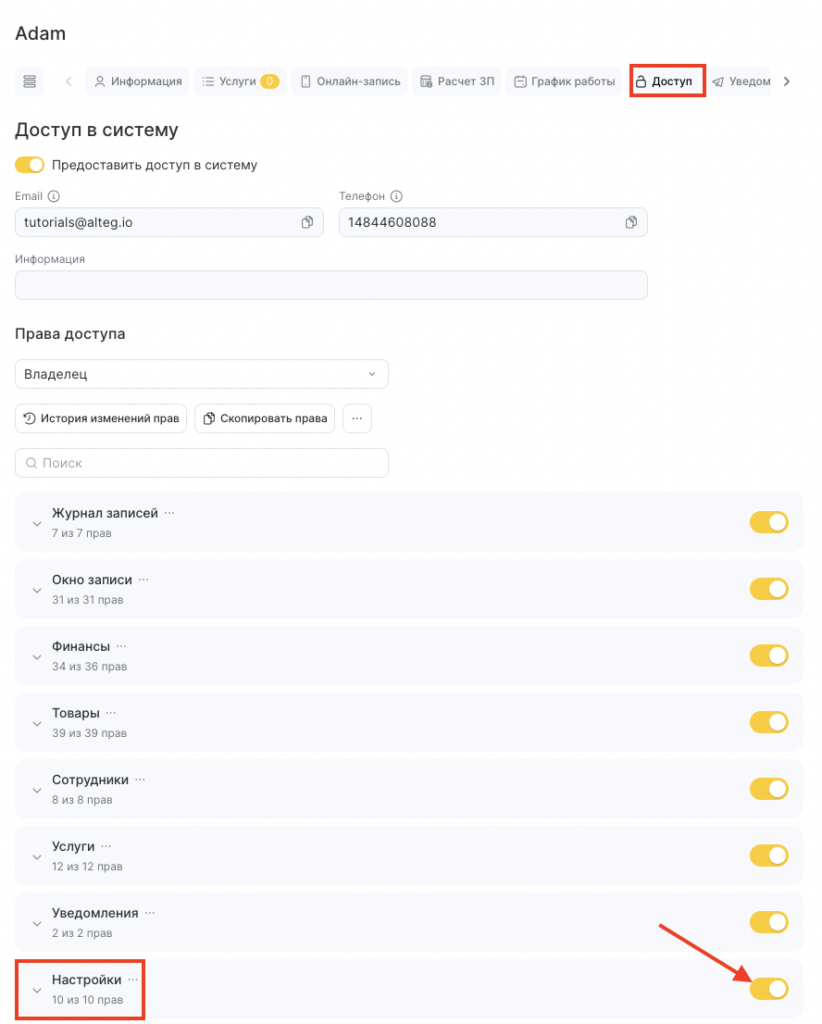
- Перейдите в Сотрудники > Список сотрудников, выберите нужного сотрудника и откройте вкладку Доступ.
- Найдите необходимый блок прав и активируйте его с помощью ползунка, после чего нажмите на название блока Настройки и включите конкретные права, которые хотите предоставить сотруднику.
- Чтобы сохранить изменения, нажмите кнопку Сохранить внизу справа.
Подробнее о каждом праве
- Доступ к системным настройкам
Это право открывает доступ к разделу Настройки > Системные настройки > Общие. Если вы не хотите, чтобы сотрудник мог изменять ключевые параметры филиала, это право выдавать не нужно. - Доступ к настройкам локации
Даёт доступ к разделу Настройки > Локация, где настраиваются контактные данные, описание филиала, фотографии и реквизиты. - Управлять сотрудниками с доступом
Корневое право, дающее возможность настраивать права других сотрудников и управлять их доступами.
Удалять сотрудников с доступом – позволяет удалять доступ к филиалу у других сотрудников.
Удаление доступа не удаляет личный кабинет сотрудника в Altegio, а лишь лишает его доступа к вашей локации.
Приглашение сотрудников с доступом к управлению филиалом – разрешает предоставлять доступ к филиалу новым сотрудникам.
Настройка уведомлений сотрудников с доступом – позволяет управлять уведомлениями других сотрудников на вкладке Уведомления в настройках сотрудника.
Управлять правами сотрудников с доступом – позволяет сотруднику самостоятельно назначать и изменять права доступа других сотрудников.
Выберите один из вариантов:
Управлять всеми правами – сотрудник сможет назначать и снимать любые права доступа без ограничений.
Управлять правами в рамках своего набора прав – позволяет выдавать только те права, которые есть у самого сотрудника.
Например, если у него полный набор прав в блоке Товары, но только часть прав в блоке Клиентская база, он сможет выдать все права на раздел Товары и только часть прав клиентской базы, но не больше, чем имеет сам.
- Изменение настроек WebHook
Открывает доступ к разделу Настройки > Системные настройки > Для разработчиков. - Изменение настроек получения платежных документов
Позволяет сотруднику менять параметры получения платежных документов. - Настройка списка категорий клиентов
Даёт возможность создавать, изменять и удалять категории клиентов, категории записей, категории событий в разделе Клиенты > Категории клиентов.