
Основна мета обмеження прав доступу до цього розділу – убезпечити Altegio від внесення змін, неузгоджених з керівництвом, які можуть зашкодити іміджу та бізнес-процесам, що протікають у компанії. Це право повинні мати користувачі, які мають розширені повноваження (керуючий, власник компанії).
Адміністратору, наприклад, достатньо надати право редагувати тільки графік роботи співробітників.
Важливо
У цьому розділі можна дозволити або заборонити керування користувачами. Це налаштування передбачає, що користувач може керувати правами інших користувачів на власний розсуд і без узгодження з керівництвом. Щоб уникнути таких ситуацій, доступ до цієї функції повинні мати тільки співробітники з розширеними повноваженнями.
Налаштування
- Перейдіть до Налаштування > Співробітники, виберіть потрібного співробітника та відкрийте вкладку Доступ.
- Знайдіть потрібний блок прав і активуйте його за допомогою повзунка, після чого натисніть на назву блоку Налаштування та увімкніть конкретні права, які хочете надати співробітнику.
- Щоб зберегти зміни, натисніть кнопку Зберегти внизу праворуч.
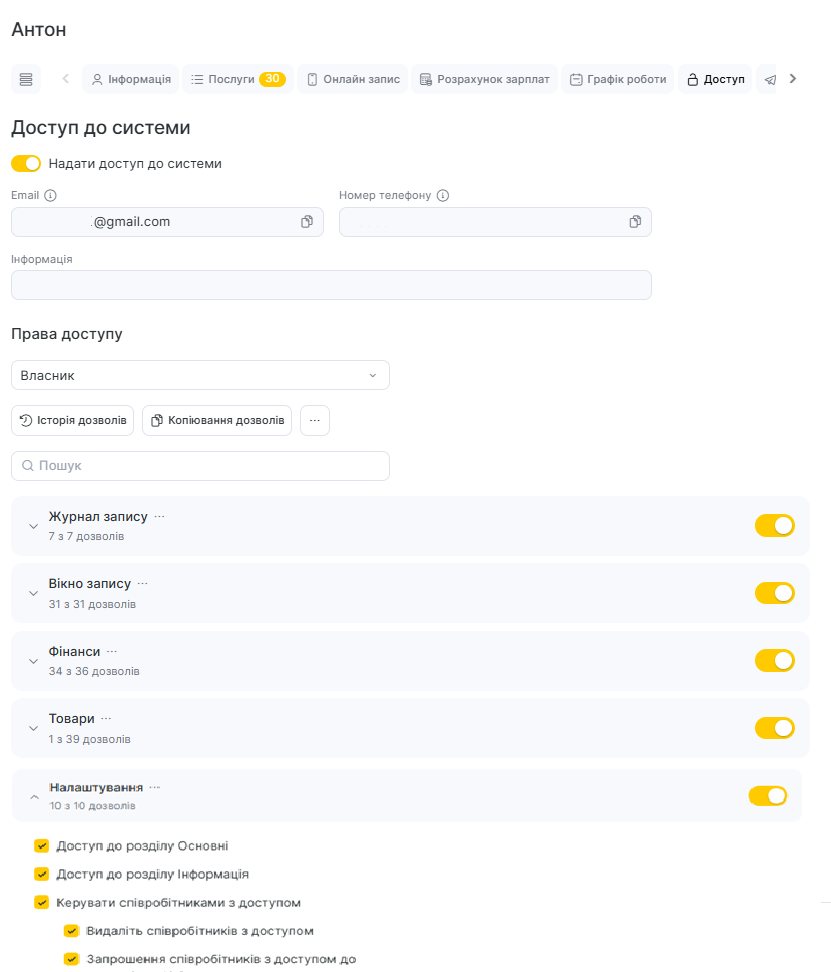
Детальніше про кожне право
- Доступ до розділу Основні
Це право відкриває доступ до розділу Налаштування > Системні налаштування > Основні. Якщо ви не хочете, щоб співробітник міг змінювати ключові параметри філії, це право надавати не потрібно. - Доступ до розділу Інформація
Надає доступ до розділу Налаштування > Моя філія, де налаштовуються контактні дані, опис філії, фотографії та реквізити. - Керувати співробітниками з доступом
Базове право, що надає можливість налаштовувати права інших співробітників і керувати їх доступами.
Видаляти співробітників з доступом — дозволяє видаляти доступ до філії в інших співробітників.
Видалення доступу не видаляє особистий кабінет співробітника в Altegio, а лише позбавляє його доступу до вашої філії.
Запрошення співробітників з доступом до керування філією — дозволяє надавати доступ до філії новим співробітникам.
Налаштування сповіщень співробітників з доступом — дозволяє керувати сповіщеннями інших співробітників на вкладці Сповіщення в налаштуваннях співробітника.
Керувати правами співробітників з доступом — дозволяє співробітнику самостійно призначати та змінювати права доступу інших співробітників.
Виберіть один із варіантів:
Керувати всіма правами — співробітник зможе призначати та знімати будь-які права доступу без обмежень.
Керувати правами в межах свого набору прав — дозволяє надавати лише ті права, які є у самого співробітника.
Наприклад, якщо у нього повний набір прав у блоці Склад, але лише частина прав у блоці Клієнтська база, він зможе надати всі права на розділ Склад і лише частину прав клієнтської бази, але не більше, ніж має сам.
- Зміна налаштувань WebHook
Відкриває доступ до розділу Налаштування > Системні налаштування > WebHook. - Зміна налаштувань отримання платіжних документів
Дозволяє співробітнику змінювати параметри отримання платіжних документів. - Налаштування списку категорій клієнтів
Надає можливість створювати, змінювати та видаляти категорії клієнтів, категорії записів, категорії подій у розділі Клієнти > Категорії клієнтів.