Skorzystaj z tej instrukcji, jeśli chcesz utworzyć osobne linki do rezerwacji dla każdego pracownika lub usługi. Na przykład gdy każdy pracownik lub usługa ma osobną stronę z opisem i chcesz umieścić na niej przycisk Rezerwacja online.
Konfiguracja
- Zapoznaj się z instrukcją konfiguracji rezerwacji online z własnym przyciskiem.
- Utwórz osobny widżet dla każdego przycisku. Wybierz format krok po kroku i w pierwszym kroku ustaw wymagany parametr (usługa lub pracownik). Więcej o tworzeniu widżetu przeczytasz tutaj. Aby skonfigurować kroki rezerwacji, zapoznaj się z tym artykułem.
- Otwórz widżet w osobnym oknie i wybierz wymagany parametr (usługę lub pracownika). Skopiuj link z paska adresu i zastąp nim wartość w kodzie własnego przycisku (jak na zrzucie ekranu).
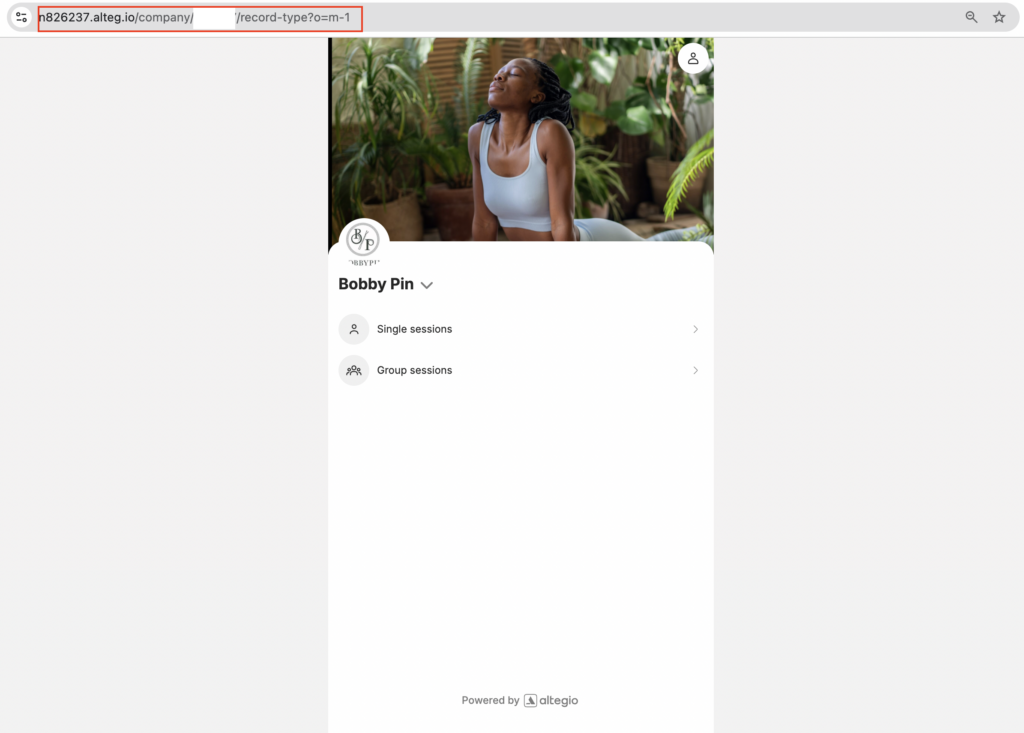
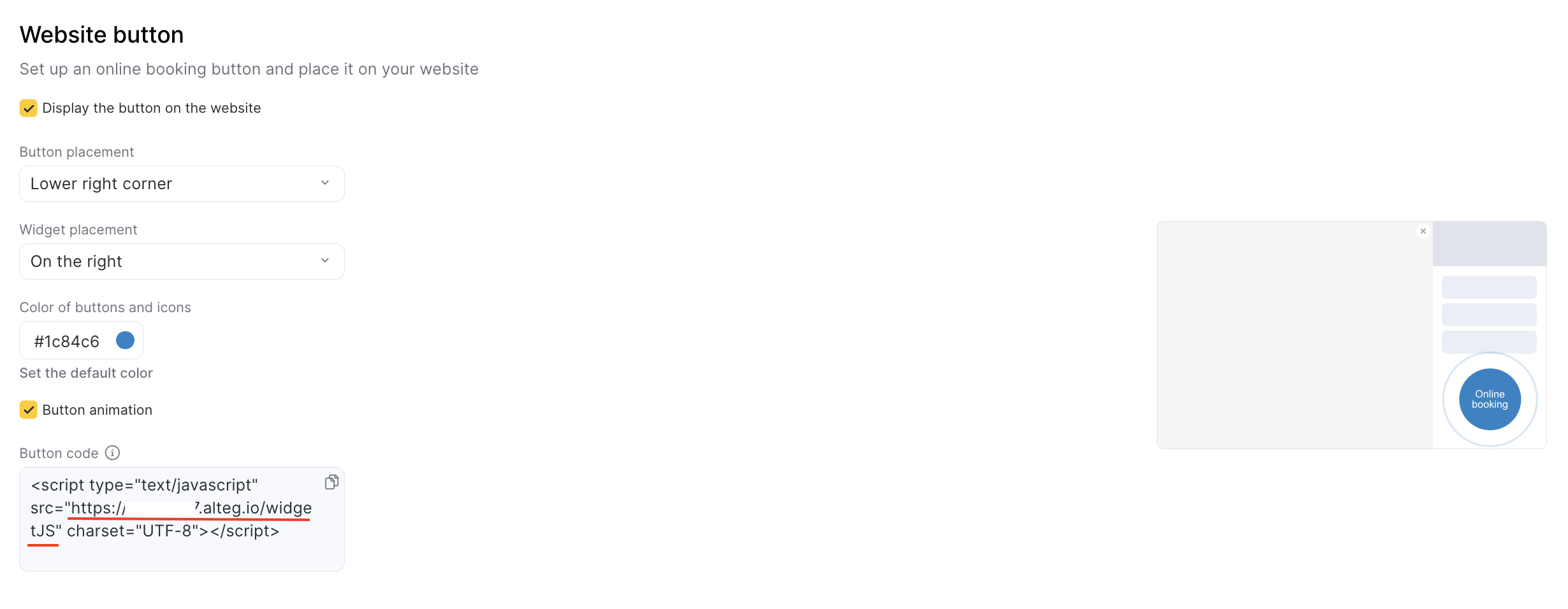
4. Dla każdego przycisku utwórz własną wartość, podając w niej identyfikator pracownika i/lub identyfikator usługi oraz parametry odpowiedzialne za ich wybór.
Parametry są przekazywane w pasku adresu:
- Parametr usługi: s
- Parametr pracownika: m
Na przykład dla formularza rezerwacji, w którym identyfikator pracownika to 299751, a identyfikator usługi to 1682896, wartość będzie wyglądać następująco:

Jak sprawdzić numer (ID) usługi w Altegio