Gdy wszystkie ustawienia rezerwacji online zostaną skonfigurowane, dodaj widżet rezerwacji online do strony internetowej. Przycisk można skonfigurować na kilka sposobów.
Tutaj dowiesz się, jak skonfigurować standardowy okrągły przycisk z napisem Rezerwacja online w nagłówku. Kolor, animację i położenie przycisku można edytować i dostosować.
Konfiguracja
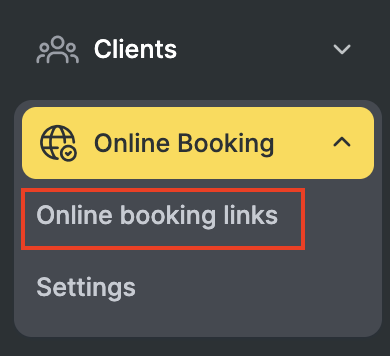
- W trybie Administracja przejdź do Rezerwacja online > Linki do rezerwacji online.
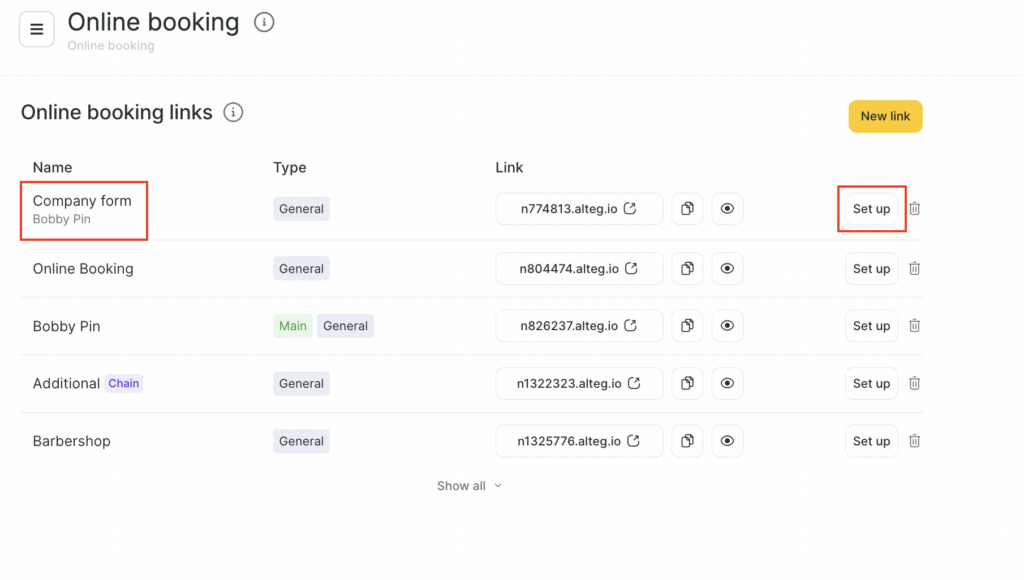
- Wybierz odpowiedni formularz i kliknij przycisk Skonfiguruj. W razie potrzeby utwórz nowy formularz rezerwacji online (więcej informacji znajdziesz w tym artykule).
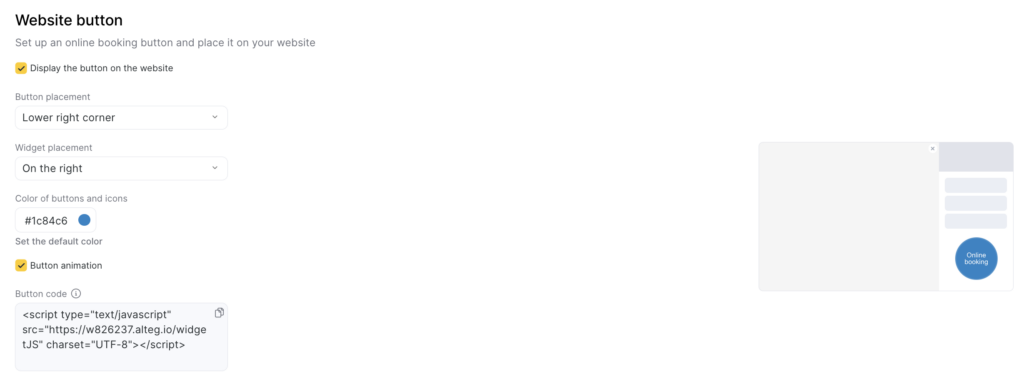
- Przewiń do sekcji Przycisk na stronie i skonfiguruj:
- położenie;
- kolor;
- włączenie/wyłączenie animacji
- W tej sekcji znajdź pole Kod przycisku. Skopiuj kod przycisku i wklej go przed zamykającym znacznikiem </body> na każdej stronie witryny.
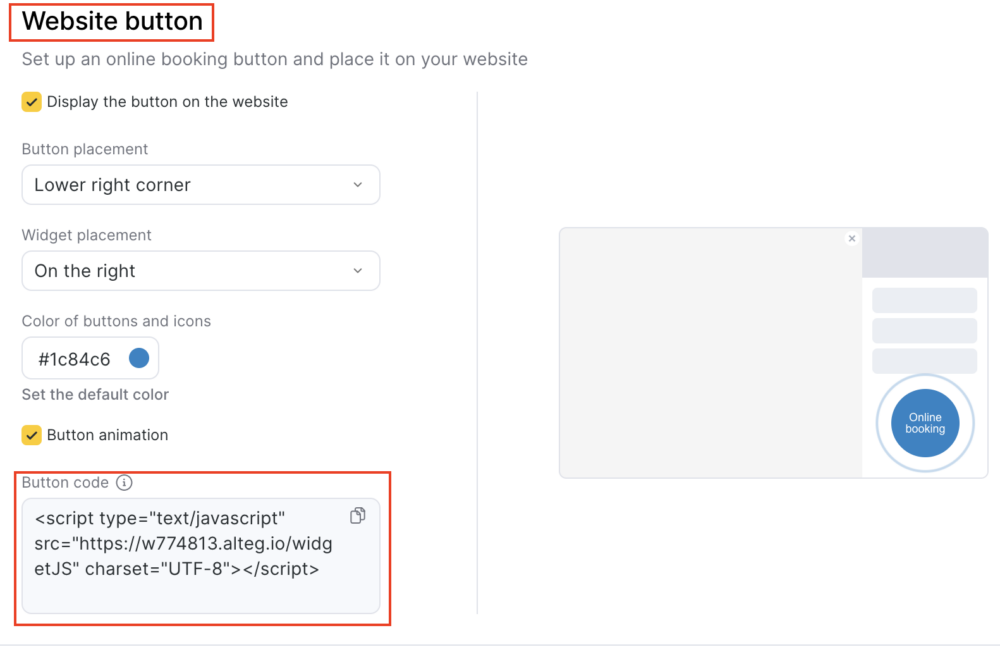
Przykład kodu:
<script type="text/javascript" src="https://w334915.alteg.io/widgetJS" charset="UTF-8"></script>
Przykład instalacji:
<html>

<head>
<title>Website name</title>
<meta http-equiv="content-type" content="text/html; charset=UTF-8"/>
</head><p>

<body>
<<span class="speller-hint" data-toggle="popover" data-hint="2" data-original-title="" title="">span</span> class="wysiwyg-color-red"> <script type="text/javascript" src="https://w12348.alteg.io/<span class="speller-hint" data-toggle="popover" data-hint="3" data-original-title="" title="">widgetJS</span>" charset="UTF-8"></script></span>
</body>

</html></p>
- Na koniec koniecznie kliknij przycisk Zapisz na dole strony, aby zastosować wszystkie zmiany.
Ważne
Nie instaluj na swojej stronie kodu z przykładu. Kod uzyskasz zgodnie z instrukcją z tego artykułu.
Odznacz pole Wyświetlaj przycisk na stronie, jeśli chcesz wyłączyć domyślny pływający okrągły przycisk. Na przykład jeśli masz już własny projekt przycisku rezerwacji online albo chcesz umieścić kilka przycisków rezerwacji online na jednej stronie.
Więcej informacji znajdziesz w artykułach: