Gdy wszystkie ustawienia rezerwacji online zostaną skonfigurowane, dodaj widżet rezerwacji online do strony internetowej.
Jeśli masz już własny projekt przycisku rezerwacji online i chcesz, aby kliknięcie przycisku otwierało formularz rezerwacji online, ta opcja jest dla Ciebie.

Widżet rezerwacji online można podpiąć pod dowolny przycisk na stronie internetowej firmy. Dlatego najpierw wklej na stronę kod samego przycisku:
<code><a href="#" class="ms_booking">Online booking</a></code>Konfiguracja
- W trybie Administracja przejdź do sekcji Rezerwacja online > Linki do rezerwacji online.
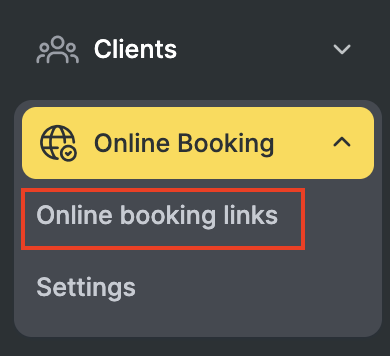
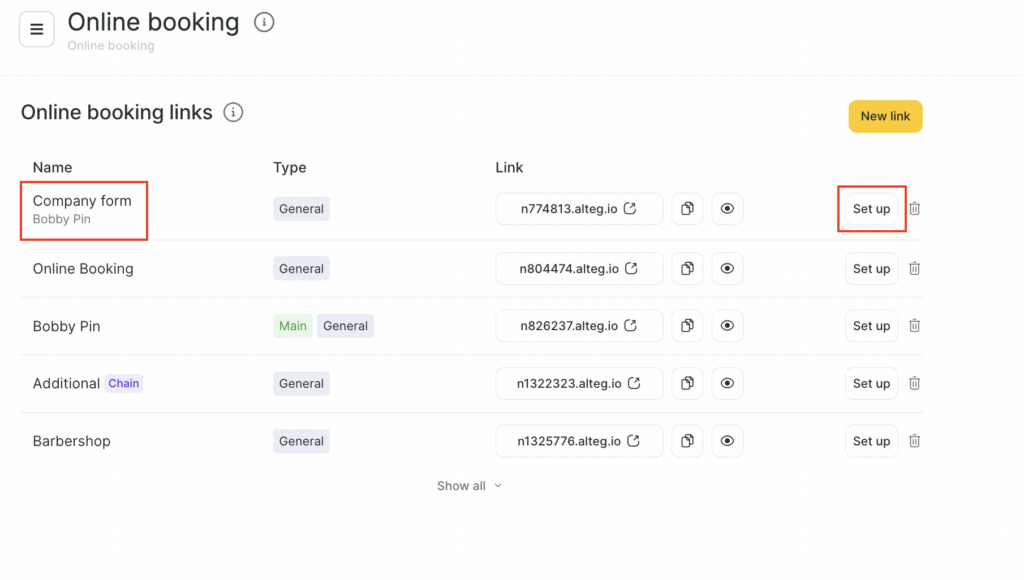
- Wybierz odpowiedni formularz i kliknij przycisk Skonfiguruj. W razie potrzeby utwórz nowy formularz rezerwacji online (więcej informacji znajdziesz w tym artykule).
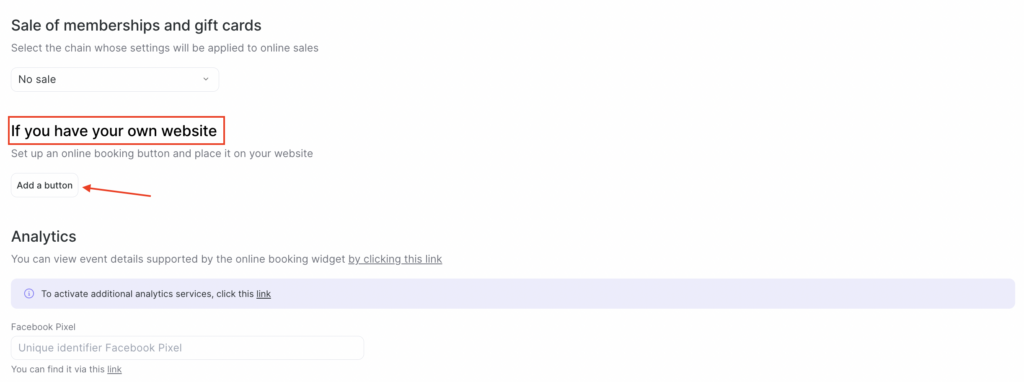
- W oknie, które się otworzy, znajdź sekcję Jeśli masz własną stronę internetową i kliknij Dodaj przycisk. Pojawią się ustawienia przycisku.
- Poniżej znajdziesz kod przycisku. Skopiuj go i wklej przed zamykającym znacznikiem </body> na każdej stronie swojej witryny.
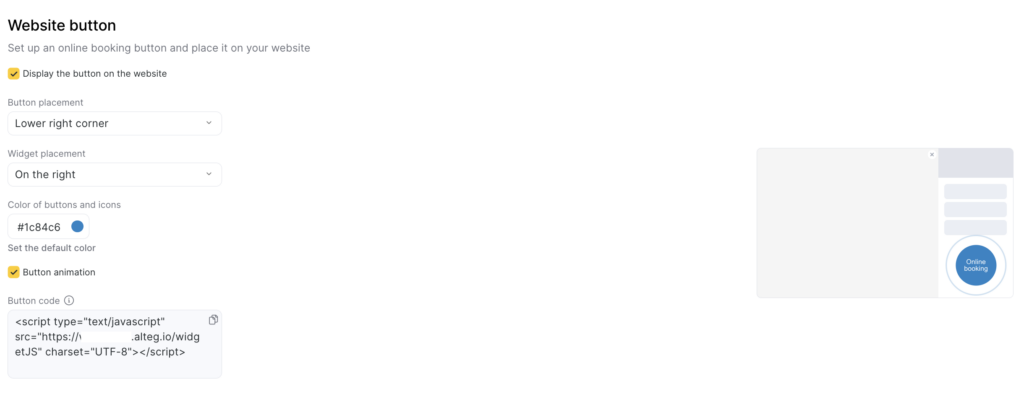
Kod wygląda tak:
<script type="text/javascript" src="https://w11782.alteg.io/widgetJS" charset="UTF-8"></script>
W tym przykładzie 11782 to identyfikator konkretnego formularza.
<script type="text/javascript" src="//w11782.alteg.io/widgetJS" charset="UTF-8"></script>
Kod wymaga jednak drobnej zmiany: usuń https: i użyj otrzymanej wersji na stronie.
Identyfikator konkretnego formularza znajdziesz też na stronie Rezerwacja online > Linki do rezerwacji online (więcej informacji w artykule Jak sprawdzić numer (ID) formularza rezerwacji online (widżetu)). W szablonie strony kod formularza rezerwacji musi znajdować się poniżej kodu przycisku.
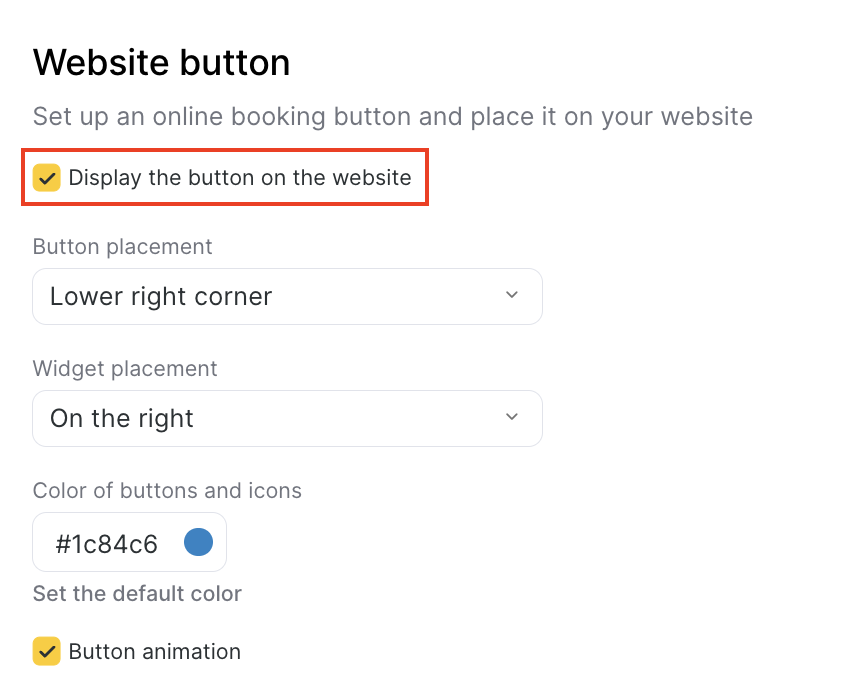
- Odznacz pole Wyświetlaj przycisk na stronie. To ustawienie odpowiada za wyświetlanie standardowego okrągłego przycisku, który nie jest potrzebny przy własnym przycisku. Pole zaznacza się automatycznie po kliknięciu Dodaj przycisk do strony. Jeśli pole nie jest zaznaczone, menu ustawień przycisku jest ukryte. Po zapisaniu ustawień i skopiowaniu kodu odznacz je.
Ważne
Nie instaluj na swojej stronie przykładowego kodu. Wygeneruj kod zgodnie z instrukcją z tego artykułu. Każdy kod zawiera identyfikator Twojego linku do rezerwacji online.