Skorzystaj z tej instrukcji, jeśli chcesz osadzić widżet rezerwacji online na stronie internetowej jako element interfejsu. W takim przypadku formularz rezerwacji online będzie od razu widoczny na stronie, a nie w wyskakującym oknie po kliknięciu przycisku.
Tak może wyglądać pozycja Rezerwacja online w głównym menu witryny, prowadząca do strony z formularzem rezerwacji online.

W takim przypadku formularz rezerwacji wygląda jak część witryny, ale rezerwacja jest dostępna tylko na jednej stronie. 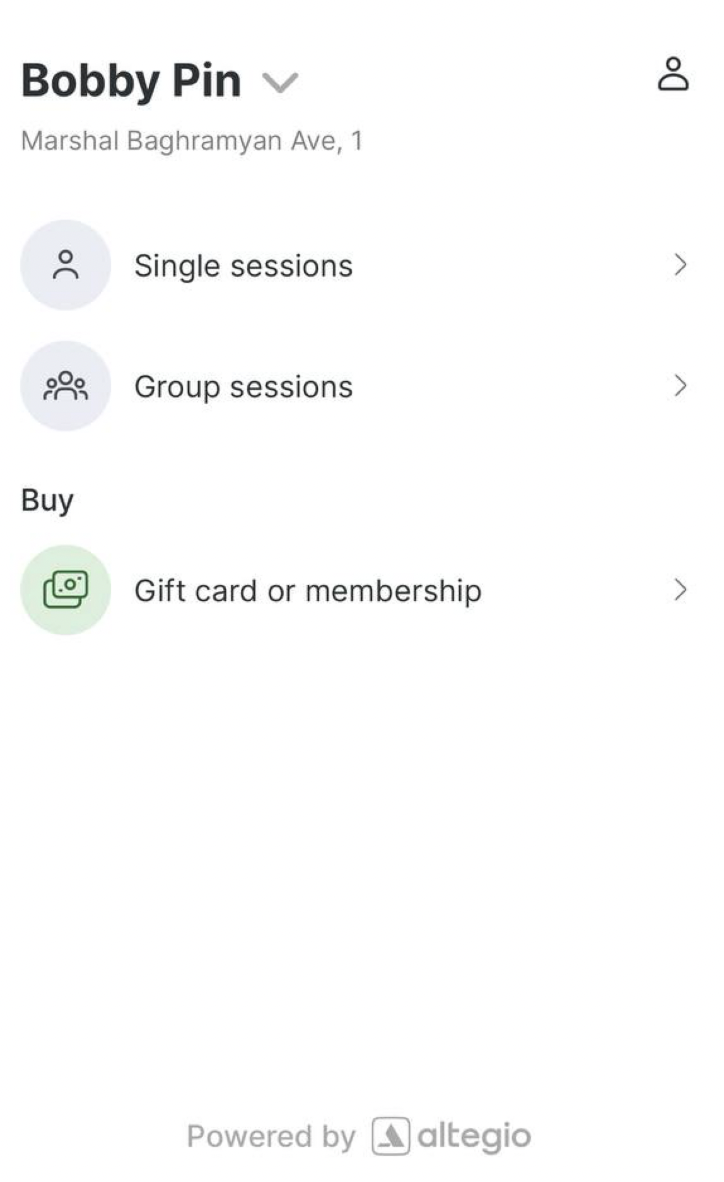
Konfiguracja
- W wybranym miejscu kodu strony dodaj następujący kod:
<iframe height="545px" width="320px" scrolling="no" frameborder="0" allowtransparency="true" id="ms_booking_iframe" src="https://w1234.alteg.io/"></iframe>- W trybie Administracja przejdź do Rezerwacja online > Linki do rezerwacji online.

- Skopiuj link do formularza rezerwacji online (link w formacie https://nXXXX.alteg.io/ znajduje się po prawej stronie nazwy formularza rezerwacji online).

- Zastąp pogrubioną część kodu linkiem do formularza rezerwacji online Twojej firmy.
Uwaga
1. Jeśli chcesz dodać formularz rezerwacji online do wąskiego bloku strony, użyj wersji mobilnej.
2. Aby dostosować szerokość i wysokość mobilnego formularza rezerwacji, zmień parametry width i height elementu iframe. Szerokość i wysokość pełnego formularza rezerwacji są stałe: 545 * 780 px.
3. Nie gwarantujemy prawidłowego działania widżetu zainstalowanego na stronie za pomocą elementu iframe.
Zalecamy skonfigurowanie przycisku rezerwacji online zgodnie z naszą instrukcją. Możesz też skorzystać z metod API i opracować własny widżet rezerwacji online, a następnie umieścić go na swojej stronie.