Kalendarz Google możesz podłączyć jednej osobie albo kilku. Synchronizacja przenosi wizyty z Altegio do podłączonego Kalendarza Google – ale nie w drugą stronę.
Jak podłączyć kalendarz
- Wejdź w Zespół > Lista członków zespołu, otwórz kartę osoby i przejdź na zakładkę Ustawienia.
- W sekcji Integracja kliknij Zaloguj się za pomocą Google. Otworzy się nowe okno z logowaniem do konta Google.
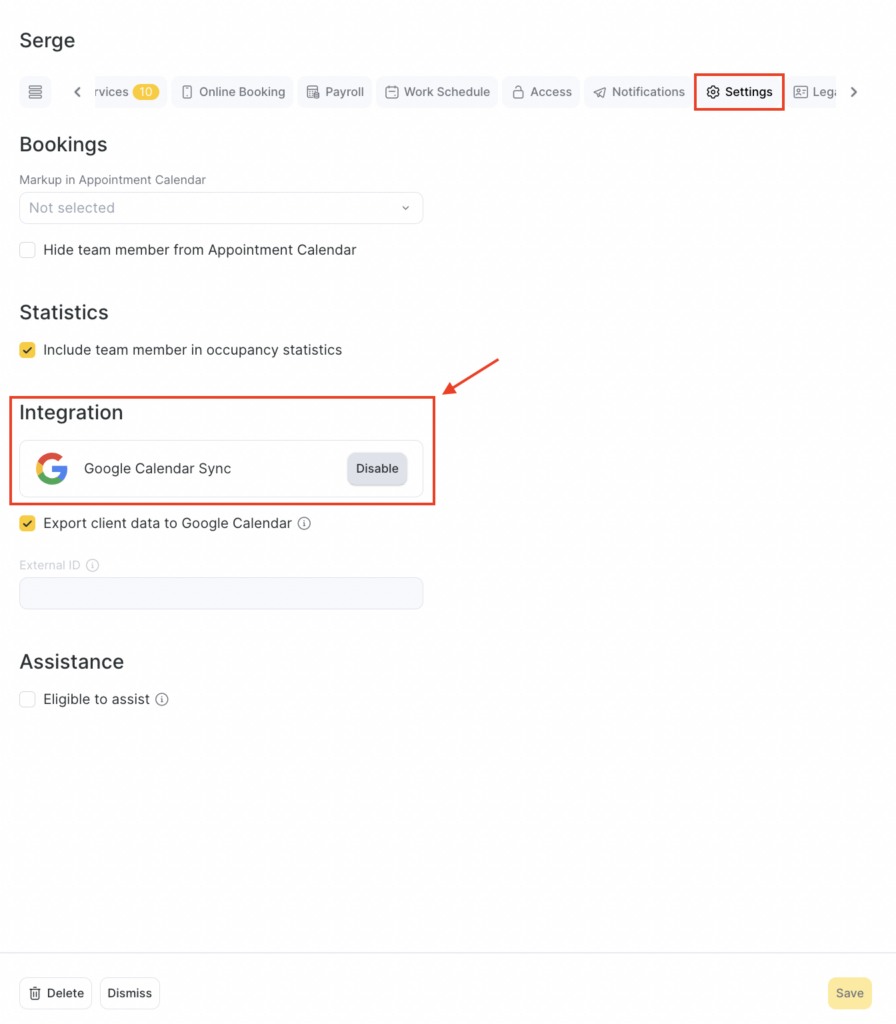
- Po połączeniu wszystkie wizyty będą automatycznie trafiać do podłączonego Kalendarza Google.
Warto wiedzieć
Jeśli włączysz Eksport danych klientów do Kalendarza Google, przy tworzeniu wizyty do kalendarza trafią też dane klienta. Gdy ta opcja jest wyłączona, w kalendarzu zostanie tylko imię klienta.
Jak odłączyć kalendarz
- Wejdź w Zespół > Lista członków zespołu i otwórz zakładkę Ustawienia w karcie osoby.
- W sekcji Integracja kliknij przycisk wyłączenia synchronizacji.
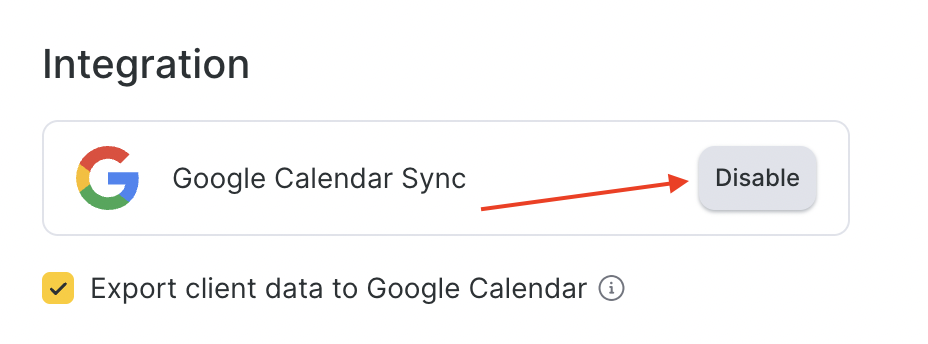
Grafik całego zespołu w jednym kalendarzu
- Podłącz ten sam Kalendarz Google wszystkim członkom zespołu.
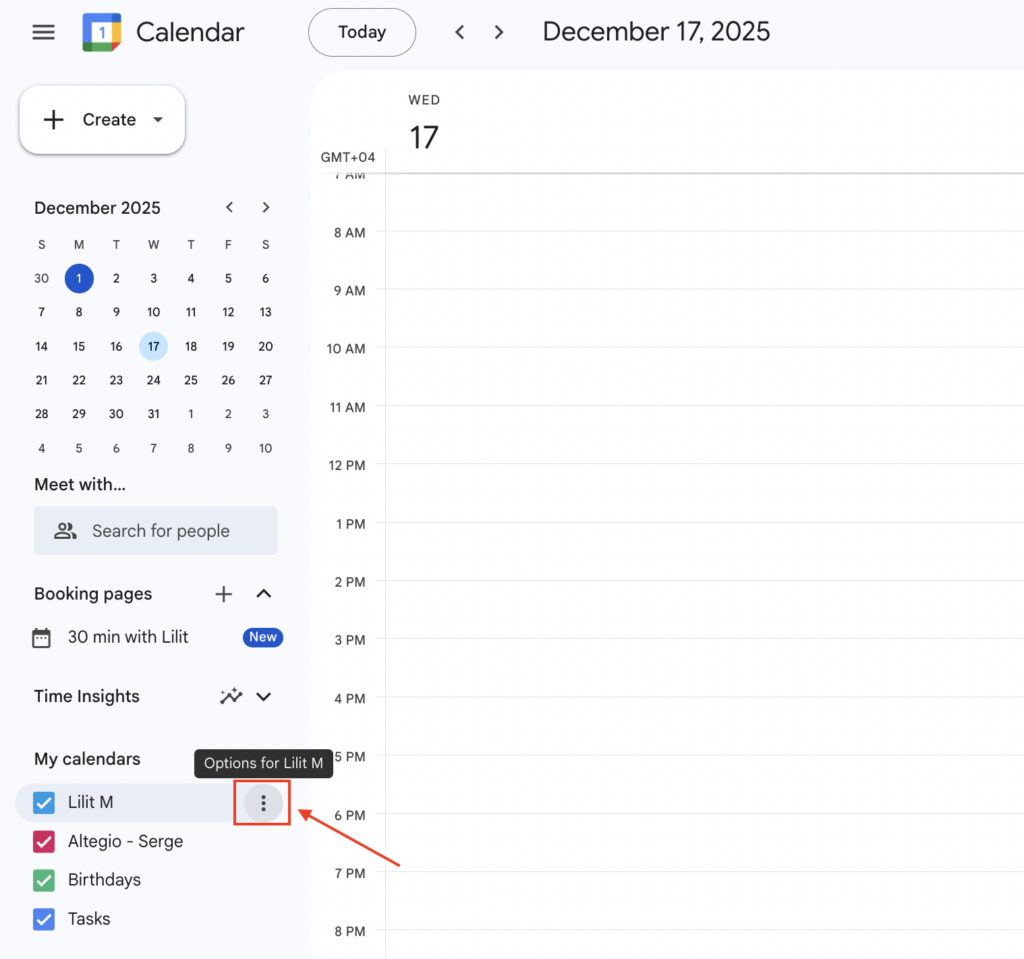
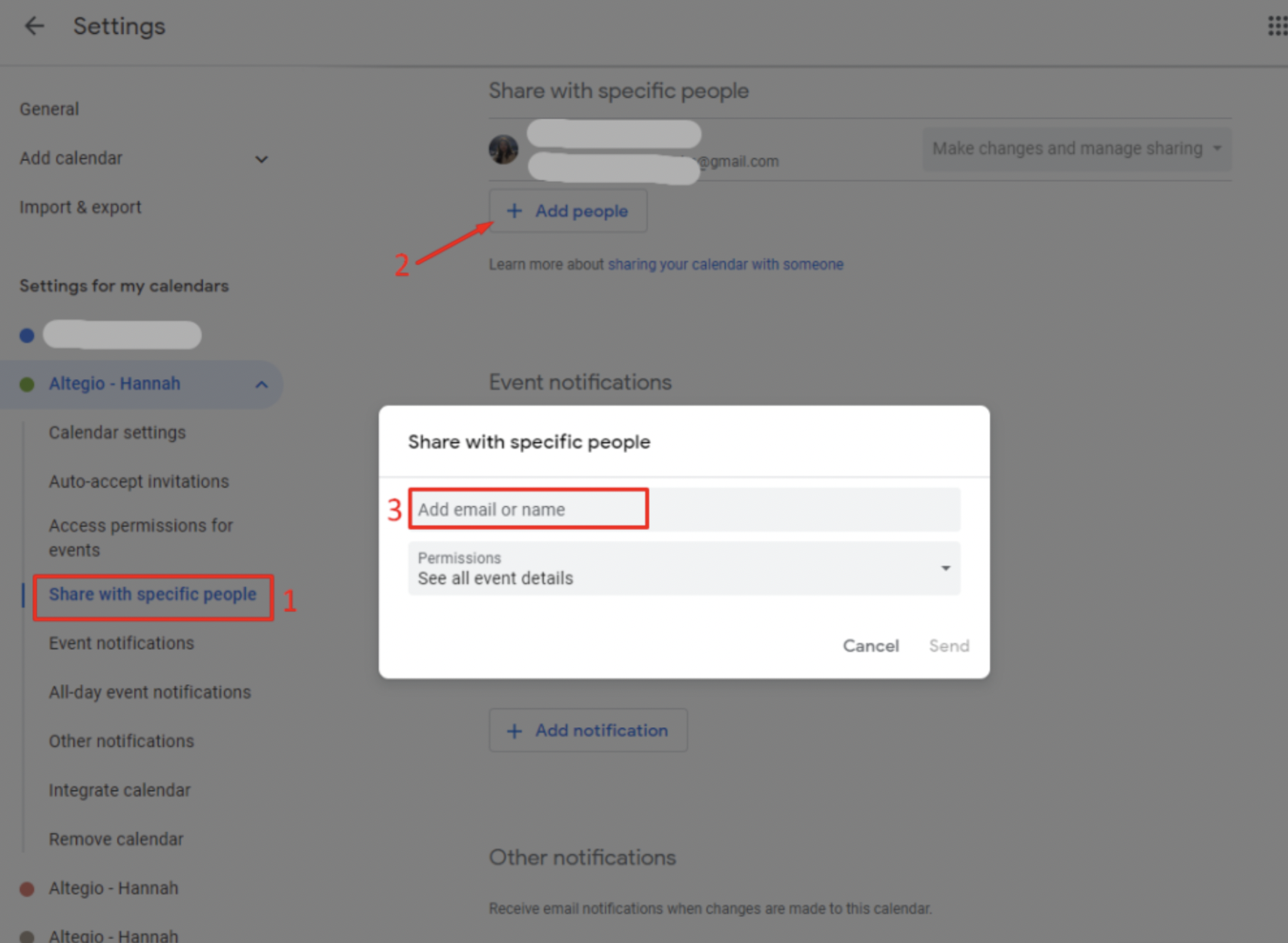
- Żeby udostępnić kalendarz członka zespołu, wybierz kalendarz i kliknij przycisk z trzema kropkami.
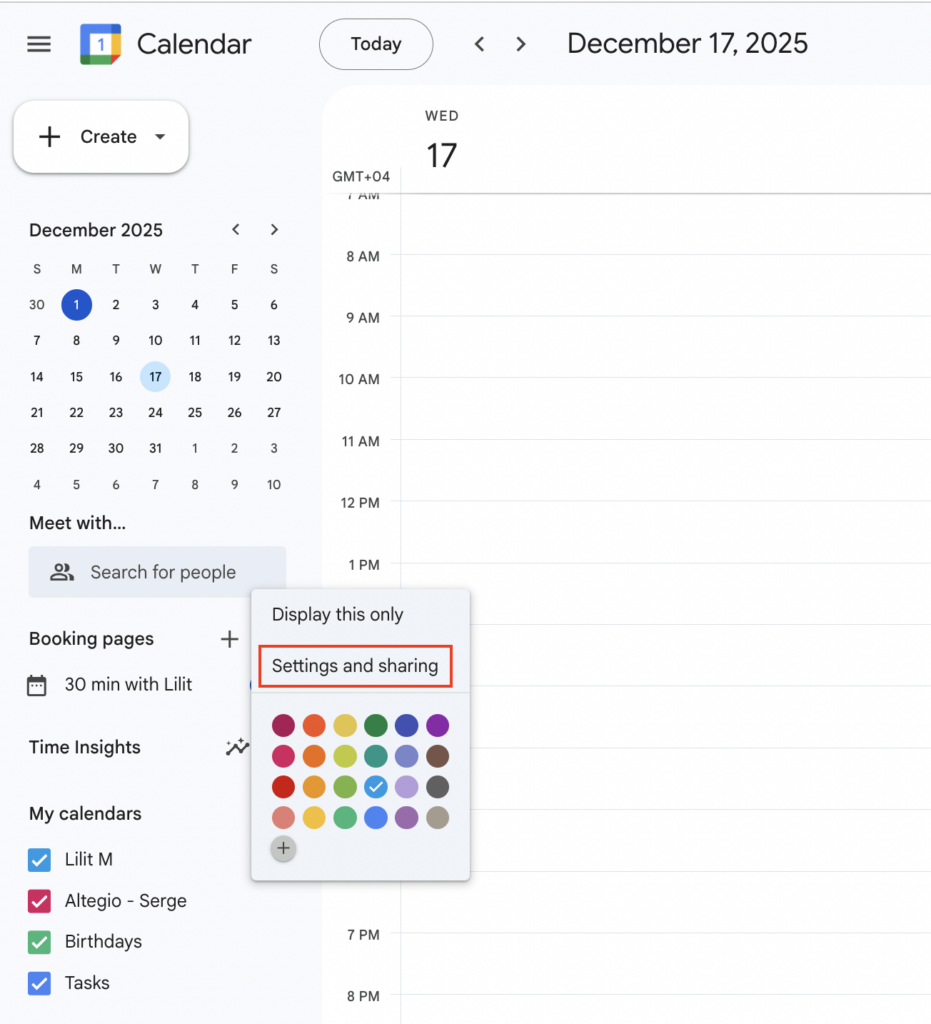
- Z rozwiniętego menu wybierz Ustawienia i udostępnianie.
- W sekcji Udostępnij poszczególnym osobom kliknij Dodaj użytkowników, podaj adres e-mail powiązany z kontem Altegio tej osoby i kliknij Wyślij. Użytkownik trafi na wspólną listę, gdzie ustawisz mu uprawnienia.
- Sprawdź w ustawieniach, czy strefa czasowa kalendarza odpowiada strefie miasta, w którym działa firma. Bez tego wizyty i grafik nie zsynchronizują się poprawnie.