Google-naptárat beállíthatod a kiválasztott szakembernek vagy szakembereknek. A szinkronizálást a Google végzi az Altegio-ról, nem pedig fordítva.
Naptár beállítása
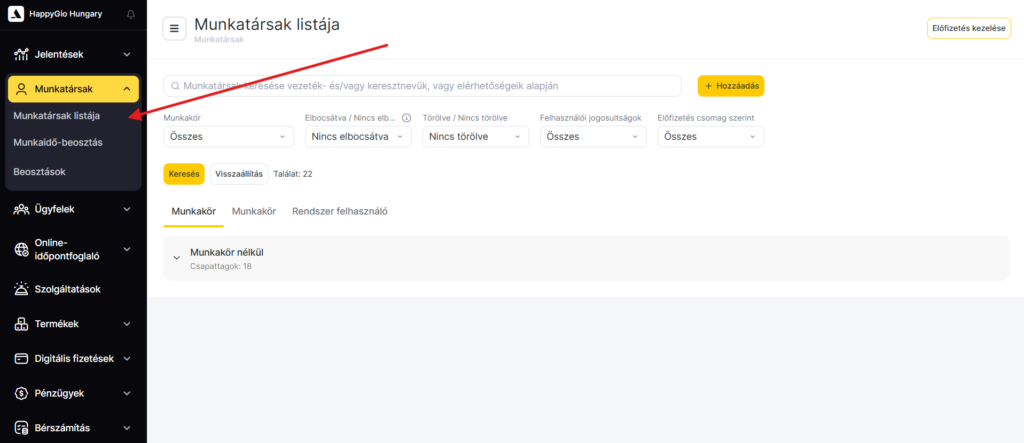
- Lépj a Munkatársak > Munkatársak listája menüpontba (Adminisztrációs módban) , válaszd ki a Munkatársat és lépj a Beállítások részre.
- Az integráció szakaszban kattints a Bejelentkezés Google segítségével gombra. A felugró új ablakban lépj be Google fiókodba. A beállítást követően minden bejegyzés automatikus megjelenítésre kerül a Google naptárban.
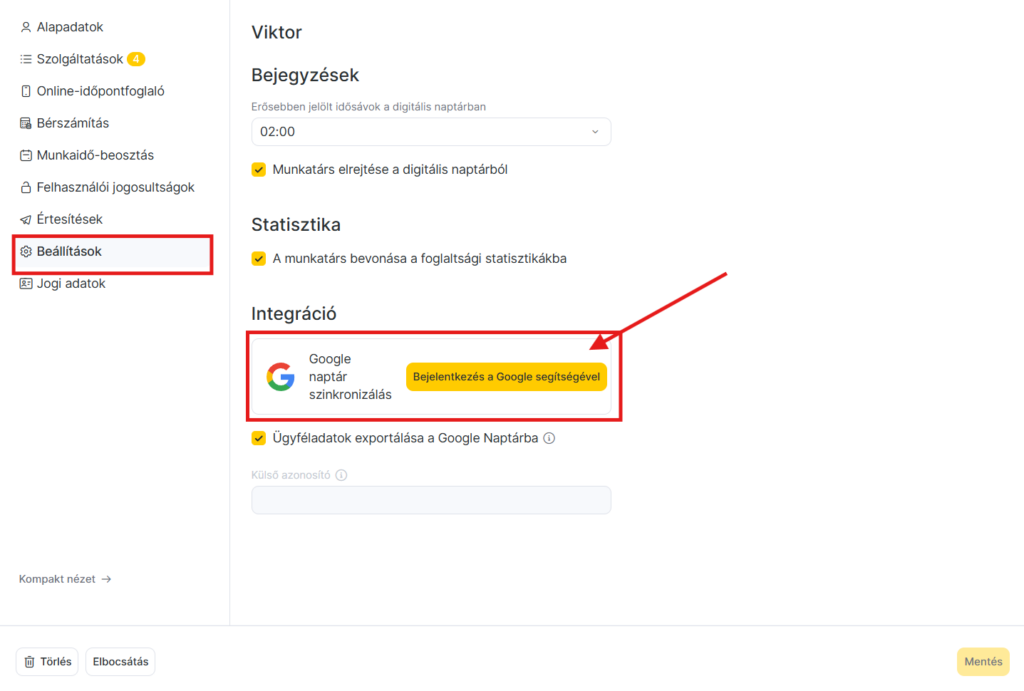
- Amennyiben az Ügyféladatok exportálása a Google-Naptárba, opciót választod minden vendég adat megjelenítésre a Google naptárban. Ha ez az opció nincs kiválasztva csak a vendég neve kerül megjelenítésre.
Naptár kikapcsolása
- Lépj az Integráció > Bejegyzés beállítások > Munkatársak menüpontba, válaszd ki a munkatársat, majd nyisd meg a Beállítások fület.
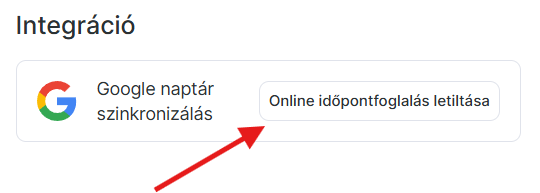
- Az Integráció blokkban kattints Az online időpontfoglalás letiltása gombra. A böngészőben megnyíló új ablakban hitelesítsd a műveletet a Google-fiókoddal.
Az összes munkatárs munkaidő-beosztásának szinkronizálása egy naptárba
Ha azt szeretnéd, hogy a munkatárs hozzáférjen a saját naptárához és az Altegióból átszinkronizált időpontjaihoz a Google Naptárban, kövesd az alábbi lépéseket:
- Nyisd meg a Google Naptár felületét, válaszd ki a munkatárs naptárát a bal oldali listában, majd kattints a neve melletti három pontra (Menü).
- A legördülő menüben válaszd a Beállítások és megosztás opciót.
- Görgess le a Megosztás adott személyekkel vagy csoportokkal szakaszhoz, és kattints a Személyek és csoportok hozzáadása gombra.
- Add meg a munkatárs e-mail-címét (azt, amelyik az Altegio rendszerben is szerepel a munkatárs adatlapján).
- A Jogosultságok legördülő menüben válaszd ki a megfelelő hozzáférési szintet, majd kattints a Küldés gombra. A munkatárs ezzel bekerül a listába, és a saját Google Naptárában is látni fogja ezeket az időpontokat.
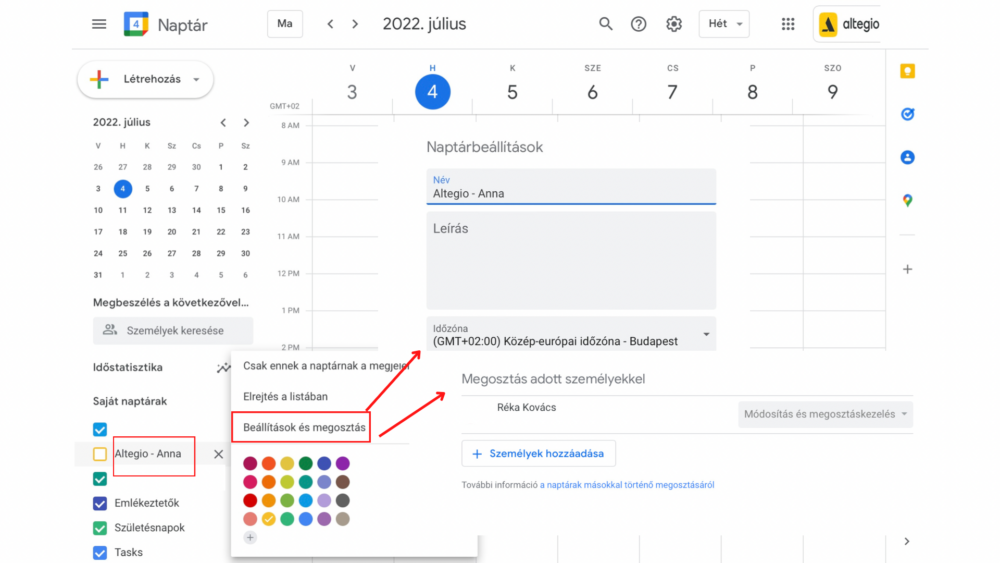
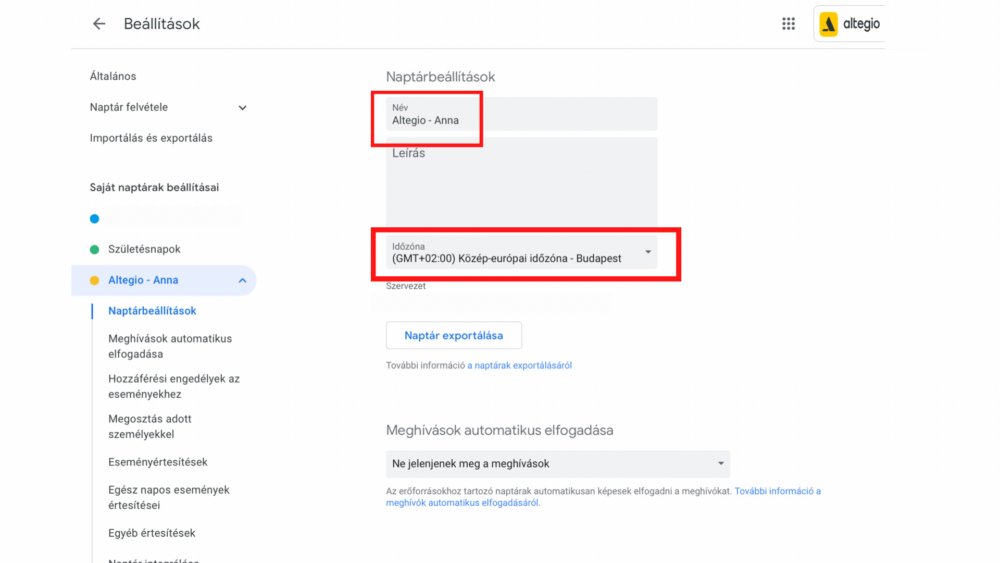
A beállításoknál ellenőrizd a naptár időzónáját. Ennek meg kell felelnie annak a városnak az időzónájának, ahol a vállalkozás található.