W Altegio jest teraz nowe okno wydarzenia. Tak jak w nowej wersji okna wizyty, wszystkie najważniejsze zadania związane z rezerwacjami klientów wykonujesz w centralnej części okna: dodajesz towary na sprzedaż, w tym karnety i karty podarunkowe, ustawiasz indywidualne rabaty, stosujesz program lojalnościowy i przyjmujesz płatności, bez przełączania się między zakładkami lub wizytami.
Dodatkowe działania dotyczące wydarzenia przeniesiono do lewego panelu, a działania dotyczące klienta znajdują się teraz po prawej stronie.
Poniżej dowiesz się, jak konfigurować wydarzenia i zarządzać nimi w nowym wyglądzie.
Tworzenie i konfigurowanie usługi grupowej
Aby pracować z wydarzeniami, najpierw utwórz usługi grupowe. W tym celu:
- Utwórz kategorię usług w sekcji Usługi (tryb Administracja). Kategoria to folder z kilkoma rodzajami podobnych usług lub zadań. Szczegółową instrukcję tworzenia kategorii zawiera ten artykuł.
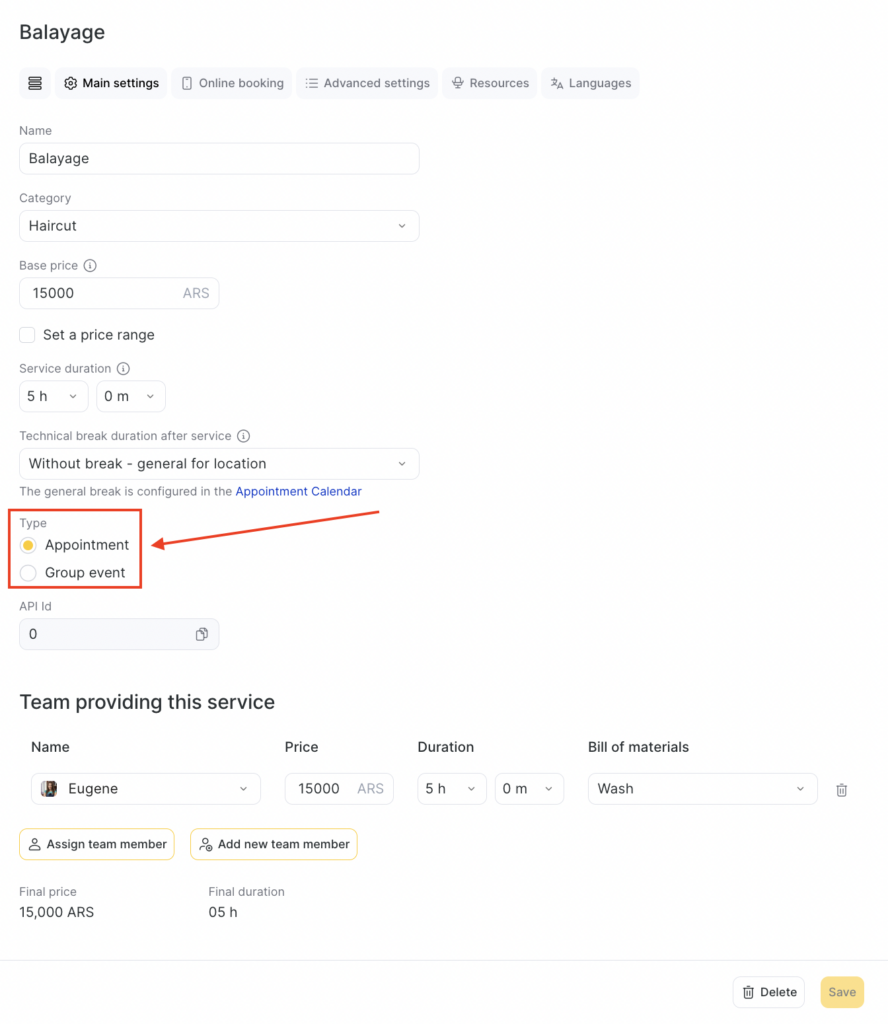
- Po utworzeniu kategorii utwórz usługę grupową. Tworzenie i konfigurowanie usługi szczegółowo opisuje ten artykuł. Usługa grupowa różni się od indywidualnej tym, że trzeba dla niej wybrać typ „Wydarzenie grupowe” i ustawić pojemność.
Przejdź do sekcji Usługi (tryb Administracja). Wybierz usługę i przejdź do jej edycji albo utwórz nową.
W zakładce Ustawienia ogólne zaznacz opcję Wydarzenie grupowe w polu Typ i ustaw Pojemność („Maksymalna liczba miejsc”). Następnie kliknij Zapisz.
- Przypisz utworzoną usługę grupową pracownikom, którzy będą ją wykonywać. Jak to zrobić, opisuje ten artykuł.
Ważne
W usługach grupowych nie można zmieniać ustawień rezerwacji online dla poszczególnych pracowników. Rezerwację online można włączyć lub wyłączyć tylko dla całej usługi.
Tworzenie nowego wydarzenia
Aby utworzyć nowe wydarzenie, kliknij wybraną datę w kalendarzu, aby otworzyć grafik na ten dzień. Wybierz pracownika i godzinę wizyty.
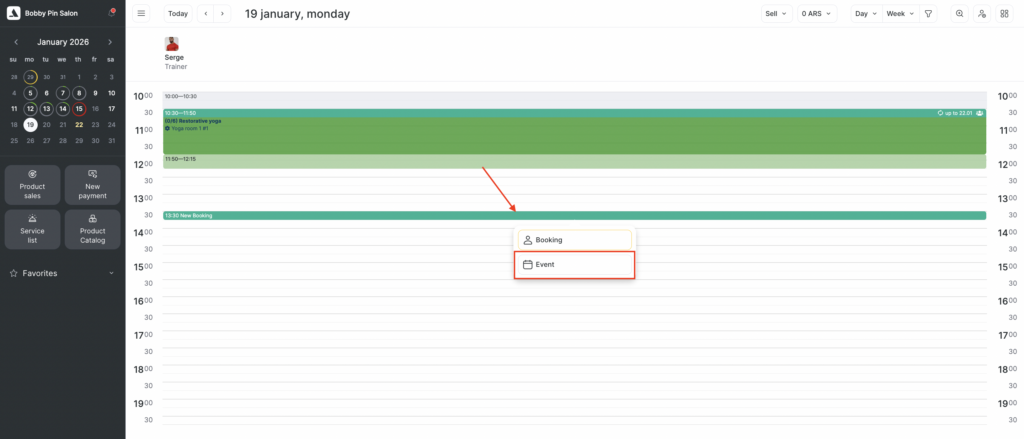
- Kliknij przycisk Nowa wizyta, który pojawia się po najechaniu kursorem na wolny termin w kalendarzu.
- Jeśli w Ustawieniach Kalendarza wizyt jako typ wizyty ustawiono „Wszystkie typy”, wybierz typ „Wydarzenie”.
- Jeśli w kalendarzu ustawiono typ „Rezerwacja grupowa”, kliknięcie „Nowa wizyta” automatycznie wybierze wydarzenie.
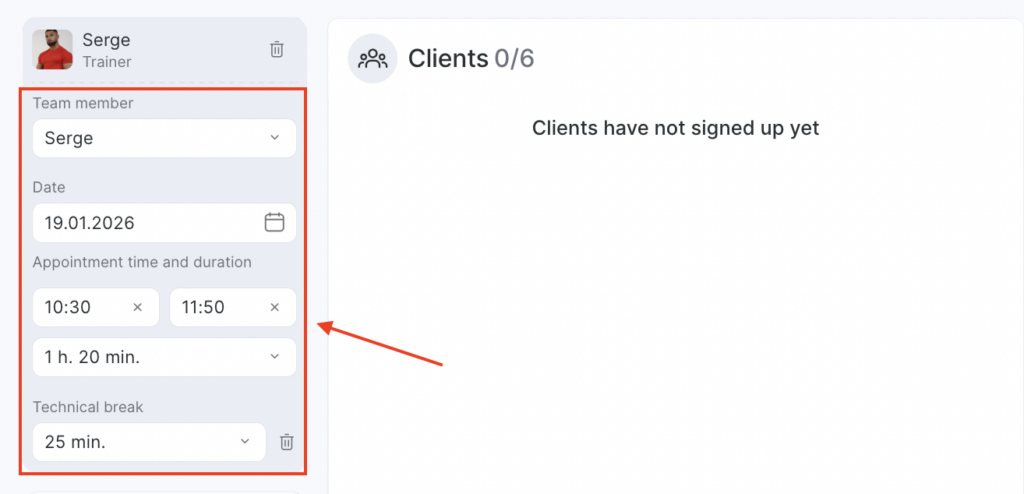
- W nowo otwartym oknie, w lewym górnym rogu:
- Wybierz pracownika. Domyślnie wybrany jest pracownik, dla którego tworzysz wydarzenie.
- Data i godzina również zostaną uzupełnione na podstawie wybranego terminu. W razie potrzeby możesz je zmienić.
- Czas trwania uzupełni się automatycznie na podstawie ustawień usługi, ale możesz go zmienić.
- W centralnej części okna:
- Wybierz pozycję w polu Usługa. Dla wydarzeń dostępne są tylko usługi grupowe.
- Wartość w polu Liczba miejsc uzupełni się automatycznie z ustawień usługi, ale w razie potrzeby możesz ją zmienić. Musi być większa od zera. Usługa i liczba miejsc to pola obowiązkowe, pozostałe są opcjonalne.
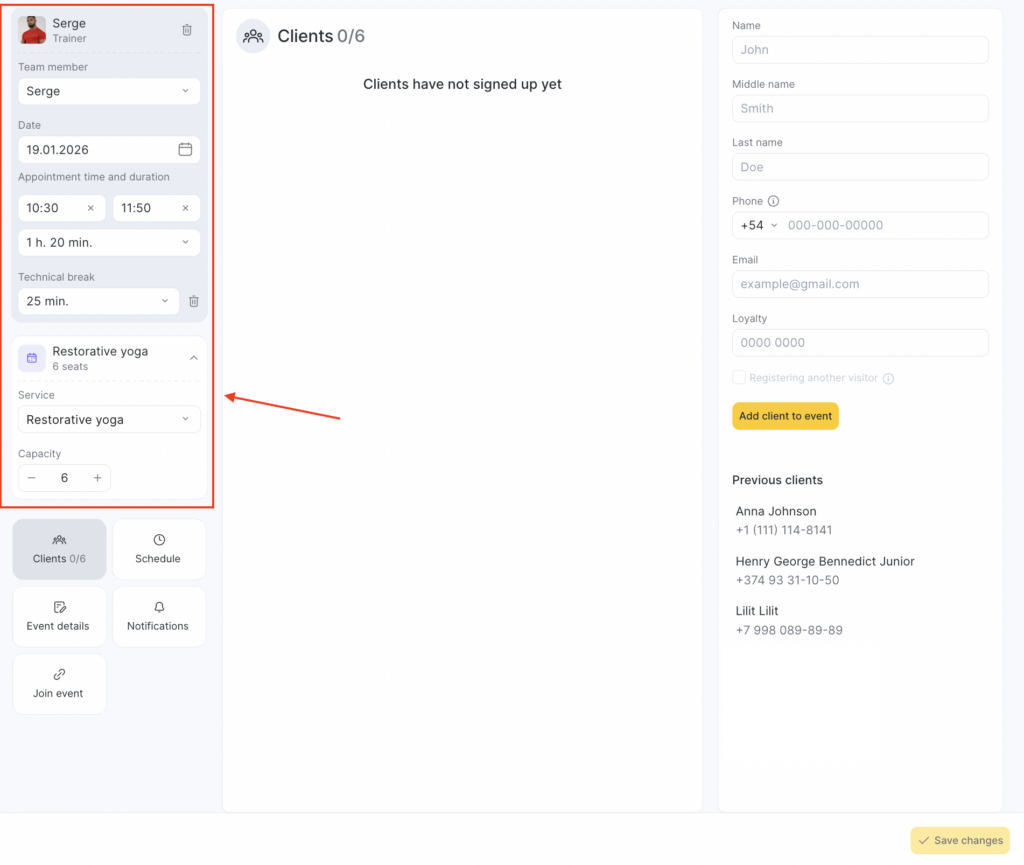
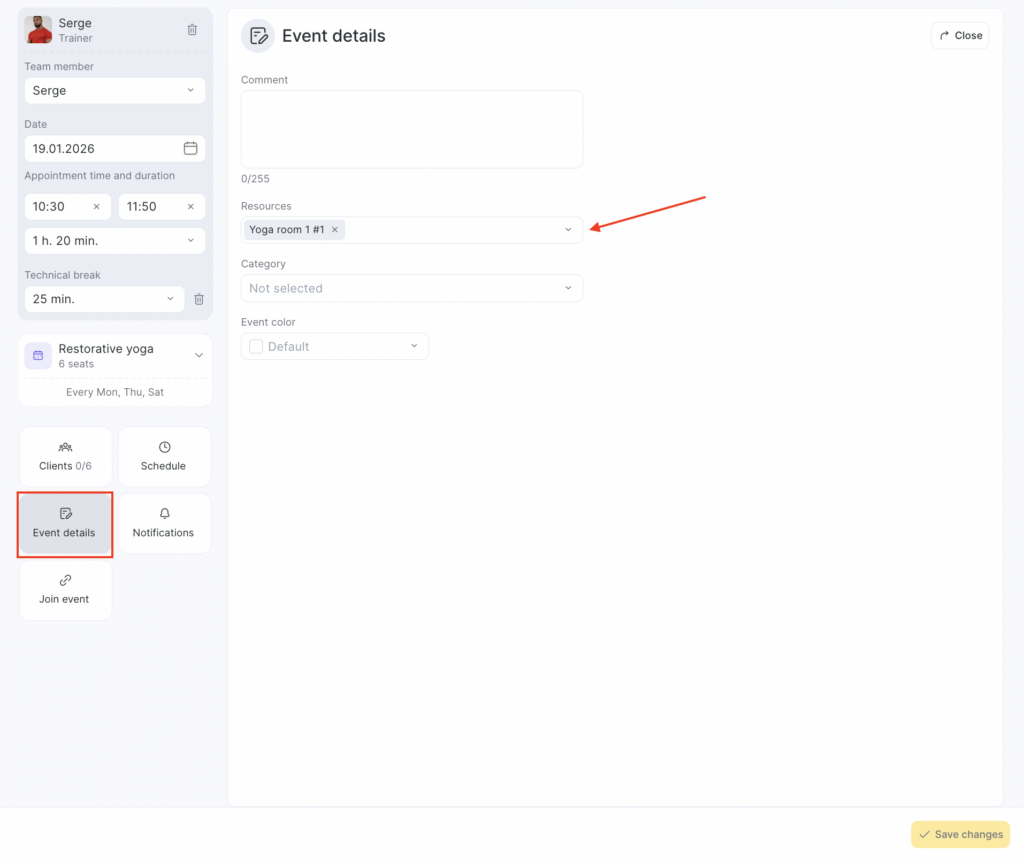
Aby dodać Zasoby, kliknij kafelek Szczegóły wydarzenia i wybierz je z listy. Możesz też wybrać kolor i kategorię wydarzenia oraz dodać Komentarz.
- Kliknij „Zapisz zmiany”
Jeśli dla usługi grupowej włączona jest rezerwacja online, klienci będą mogli zapisywać się przez widżet rezerwacji online.
Edytowanie wydarzeń i zapisywanie klientów
Wszystkie ustawienia wydarzenia można edytować i usuwać. Wybierz wydarzenie w kalendarzu, kliknij je, wprowadź zmiany i zapisz.
Aby usunąć wydarzenie, kliknij „Usuń wydarzenie”. Wydarzenia możesz też usuwać w sekcji Raporty > Wydarzenia grupowe (zobacz artykuł).
Pracownik, data, godzina i czas trwania
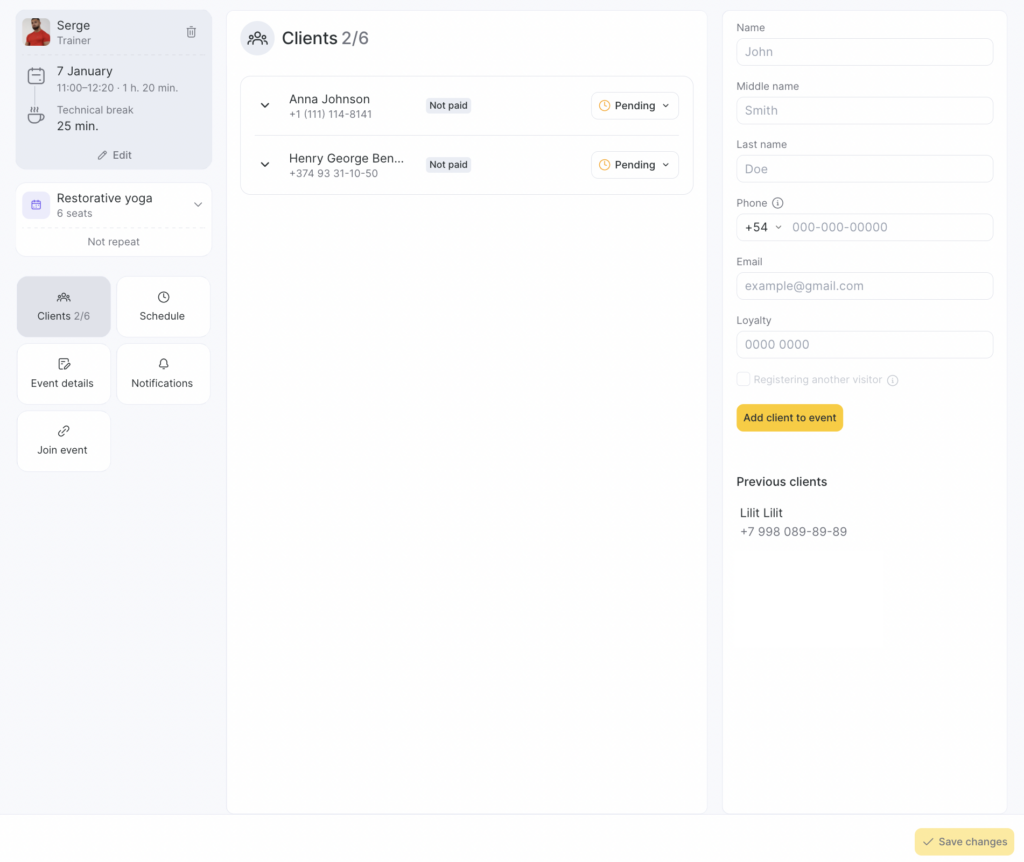
W lewym górnym rogu nowego okna wydarzenia znajduje się sekcja, w której widać pracownika, datę, godzinę i czas trwania. Domyślnie jest zwinięta, ale możesz ją rozwinąć i edytować.
Edycja usługi
Pod sekcją pracownika znajduje się sekcja usługi. Ona również jest domyślnie zwinięta i można ją rozwinąć, aby wprowadzić zmiany.
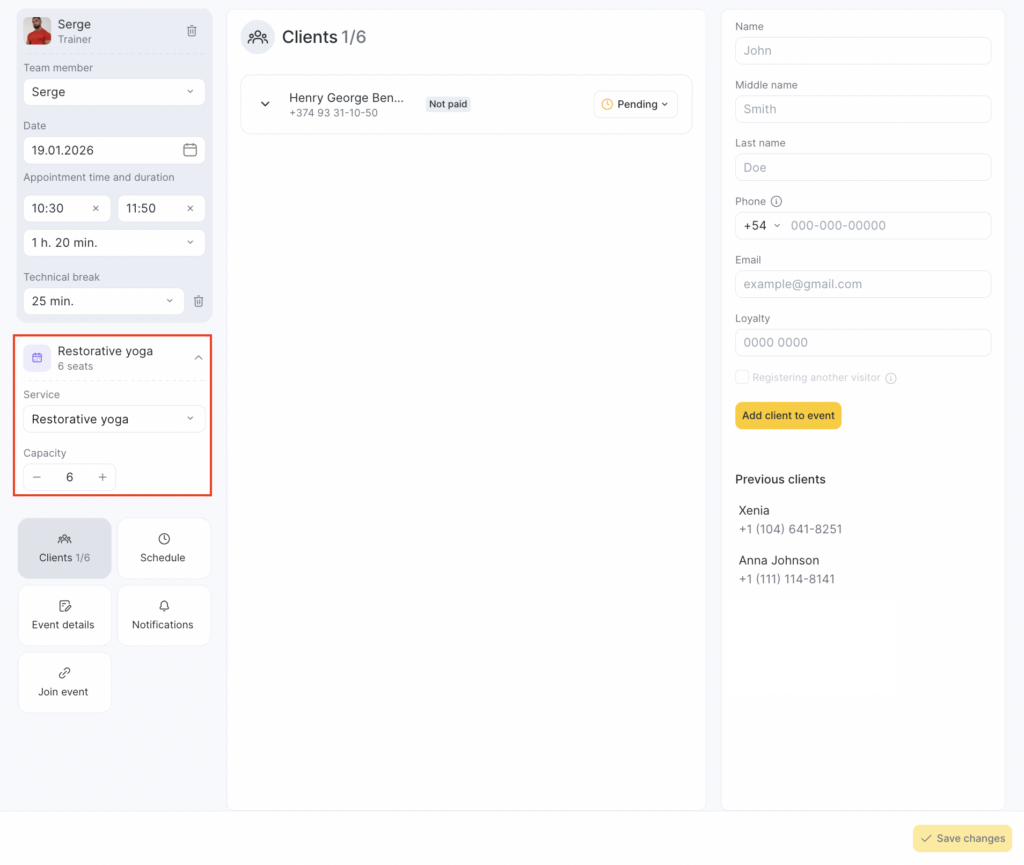
Klienci
W sekcji „Klienci” możesz zacząć zapisywać klientów na wydarzenie. Jeśli nie dodano jeszcze żadnych klientów, centralna część okna będzie pusta.
Aby dodać klienta, wpisz jego dane w prawym panelu:
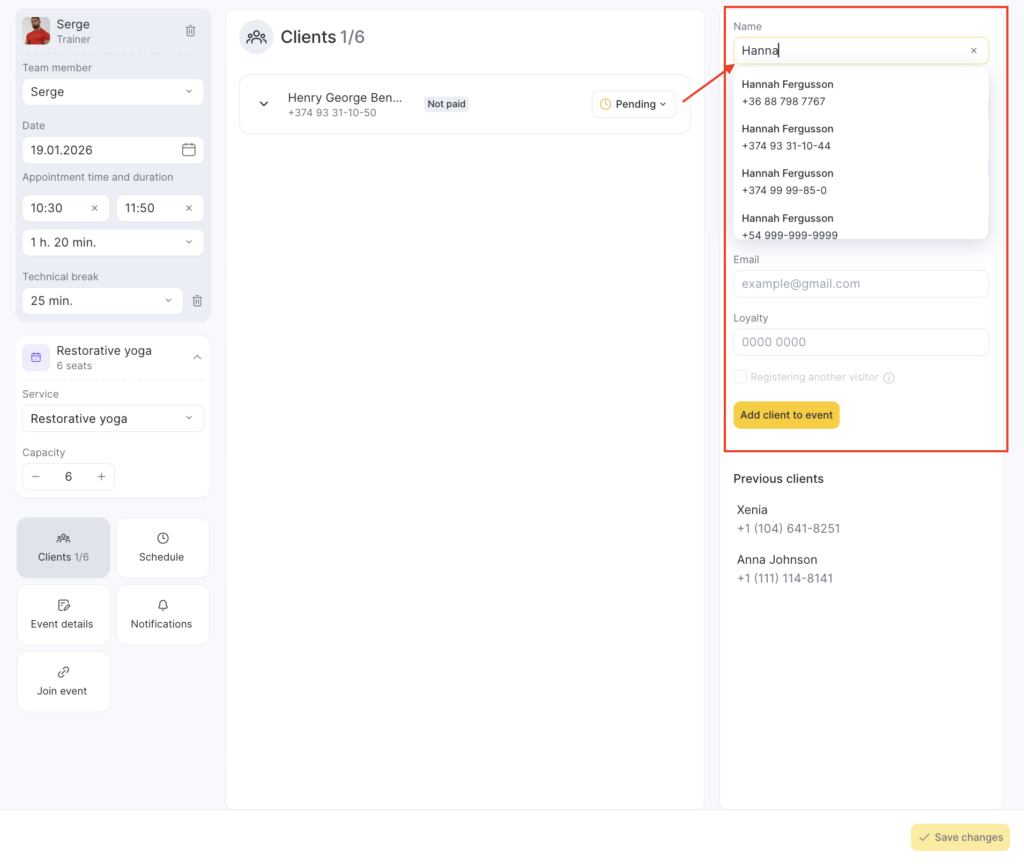
- Imię
- Nazwisko i/lub drugie imię (jeśli są włączone w ustawieniach, zobacz artykuł)
- Numer telefonu
Opcja „Zezwalaj na wiele miejsc w jednej wizycie grupowej” w Ustawieniach Kalendarza wizyt pozwala zarezerwować kilka miejsc dla jednego klienta (szczegóły tutaj).
Wizyty dzieci lub innych osób bez własnego numeru telefonu możesz rejestrować na numer głównego klienta, podając imię gościa.
Aby zapisać gościa (np. dziecko) i zachować jego dane, zaznacz poniżej pole „Rezerwacja dla innego gościa”.
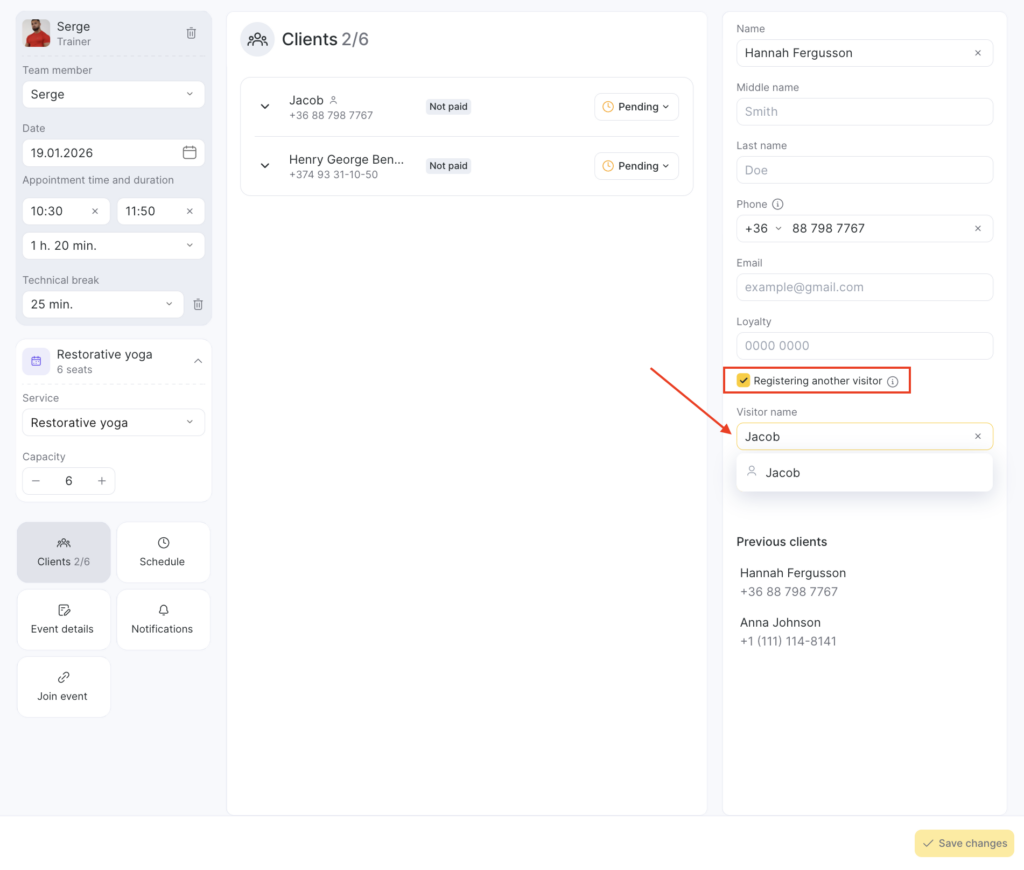
Po wpisaniu danych kliknij „Zapisz klienta na wydarzenie”. W ten sam sposób możesz dodać kolejnych klientów.
Na zajęcia online można też zapisywać się przez link. Szczegółową instrukcję zawiera ten artykuł.
Informacje o kliencie
Główne informacje o kliencie wyświetlają się w szarej sekcji u góry ekranu: od razu widać, do kogo należy wizyta.
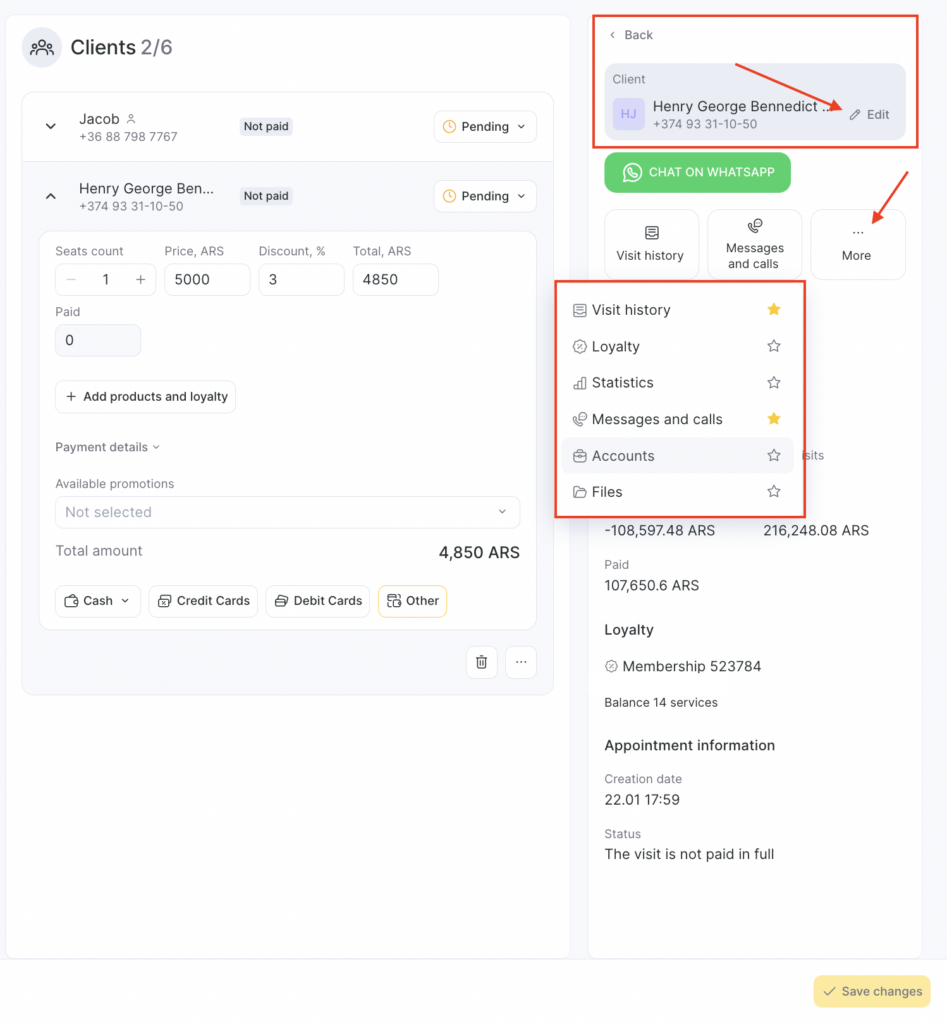
Aby zmienić lub edytować klienta, kliknij przycisk Edytuj : otworzą się pola do wyboru lub aktualizacji danych klienta. Często używane sekcje możesz dodać do grupy Ulubione , aby mieć do nich szybszy dostęp. W tym celu kliknij kafelek Więcej, znajdź sekcję, którą chcesz dodać, i kliknij ikonę gwiazdki obok jej nazwy. Gdy gwiazdka podświetli się na żółto, sekcja pojawi się pod imieniem klienta.
Praca z wizytami klientów w wydarzeniu
- Wszyscy zapisani klienci są widoczni w centralnej części okna wydarzenia, w sekcji „Klienci”. Każda wizyta jest domyślnie zwinięta; rozwiniesz ją, klikając strzałkę obok imienia.
Bez rozwijania możesz:
- Zobaczyć liczbę zarezerwowanych miejsc. Jeśli jest ich więcej niż jedno, liczbę pokazuje ikona.
- Zobaczyć gościa zapisanego na numer klienta. Pojawi się jego imię i specjalna ikona.
- Zobaczyć i zmienić status wizyty
- Zobaczyć Status płatności
- Zobaczyć Komentarz do wizyty klienta
- Zobaczyć Kolor wydarzenia (jeśli został zmieniony)
- Sprawdzić, czy wizyta została zarezerwowana online (pojawia się ikona)
- Zobaczyć i zmienić kategorię wizyty
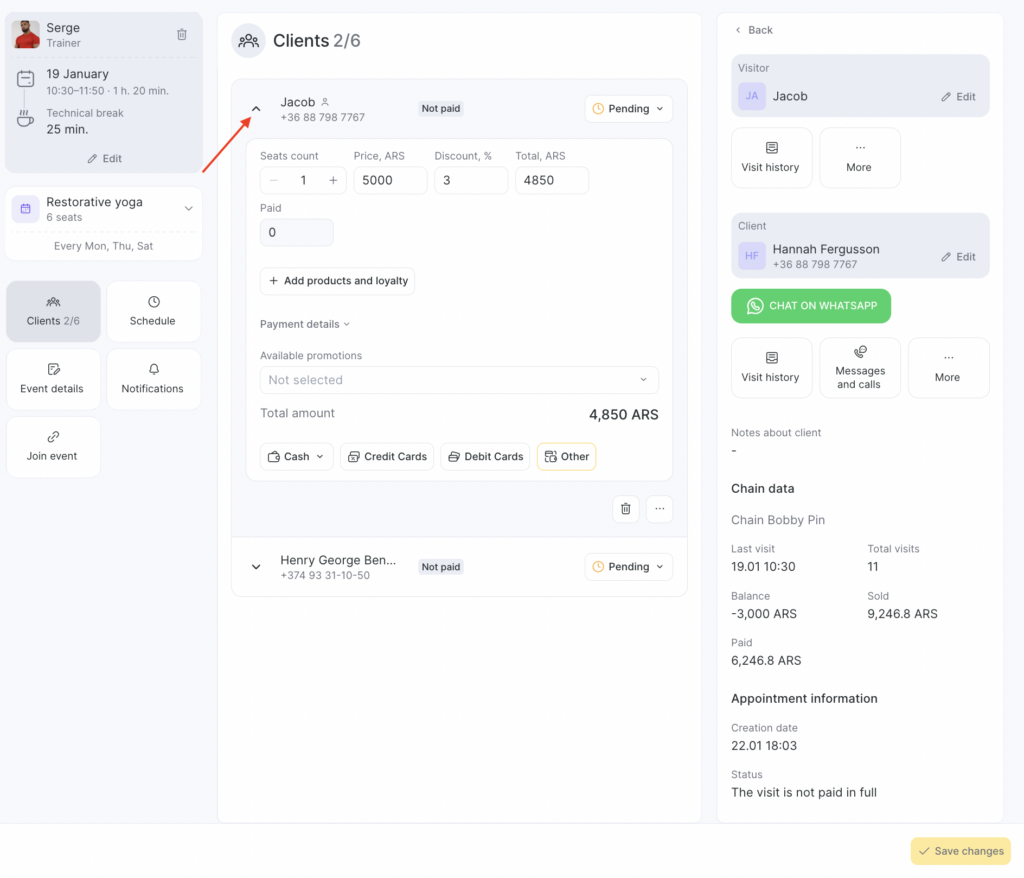
- Aby zobaczyć szczegóły wizyty i płatności, kliknij strzałkę obok imienia.
W karcie wizyty możesz:
- Zmienić liczbę miejsc
- Zmienić cenę usługi w polu Cena
- Dodać rabat osobisty w polu Rabat
- Zaktualizować koszt końcowy w polu Suma
- Sprzedać towar, karnet lub kartę podarunkową (więcej poniżej)
- Zastosować rabat z sekcji Promocja
- Przejść do sekcji Szybka płatność (karnet, karta podarunkowa, karta, gotówka, portfel, karta lojalnościowa, kod QR lub link)
- Otworzyć szczegółowy widok płatności
- Dodatkowe działania:
- Dodać komentarz (widoczny w karcie wizyty, maks. 200 znaków)
- Przenieść wizytę do innego wydarzenia za pomocą przycisku z trzema kropkami.
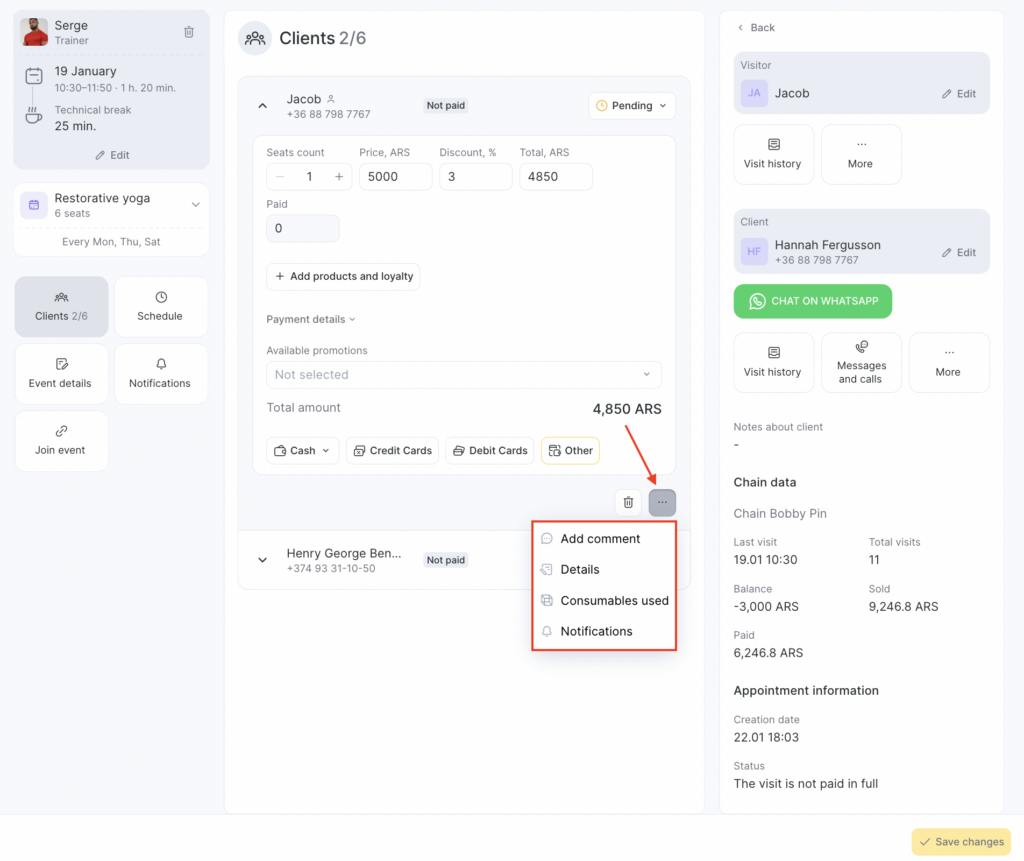
Po rozwinięciu prawy panel pokazuje szczegółowe informacje o kliencie, tak jak w bazie klientów i w oknie wizyty.
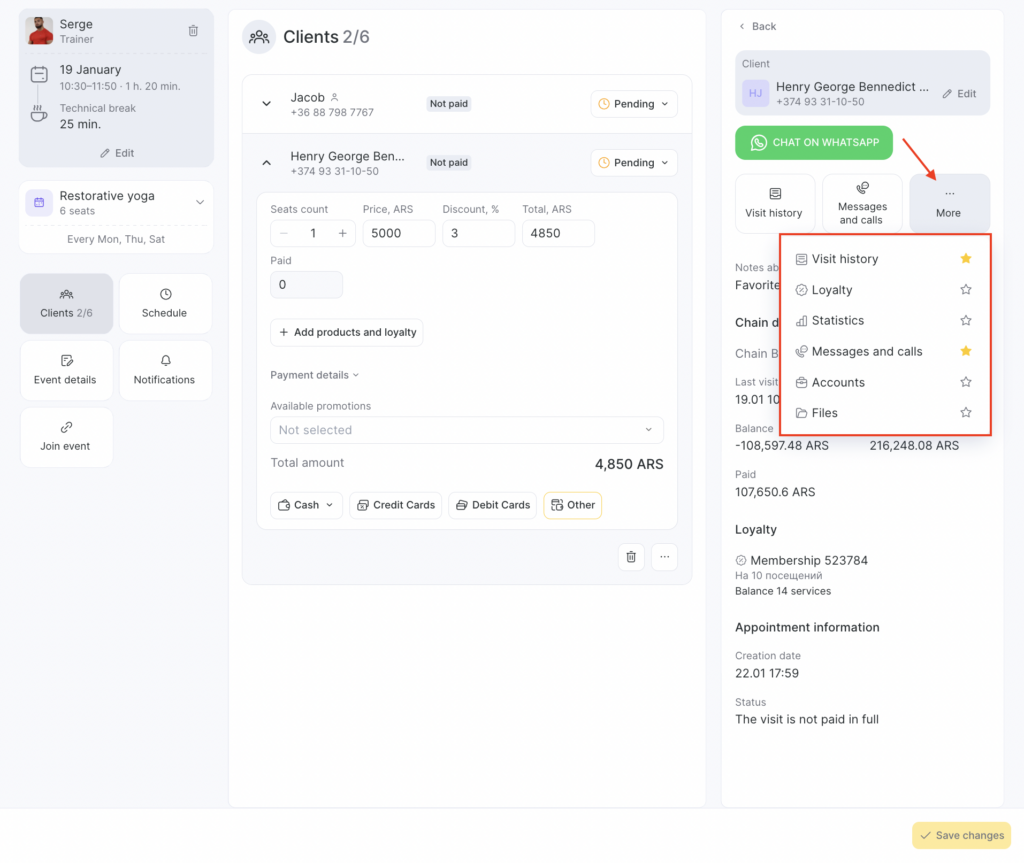
W prawym górnym rogu widać imię, telefon i e-mail (jeśli zostały dodane) oraz przycisk edycji (ołówek).
Przycisk z trzema kropkami otwiera sekcje: Historia wizyt, Program lojalnościowy, Statystyka, Wiadomości i połączenia, Konta klientów i Zmień klienta.
Możesz dodać te sekcje do grupy Ulubione za pomocą ikony gwiazdki. Pojawią się wtedy pod danymi kontaktowymi klienta, pod ręką.
- Aby usunąć wizytę z wydarzenia, kliknij „Usuń wydarzenie” na dole rozwiniętej karty.
Sprzedaż towarów w wydarzeniach
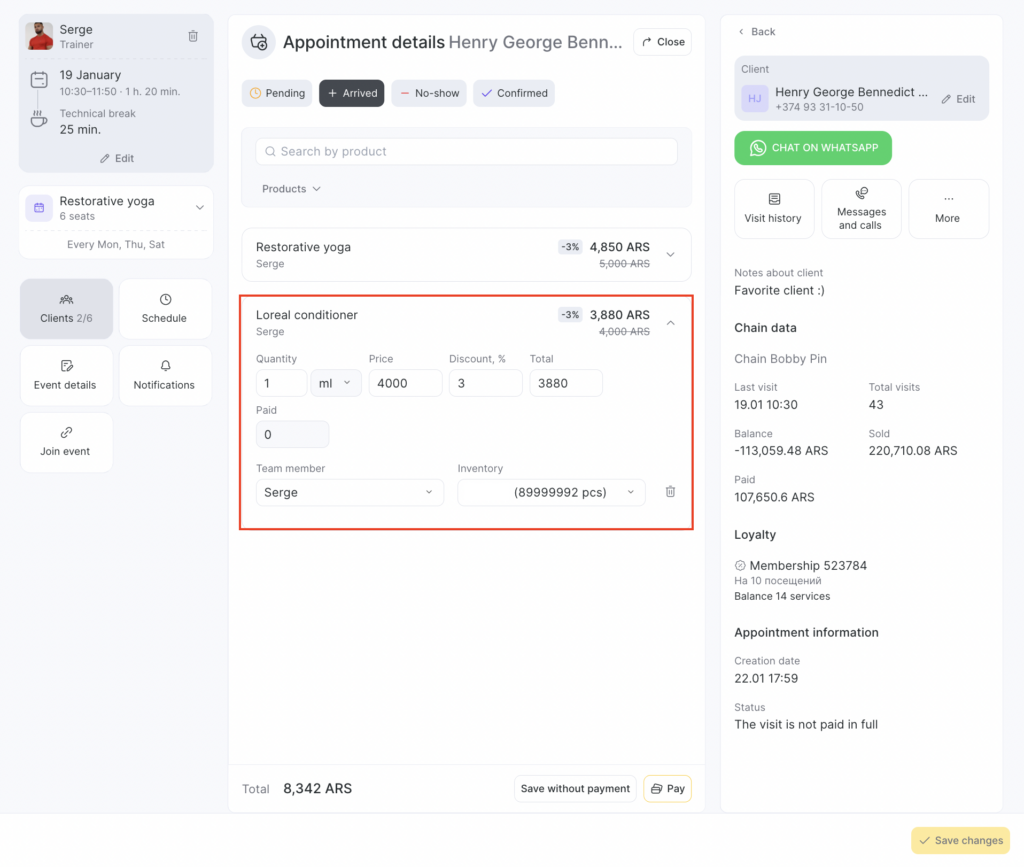
Towary, karnety i karty podarunkowe możesz teraz sprzedawać bezpośrednio z karty klienta w sekcji „Klienci” okna wydarzenia. Nie trzeba otwierać osobnych wpisów ani tworzyć operacji magazynowych.
Aby sprzedać pozycję:
- Przejdź do sekcji „Klienci” i rozwiń kartę wizyty.
- Kliknij „Dodaj towar lub karnet”.
- Otworzy się nowa sekcja, w której możesz też zmieniać statusy i koszty oraz przejść do płatności.
- Aby znaleźć pozycję, użyj wyszukiwarki lub rozwiń drzewo towarów.
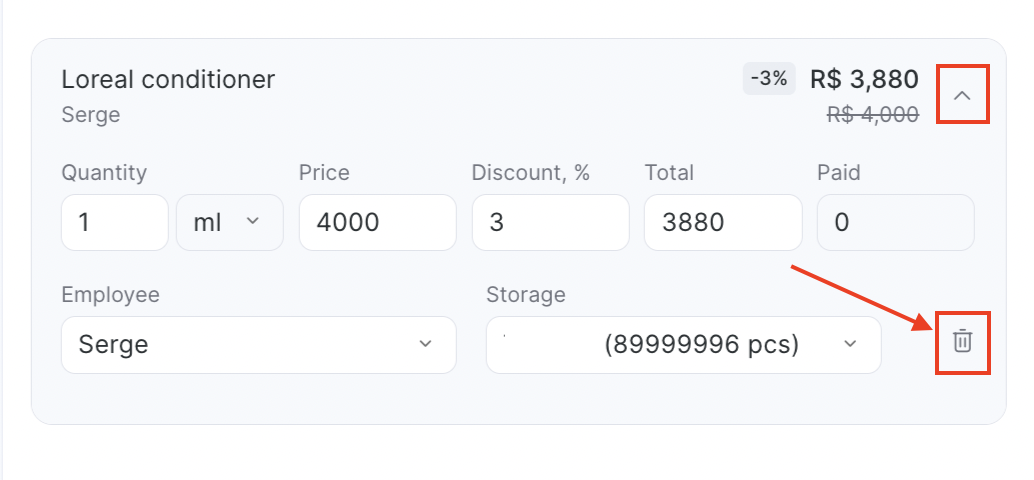
- Dodane towary są zwinięte, ale można je rozwinąć. Możesz zmienić ilość (oprócz karnetów i kart podarunkowych), cenę, rabat, koszt końcowy, odpowiedzialnego pracownika i magazyn oraz dodać kod (dla karnetów i kart podarunkowych).
- Aby usunąć pozycję, użyj ikony kosza w oknie wydarzenia lub menu z trzema kropkami w karcie klienta.
Płatności w wydarzeniach
Każdą płatność możesz teraz przyjąć bezpośrednio z karty klienta w centralnej części okna wydarzenia.
Tutaj możesz też zastosować program lojalnościowy, znaleźć karnet lub kartę podarunkową i udzielić rabatu, bez otwierania osobnej wizyty.
- Aby szybko przyjąć płatność, rozwiń kartę wizyty w sekcji „Klienci”. W razie potrzeby dodaj rabat osobisty lub zmień cenę końcową.
Jeśli dodano towary lub karnety, ich koszt zmienisz, klikając strzałkę obok pozycji > Edytuj.
- Kliknij przycisk szybkiej płatności: karnet, karta lub gotówka.
Kliknij „Wszystkie metody”, aby zobaczyć wszystkie dostępne opcje.
Dostępne opcje płatności to m.in. karnet, karta podarunkowa, karta, gotówka, portfel, karta lojalnościowa, kod QR lub link, w zależności od ustawień lokalizacji i tego, co dotyczy klienta.
Możesz też znaleźć karnet lub kartę podarunkową po kodzie i ją zastosować.
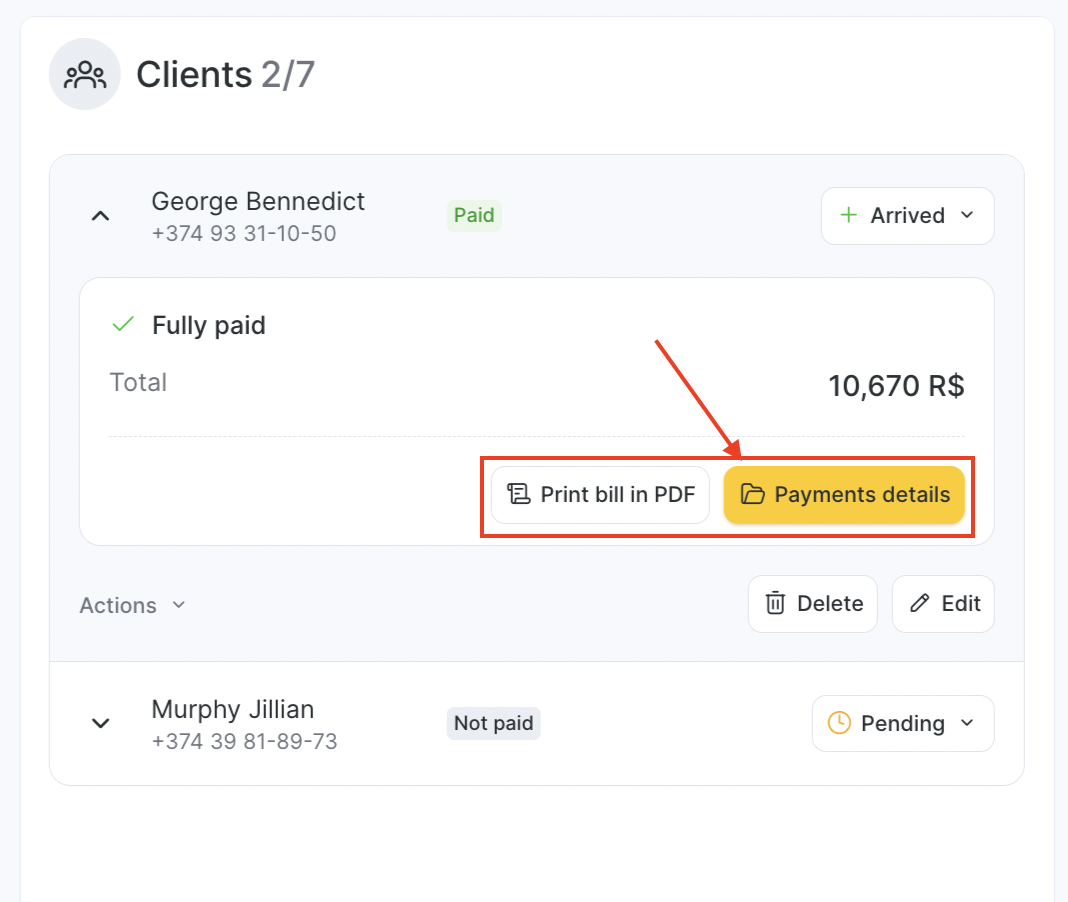
- Po płatności w wizycie pojawia się oznaczenie „Opłacone” oraz przyciski: „Anuluj płatność”, „Wydrukuj paragon” i „Szczegóły płatności”.
Kliknięcie „Wydrukuj paragon w PDF” generuje paragon niefiskalny.
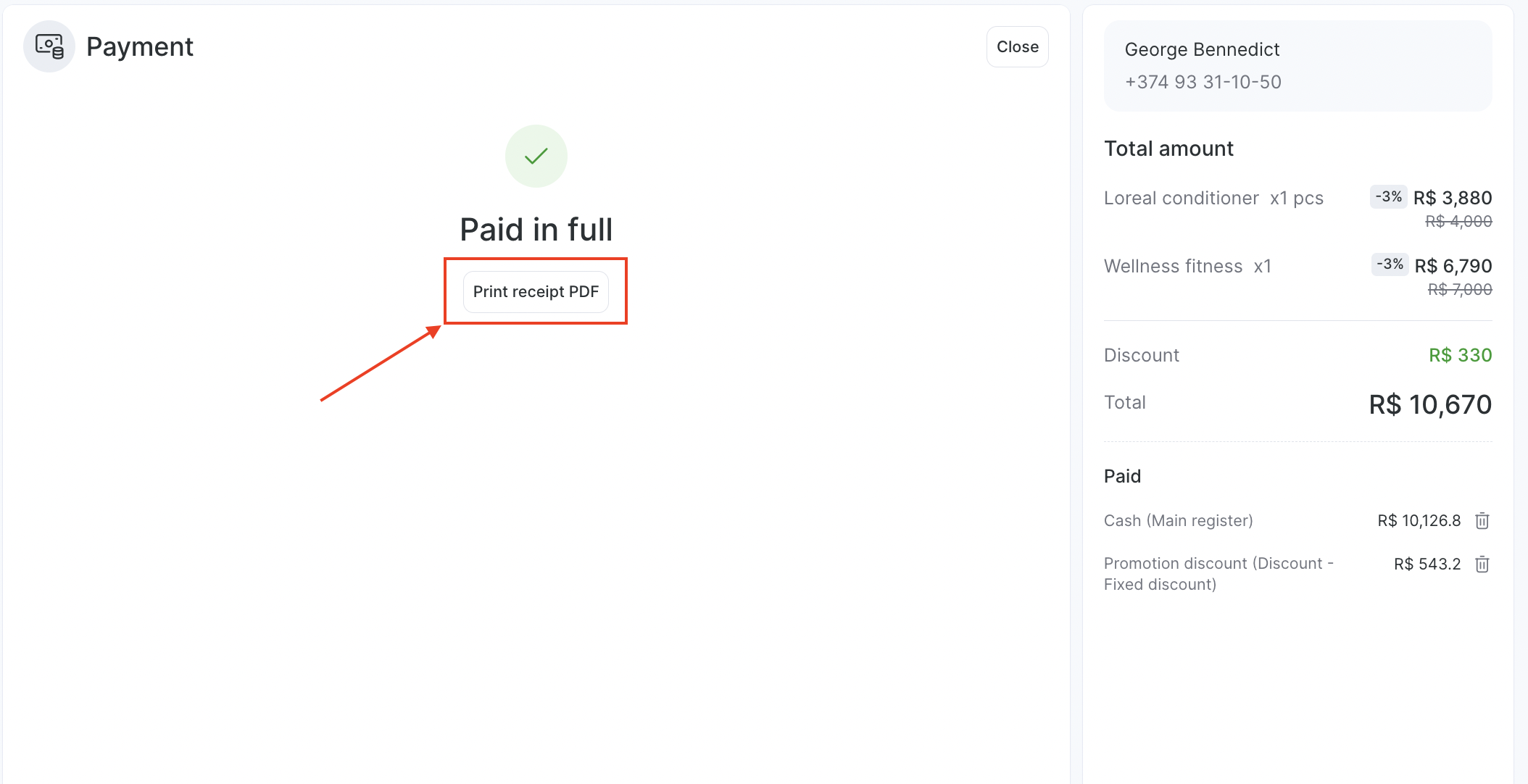
Kliknięcie „Szczegóły płatności” otwiera stronę, na której możesz drukować paragony i paragony zwrotu albo usunąć płatność ikoną kosza.