В Altegio є 2 типи просторів: філії та мережі. Філії в інтерфейсі позначаються жовтим кольором ліворуч, а мережі — фіолетовим. У філіях і мережах доступні різні розділи.
Для переходу в мережу виконайте такі дії:
- Натисніть на назву філії у верхньому лівому куті.
- У випадаючому списку виберіть потрібну мережу.
Примітка
Якщо у вас розділ Мережі порожній, це означає, що вас не додано як користувача до мережі. Додати користувача до мережі може лише користувач із повними правами доступу. Для цього потрібно перейти в розділ Налаштування > Користувачі (у мережі) та натиснути кнопку Запросити користувача. Інструкція щодо запрошення в мережу описана в статті.
Створення типу абонемента
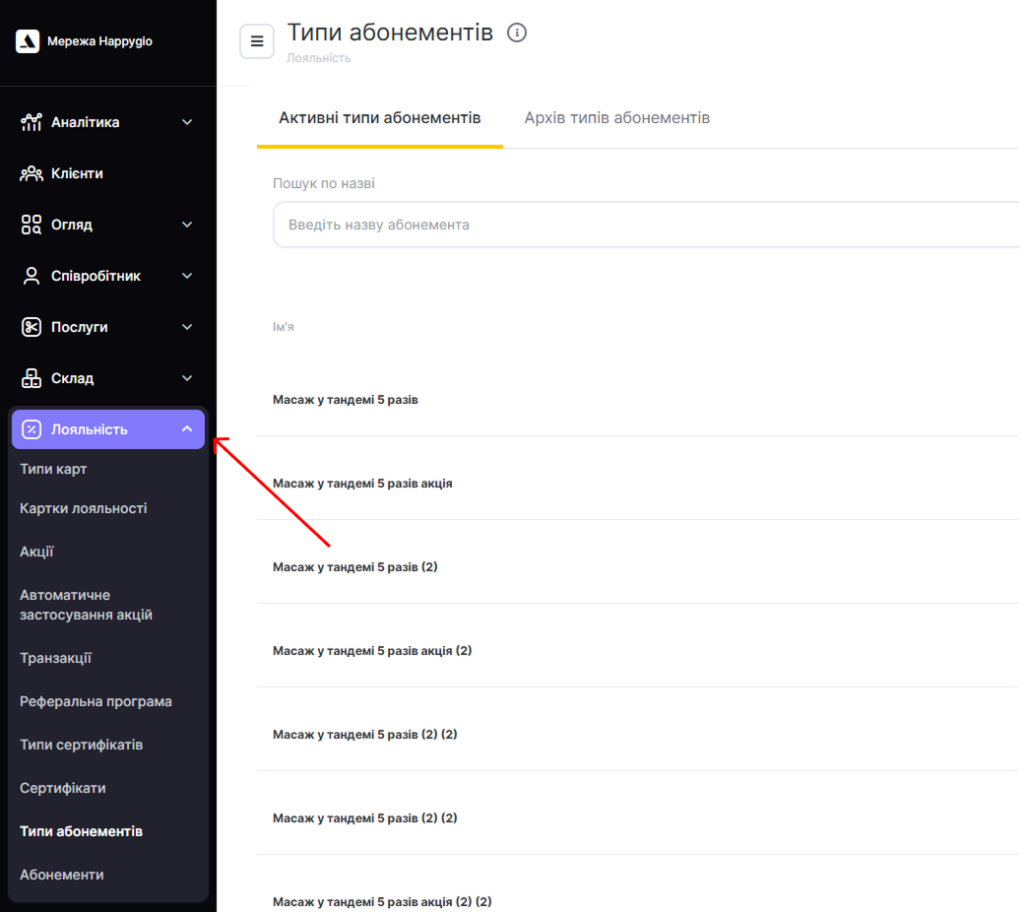
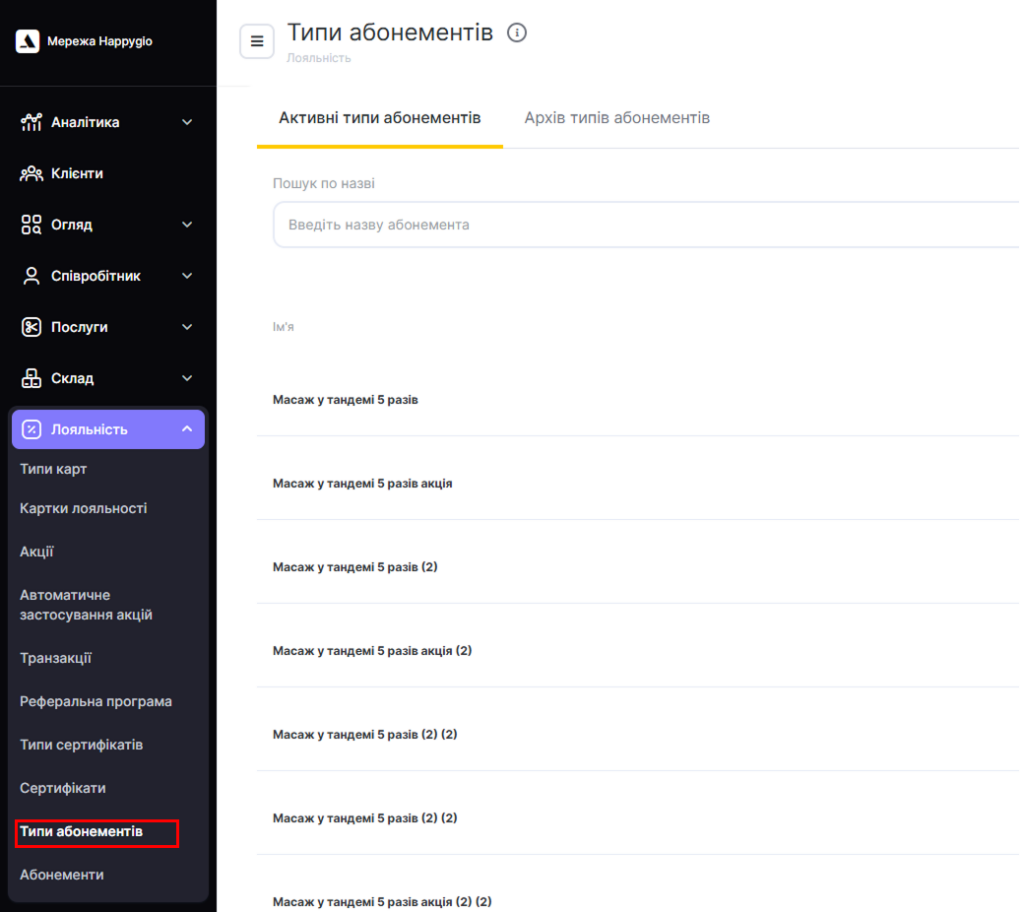
- У мережевому інтерфейсі перейдіть у розділ Лояльність > Типи абонементів.
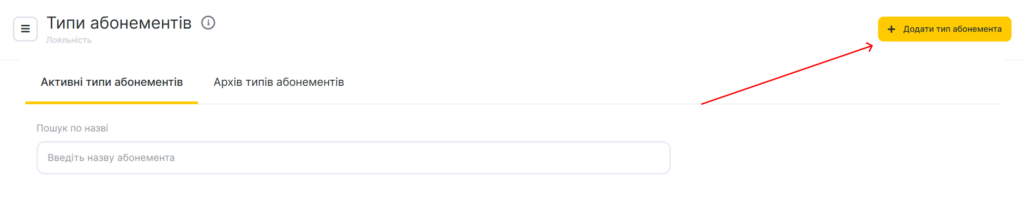
- Натисніть кнопку Додати тип абонемента.
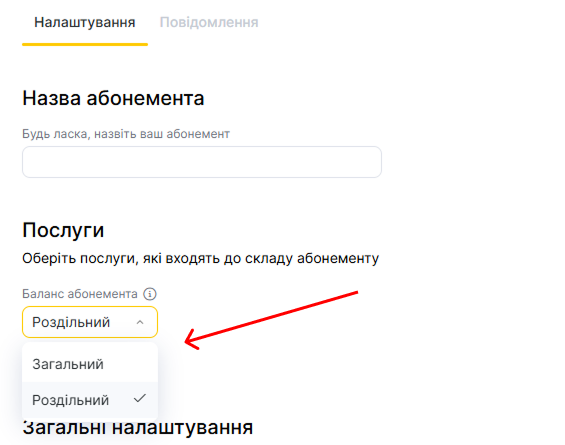
- Вкажіть назву типу абонемента, наприклад Абонемент на масаж.
- Вкажіть послуги, включені в абонемент.
В Altegio є можливість створювати абонементи як для окремого виду послуг, так і із загальною кількістю відвідувань для різних послуг.
Під час створення типу абонемента для окремого виду послуг у випадаючому списку Баланс абонемента виберіть Роздільний, а для створення типу абонемента із загальною кількістю відвідувань для різних послуг — Загальний.
При загальному балансі одне відвідування списується з абонемента незалежно від наданої послуги.
При роздільному балансі одне відвідування конкретної послуги списується з абонемента окремо.
Вкажіть кількість відвідувань, доступних на балансі абонемента.
Примітка
До типу абонемента із загальним балансом можна додавати нові послуги навіть після продажу абонемента.
До типу абонемента з роздільним балансом після продажу абонемента додати нові послуги не можна.
Видалити вже додані послуги з типу абонемента з будь-яким типом балансу після продажу неможливо.
- Виберіть категорію послуг і послугу, на яку поширюватиметься абонемент.
Вкажіть кількість послуг, включених до абонемента. Щоб додати послуги до абонемента, натисніть кнопку Додати послугу.
Загальні налаштування
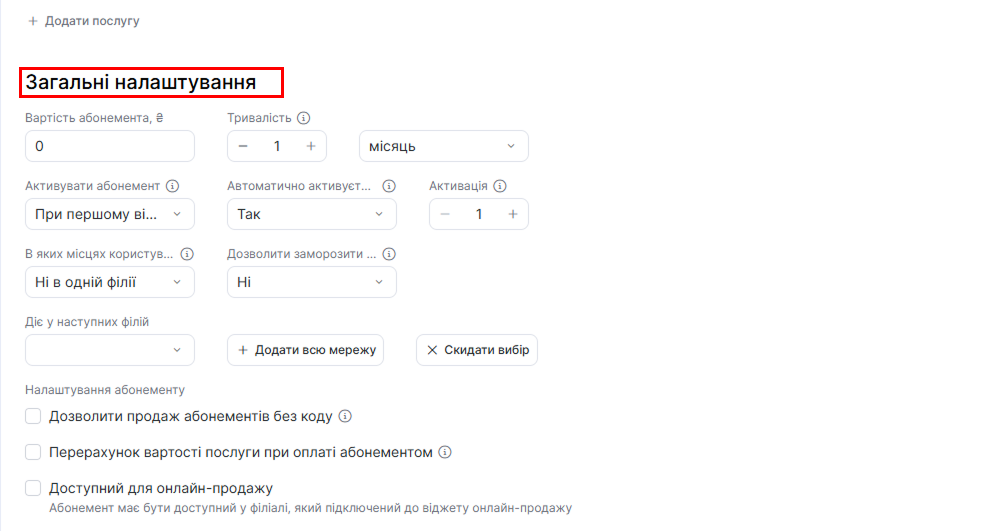
- Вкажіть вартість абонемента.
- Вкажіть термін дії та одиницю вимірювання терміну дії (день, місяць, тиждень, рік), а також спосіб обліку терміну дії: з першого відвідування або з моменту продажу.
Якщо ви хочете, щоб термін дії абонемента був необмеженим, укажіть значення 0 у полі Термін дії. - Якщо для поля Активувати абонемент автоматично у разі тривалої відсутності встановлено значення «Так», з’явиться поле Активувати з моменту продажу через, де можна вибрати, через який час після продажу буде активовано абонемент. Детальніше в статті.
- Укажіть, чи буде доступна можливість заморозки абонемента, та задайте будь-який дозволений термін заморозки. Детальніше про заморозку абонемента можна прочитати в статті.
- Поставте позначку, якщо хочете дозволити продаж абонемента без коду. У такому разі абонементи створюватимуться без необхідності присвоювати їм код, але використовувати їх можна буде лише за умови, що під час продажу був зазначений клієнт.
Важливо
Обов’язково вказуйте клієнта у вікні запису під час продажу таких абонементів.
Після продажу абонемент без коду він буде прив’язаний до номера клієнта, який його купив, тому застосувати абонемент до клієнта з іншим номером буде неможливо.
- Ви можете перераховувати вартість послуги залежно від вартості абонемента. Як правило, вона є нижчою, ніж у прайсі, і це потрібно враховувати, наприклад, під час розрахунку ЗП.
Як працює перерахунок вартості абонемента:
Вартість із типу абонемента / кількість послуг в абонементі = Вартість однієї послуги після перерахунку.
8000 / 10 = 800 (вартість однієї послуги)
- Дозвольте або забороніть редагування абонемента. Ви можете дозволити редагування у всіх філіях або лише у філії продажу. Редагувати можна як баланс послуг, так і термін дії абонемента.
Важливо
Змінювати склад послуг в абонементі не можна.
- Поставте позначку Доступний для онлайн–продажу, якщо плануєте продавати абонемент онлайн.
- Виберіть філії, у яких діятиме абонемент.
- Натисніть кнопку Зберегти налаштування.
Використання абонементів
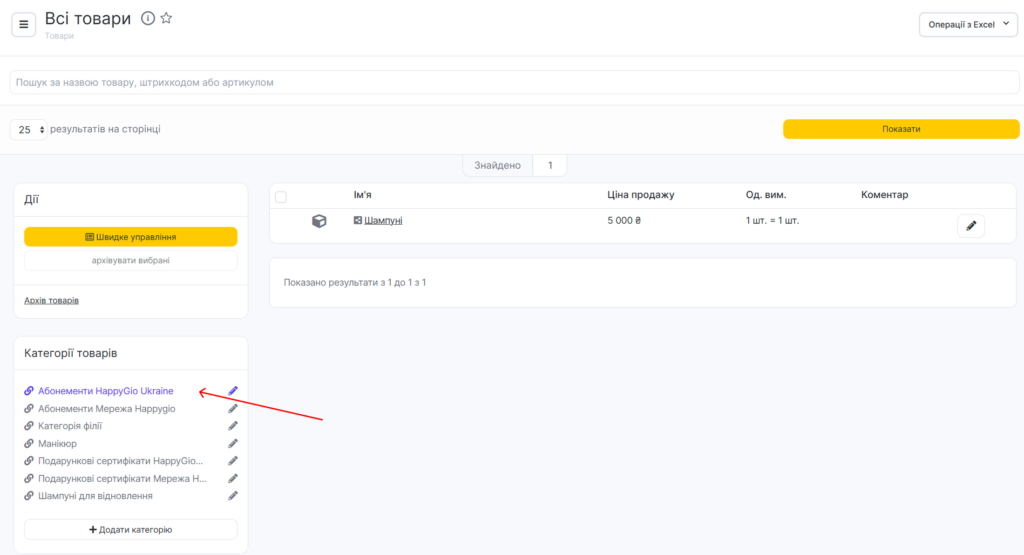
Після створення абонементи з’являться у філіях у розділі Товари > Всі товари (режим Адміністрація): буде створено відповідні товари та категорію товарів Абонементи. Абонементи можна продавати клієнтам (детальна інструкція в статті Продаж абонементів), а продані абонементи будуть доступні для оплати (Оплата послуг абонементом).
Важливо
Якщо для типу абонемента не ввімкнено автоактивацію, відлік часу, обраного під час налаштування, починається з моменту натискання кнопки Оплатити при першому використанні абонемента.
Якщо абонемент уже було продано, змінити вартість у його типі неможливо.
Дублювання абонемента
Іноді може виникнути ситуація, коли потрібно змінити вартість у типі абонемента, який уже продавався раніше, або створити новий абонемент із тими самими параметрами. Це можна зробити за допомогою кнопки Дублювати тип абонемента у розділі Типи абонементів у мережевому інтерфейсі.
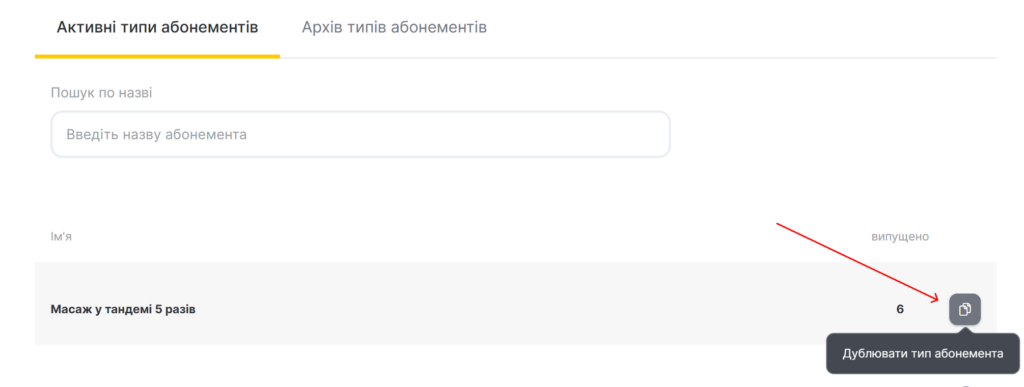
Після цього тип абонемента буде скопійовано і з’явиться на сторінці з позначкою (2) у назві.
Щоб відредагувати абонемент, натисніть на його назву.
Архівація типу абонемента
Для архівації перейдіть у активний тип абонемента — у правому нижньому куті з’явиться кнопка Архівувати.
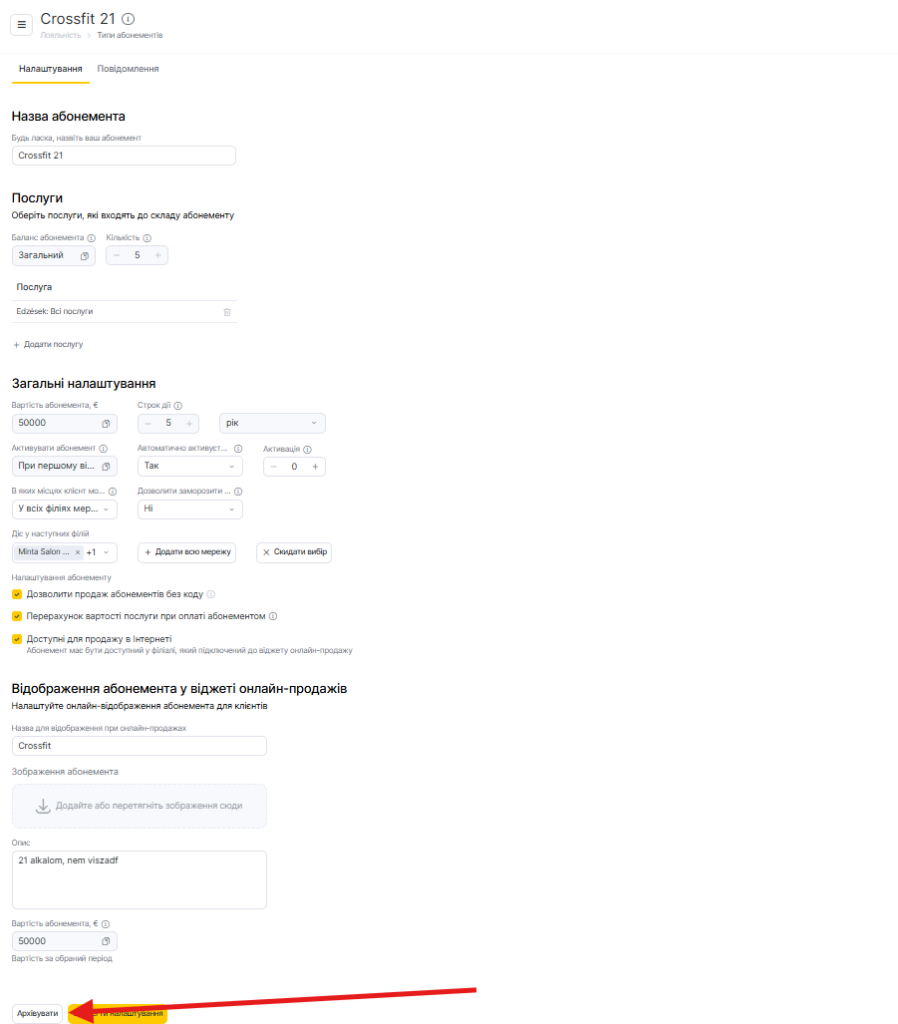
Заархівовані типи абонементів переносяться у вкладку Архів типів абонементів. Після перенесення вони перестають відображатися у списку товарів під час продажу.
Для відновлення абонемента перейдіть у вкладку Архів типів абонементів і натисніть кнопку дії праворуч від назви абонемента.
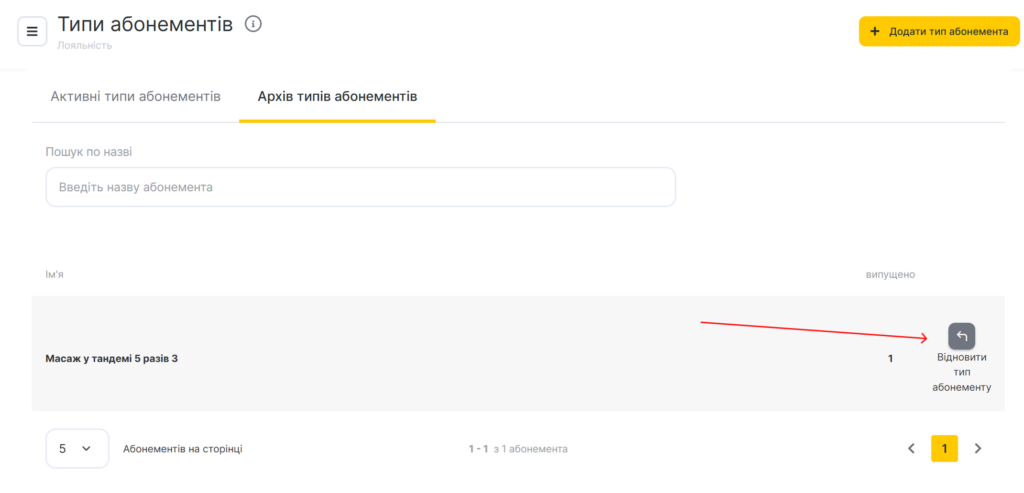
Архівовані абонементи доступні для оплати — ними можна оплачувати послуги. Детальніше про архівацію в статті.
Автоматичне списання з абонемента
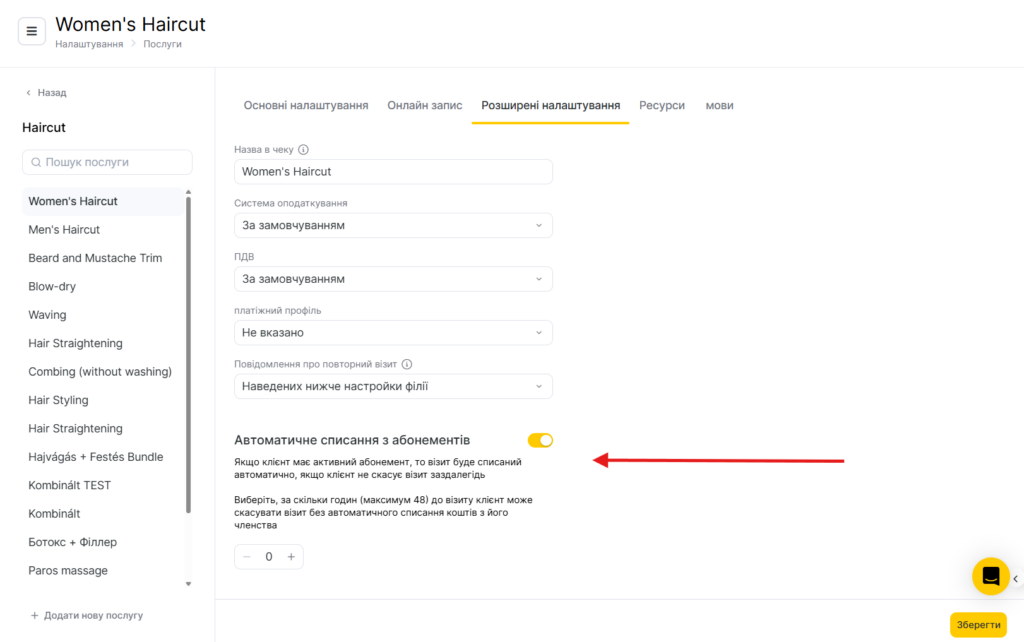
У багатьох сферах бізнесу використовується правило завчасного скасування запису. Якщо клієнт не скасував запис завчасно, з його абонемента списується відвідування.
Налаштовується автоматичне списання у філії в режимі Адміністрація в розділі Послуги. Детальніше про це можна прочитати в статті.
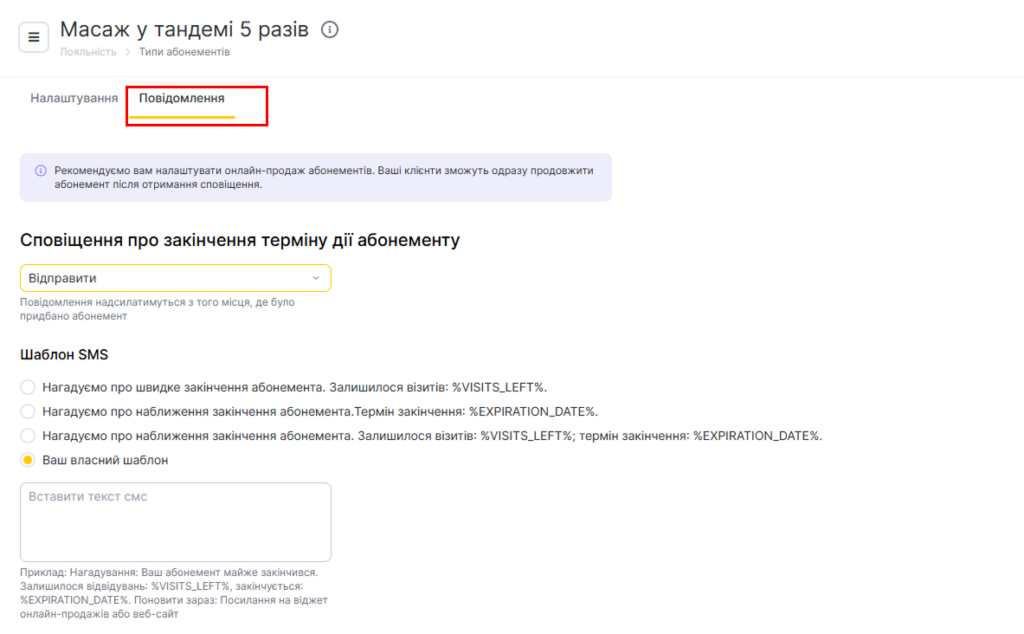
Повідомлення для абонементів
За наявності підключеного SMS-агрегатора або чат-бота ви також можете налаштувати автоматичні повідомлення для клієнтів про закінчення терміну дії абонемента та про списання з абонемента.
Для налаштування повідомлень перейдіть у розділ Лояльність > Типи абонементів у мережевому інтерфейсі, виберіть необхідний тип абонемента та перейдіть на вкладку Повідомлення.
Детальніше про налаштування повідомлень про термін дії абонемента та про списання з абонемента читайте в статті.