
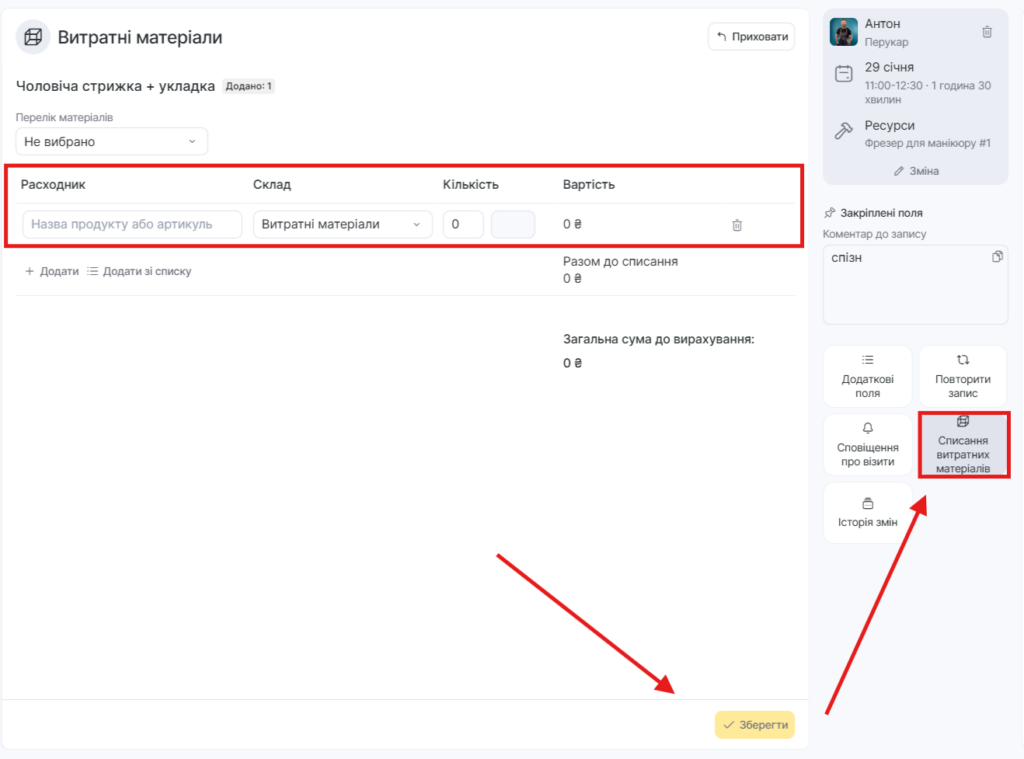
У розділі Списання витратних матеріалів у вікні візиту ви можете: додавати витратні матеріали вручну, переглядати матеріали, списані автоматично за допомогою технологічної карти, редагувати їх.
Списання витратних матеріалів
- Редагування даних про витратні матеріали:
- додавання витратного матеріалу – натисніть кнопку Додати витратний матеріал;
- додавання відразу кілька витратних матеріалів – натисніть кнопку Додати зі списку;
- зміна кількості витратного матеріалу;
- зміна складу, з якого відбувається списання;
- видалення витратного матеріалу – натисніть кнопку
Виправлення складу в уже створеному списанні витратних матеріалів
Щоб виправити склад у вже створеному списанні витратних матеріалів, відкрийте Товари > Складські операції та відфільтруйте список за типом Списання витратних матеріалів. У стовпці Візит натисніть дату, щоб відкрити візит.
Розгорніть розділ Списання витратних матеріалів. У полі Склад для кожного потрібного витратного матеріалу виберіть правильний склад і натисніть Зберегти.
Налаштування складу для майбутніх списань
Щоб у майбутньому витратні матеріали списувалися з потрібного складу автоматично, відкрийте технологічну карту та виберіть цей склад у полі Склад для кожного витратного матеріалу. Під час автоматичного списання Altegio використовує склад, указаний для витратного матеріалу в технологічній карті.
- Зміна (вручну) технологічної карти.
Важливо
Якщо в записі зазначено кілька однакових послуг (наприклад, не «стрижка і манікюр», а дві стрижки), у блоці списання витратних матеріалів потрібно вказати кількість матеріалів для однієї послуги.
Під час виконання складської операції система автоматично спише товар у обсязі, пропорційному кількості послуг у записі.
Тобто якщо додано 2 однакові послуги — витрати будуть списані у подвійному обсязі.