
В Altegio появилась возможность записаться одновременно на несколько событий через виджет онлайн-записи.
Некоторые клиенты часто записываются сразу не несколько событий подряд, теперь они смогут делать это намного быстрее при помощи новой опции «Записаться еще». Например, в студии есть событие «Йога», которое всегда проводит сотрудник Олег по вторникам и четвергам. На это событие клиент сможет одновременно записаться на несколько недель вперед.
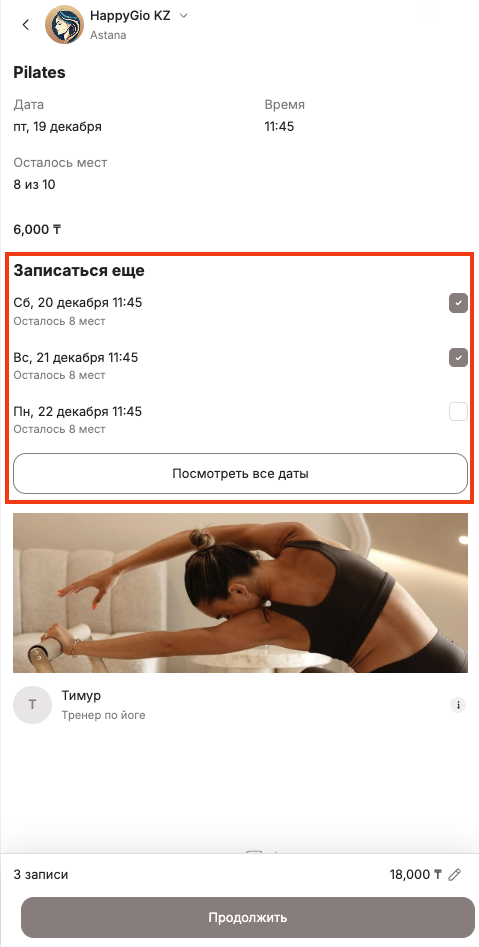
Подробнее о том, как это настраивается и работает, читайте далее в этой статье.
Важно
Запись на несколько событий одновременно доступна только к одному и тому же сотруднику.
Максимальное количество событий в одной записи — 10.
На несколько событий доступна запись по абонементу, в этом случае Altegio проверит, есть ли у клиента абонемент, который действует на выбранную услугу в событии. Но на текущий момент пока не учитывается остаток по абонементу, то есть, клиент сможет записаться на три события, даже если на абонементе осталось два посещения.
Запись на несколько событий недоступна, если в филиале включена онлайн-предоплата. В этом случае блок «Записаться еще» отображаться не будет.
Как это работает
- Для активации одновременной записи в настройках виджета появилась опция Запись на несколько событий.
- Если запись на несколько событий не включена, то клиент сможет записаться только на одно событие за раз. То есть, чтобы снова записаться, ему необходимо снова выбрать нужное событие и заполнить свои данные для записи.
- Если активировать запись на несколько событий, то в зависимости от указанных настроек, клиент сможет записаться одновременно на несколько событий (от 1 до 10) к одному и тому же сотруднику. Если события проводят разные сотрудники, то необходимо создать новую отдельную запись. Также есть ограничения для записи с предоплатой и абонементом.
- Клиент выбирает подходящее событие из списка и нажимает на него.
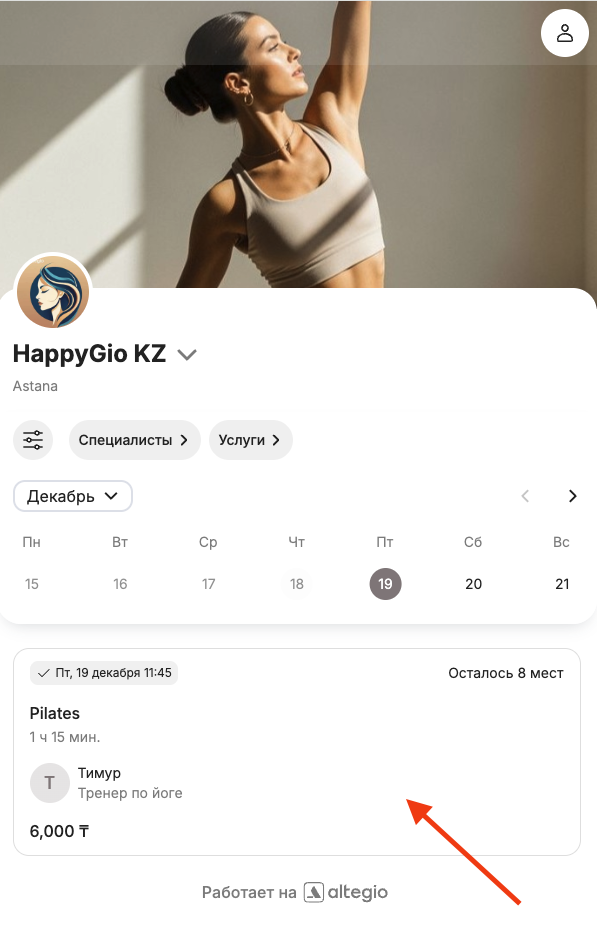
- На следующей странице в блоке Записаться еще можно выбрать дополнительные даты на аналогичные события с такой же услугой и тем же сотрудником. Если подходящих событий больше трех, чтобы увидеть остальные, нужно нажать на кнопку Посмотреть все даты.
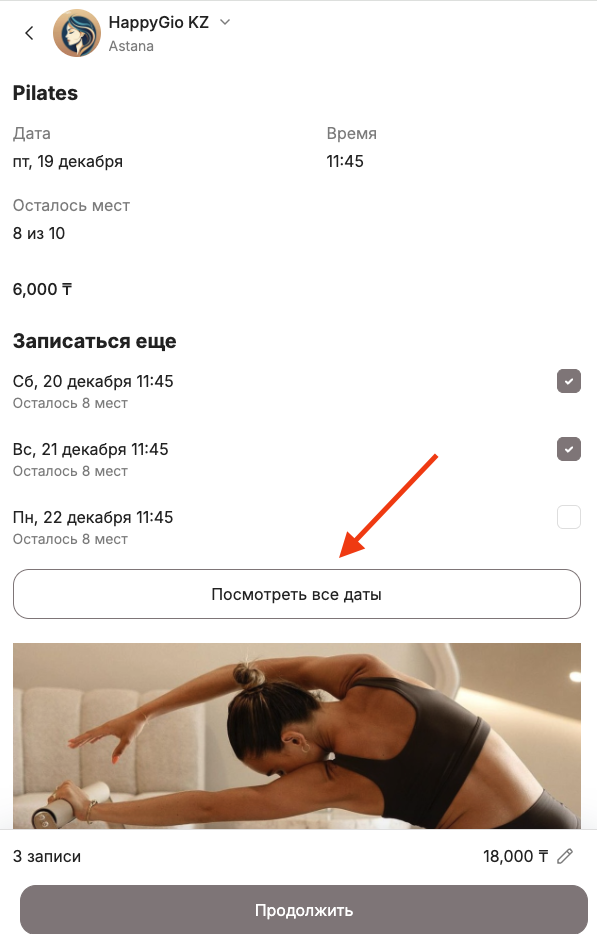
- Чтобы выбрать событие, нужно поставить галочку, чтобы отменить выбор — снять ее. Также можно отфильтровать записи по конкретному дню недели, в этом случае отобразятся все доступные события на этот день недели. Чтобы отфильтровать записи по конкретному дню недели, нажмите на дату события.
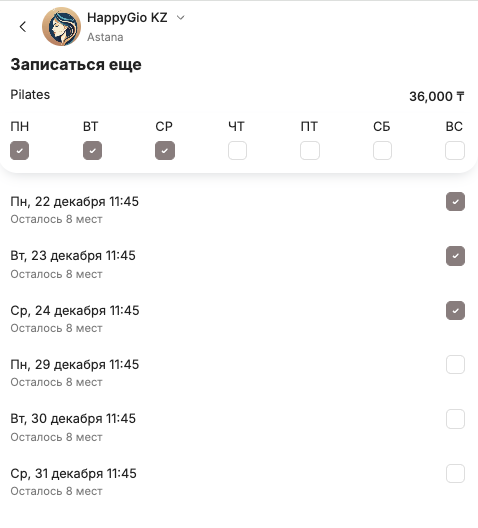
При необходимости можно изменить количество мест в одной записи — если нужно создать запись сразу на несколько человек на один номер телефона.
После нажатия на кнопку Продолжить останется только заполнить контактные данные и записаться. При необходимости количество событий можно отредактировать, нажав на карандаш. Галочками отмечены события, которые уже выбраны, чтобы отменить выбор, нужно снять галочку.
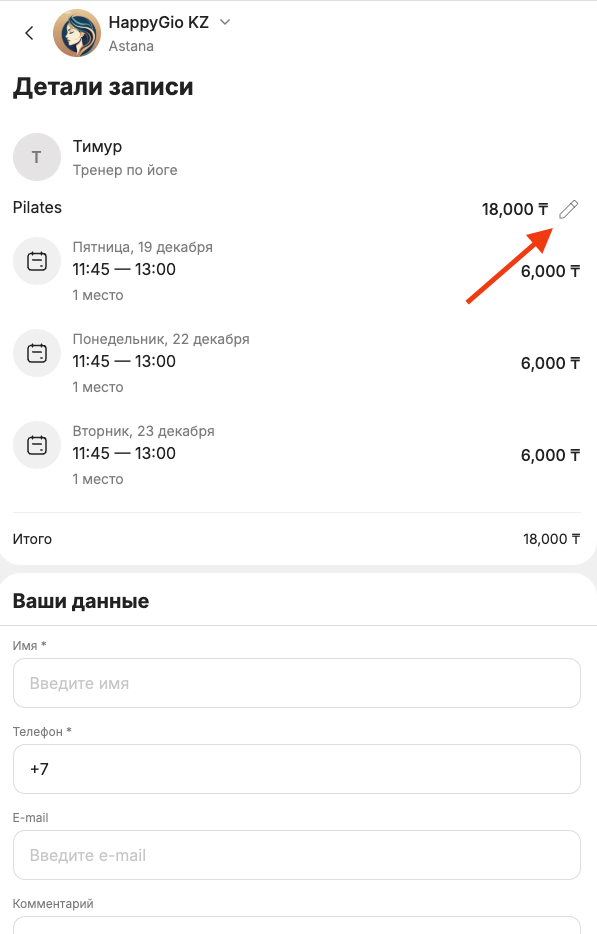
- На следующей странице все созданные записи на события будут отображаться сверху. Чтобы открыть детальную информацию по событию, нужно нажать на кнопку с датой вверху. Каждое из созданных событий можно добавить в календарь Google, а также отменить, если в общих настройках онлайн-записи включена такая возможность (раздел Онлайн-запись > Настройки > Еще больше возможностей > Установите правила отмены и переноса).
- Все созданные записи на события не будут связаны между собой, каждое можно будет перенести или отменить в журнале записи, а также личном кабинете виджета и в мобильном приложении Altegio.me (если такие опции включены в настройках).
Настройка
- Перейдите в раздел Онлайн-запись > Ссылки на онлайн запись (режим Администрирование) и нажмите на название нужной ссылки или используйте кнопку Настроить. При необходимости создайте новую ссылку для групповой записи.
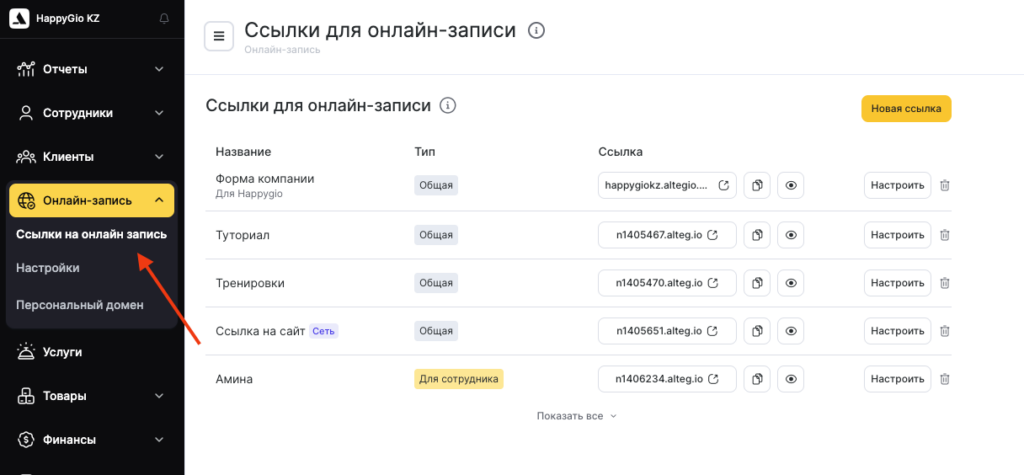
- Пролистайте страницу до настроек групповой записи. Эти настройки доступны только для виджетов с групповой и смешанной записью.
- В блоке Запись на несколько событий активируйте опцию Разрешить клиентам записываться на несколько событий.
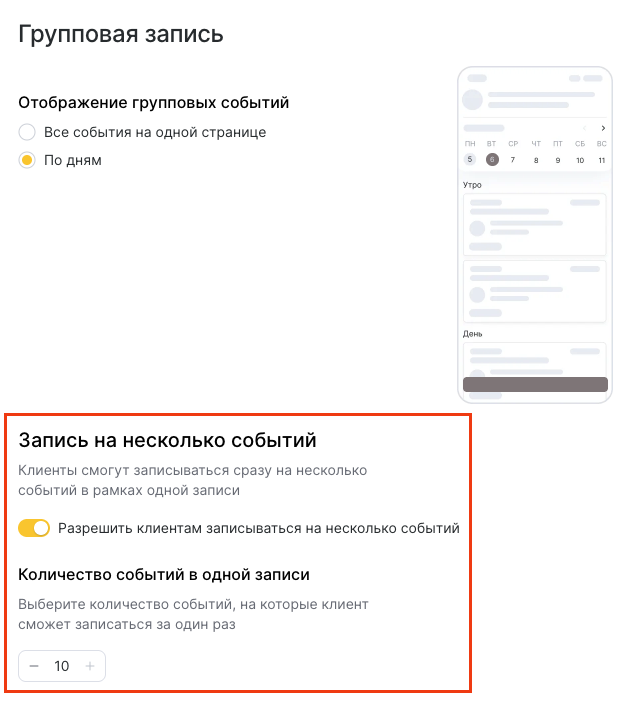
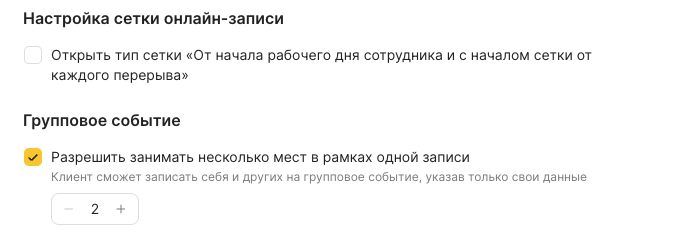
- Выберите количество событий, на которые клиент сможет записаться за один раз. Можно выбрать от 1 до 10 событий. Эта настройка не влияет на количество мест в одной записи события, а определяет количество событий для одновременной записи. Количество мест в одной записи регулируется отдельной настройкой журнала записи Разрешать занимать несколько мест в рамках одной записи, подробнее об этом читайте здесь.
- Нажмите на кнопку Сохранить.