
В Altegio з’явилася можливість одночасно записуватися на кілька подій через віджет онлайн-запису.
Деякі клієнти часто записуються одразу на кілька подій поспіль, і тепер вони зможуть робити це набагато швидше за допомогою нової опції Записатися ще. Наприклад, у студії є подія Йога, яку завжди проводить співробітник Олег у вівторок і четвер. На цю подію клієнт зможе одночасно записатися на кілька тижнів уперед.
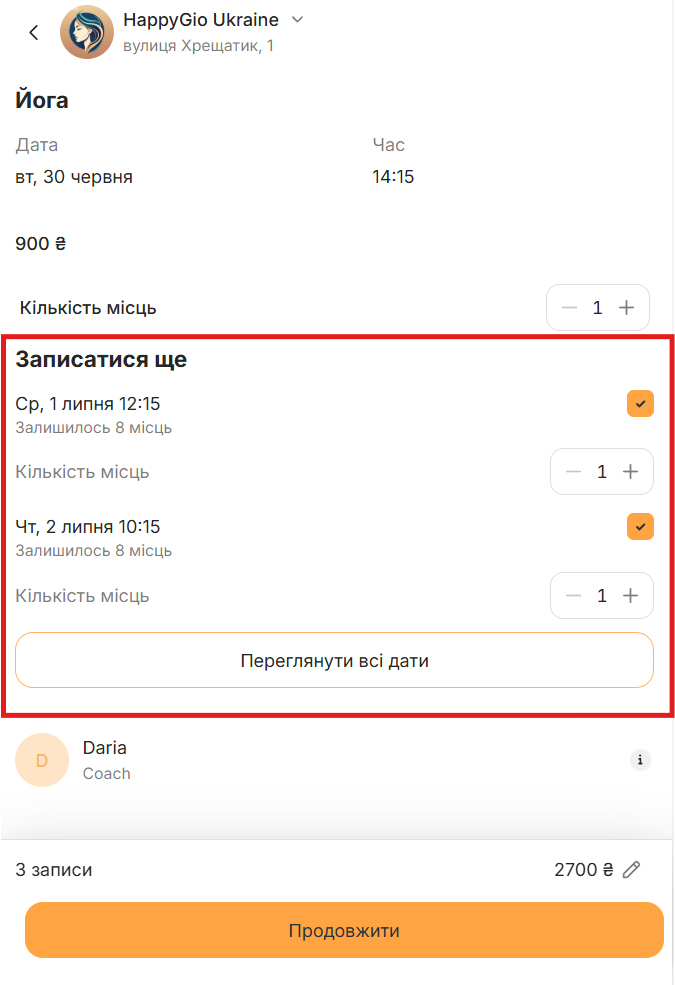
Детальніше про те, як це налаштовується та працює, читайте далі в цій статті.
Важливо
Запис на кілька подій одночасно доступний лише до одного й того самого співробітника.
Максимальна кількість подій в одному записі — 10.
Для кількох подій доступний запис за абонементом. У такому разі Altegio перевірить, чи є в клієнта абонемент, що діє на вибрану послугу в події. Але наразі залишок за абонементом поки не враховується, тобто клієнт зможе записатися на три події, навіть якщо в абонементі залишилося два відвідування.
Запис на кілька подій недоступний, якщо у філії увімкнено онлайн-передоплату. У такому разі блок Записатися ще не відображатиметься.
Як це працює
- Щоб активувати одночасний запис, у налаштуваннях віджета з’явилася опція Запис на кілька подій.
- Якщо запис на кілька подій не ввімкнено, клієнт зможе записатися лише на одну подію за раз. Тобто, щоб записатися знову, йому потрібно буде ще раз вибрати потрібну подію та заповнити свої дані для запису.
- Якщо ввімкнути запис на кілька подій, то залежно від указаних налаштувань клієнт зможе одночасно записатися на кілька подій (від 1 до 10) до одного й того самого співробітника. Якщо події проводять різні співробітники, потрібно створити новий окремий запис. Також є обмеження для запису з передоплатою та абонементом.
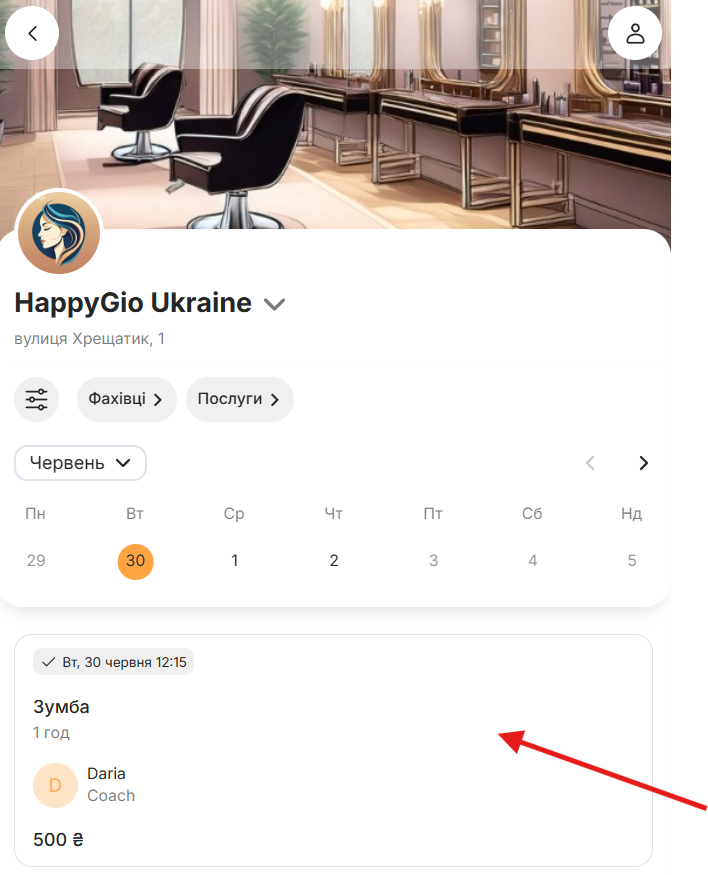
- Клієнт обирає відповідну подію зі списку й натискає на неї.
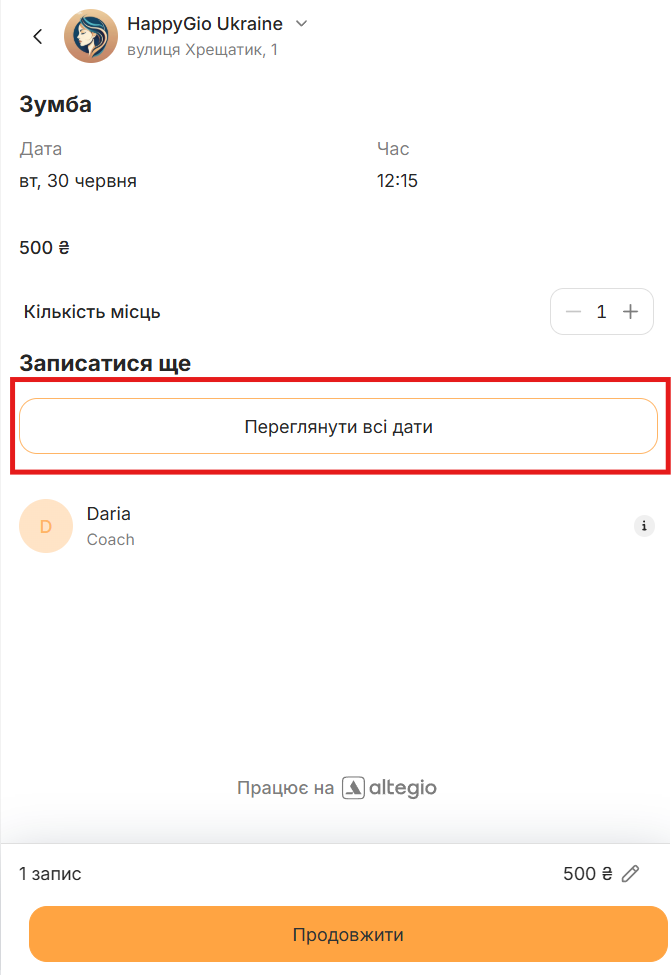
- На наступній сторінці в блоці Записатися ще можна вибрати додаткові дати на аналогічні події з тією самою послугою та тим самим співробітником. Якщо відповідних подій більше ніж три, щоб побачити решту, потрібно натиснути кнопку Переглянути всі дати.
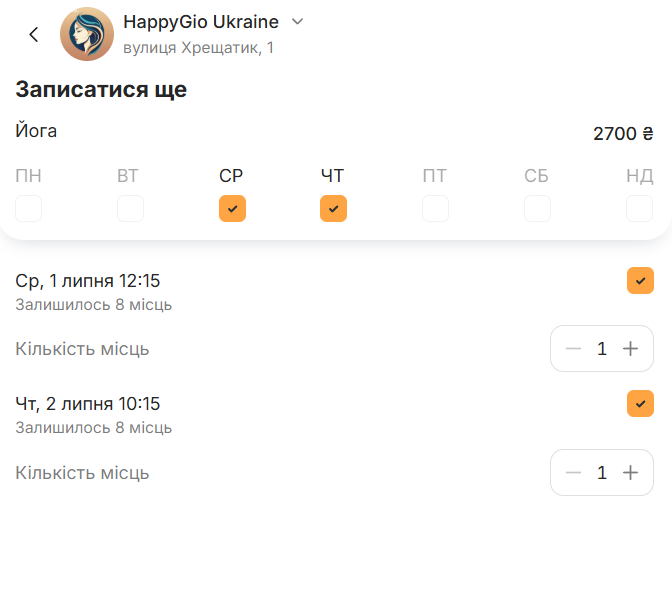
- Щоб вибрати подію, потрібно встановити позначку, а щоб скасувати вибір — зняти її. Також можна відфільтрувати записи за конкретним днем тижня — у такому разі відобразяться всі доступні події на цей день. Щоб відфільтрувати записи за конкретним днем тижня, натисніть на дату події.
За потреби можна змінити кількість місць в одному записі — якщо потрібно створити запис одразу на кількох осіб на один номер телефону.
Після натискання кнопки Продовжити залишиться лише заповнити контактні дані та записатися. За потреби кількість подій можна відредагувати, натиснувши на олівець. Позначками відмічені події, які вже вибрано, а щоб скасувати вибір, потрібно зняти позначку.
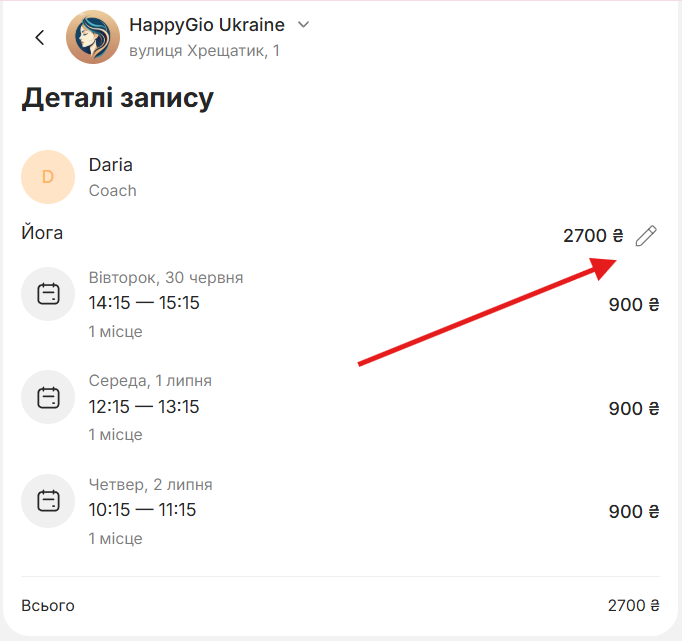
На наступній сторінці всі створені записи на події відображатимуться зверху. Щоб відкрити детальну інформацію про подію, потрібно натиснути кнопку з датою вгорі. Кожну зі створених подій можна додати до календаря Google, а також скасувати, якщо в загальних налаштуваннях онлайн-запису ввімкнено таку можливість (розділ Онлайн-запис > Налаштування > Ще більше можливостей > Установити правила скасування та перенесення).- Усі створені записи на події не будуть пов’язані між собою: кожен із них можна буде перенести або скасувати в журналі запису, а також в особистому кабінеті віджета і в мобільному застосунку Altegio.me, якщо такі опції ввімкнено в налаштуваннях.
Налаштування
- Перейдіть до розділу Онлайн-запис > Посилання для онлайн-запису (режим Адміністрація) і натисніть на назву потрібного посилання або скористайтеся кнопкою Налаштування. За потреби створіть нове посилання для групового запису.
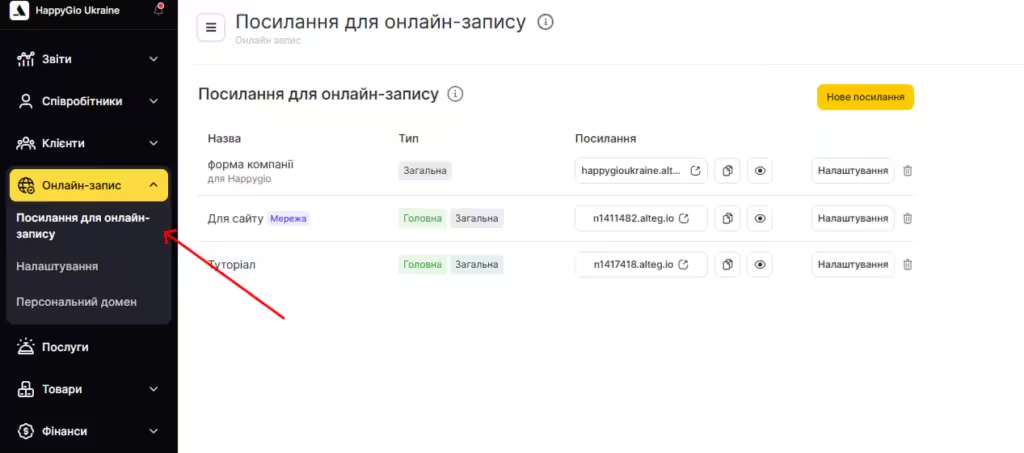
- Прокрутіть сторінку до налаштувань групового запису. Ці налаштування доступні лише для віджетів із груповим і змішаним записом.
- У блоці Запис на кілька подій активуйте опцію Дозволити клієнтам бронювати кілька подій.
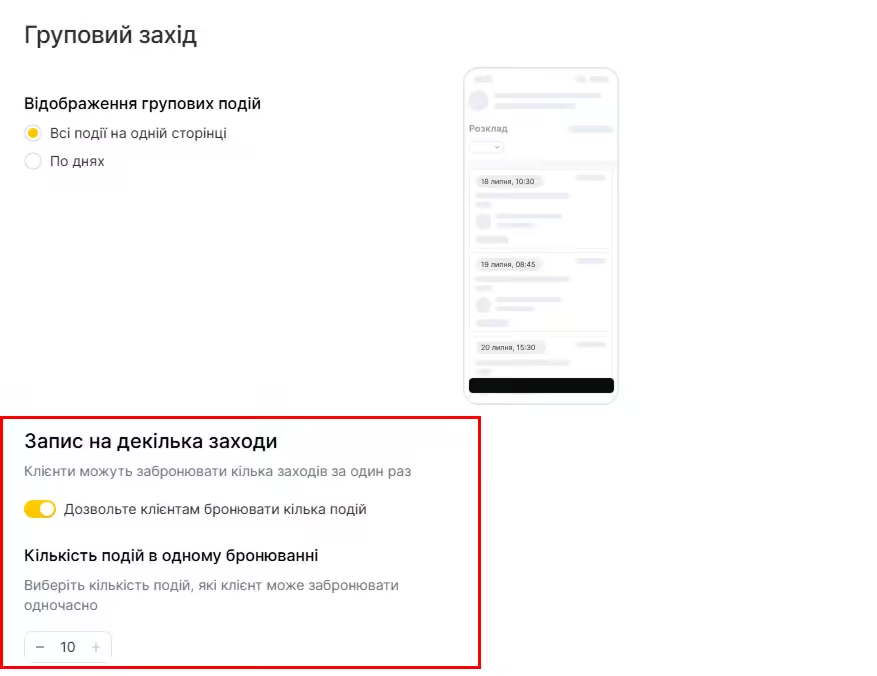
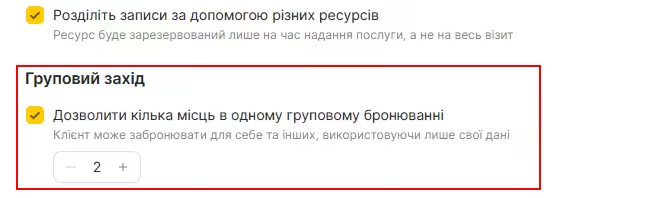
- Оберіть кількість подій, на які клієнт зможе записатися за один раз. Можна вибрати від 1 до 10 подій. Це налаштування не впливає на кількість місць в одному записі події, а визначає саме кількість подій для одночасного запису. Кількість місць в одному записі регулюється окремим налаштуванням журналу запису Дозволити кілька місць в одному груповому бронюванні, детальніше про це читайте тут.
- Натисніть на кнопку Зберегти.